Data Domain: Integrace Data Domain Cloud Tier do systému Amazon AWS S3
Shrnutí: Tento článek obsahuje podrobné pokyny ke konfiguraci technologie Data Domain Cloud Tier pomocí služby Amazon AWS S3, včetně nastavení IAM, konfigurace certifikátu, vytvoření cloudové jednotky a pojmenování kbelíku. ...
Pokyny
Tento postup popisuje požadované kroky integrace systému Data Domain s platformou AWS S3 pro funkce Cloud Tier. Proces se skládá ze čtyř klíčových fází:
- Konfigurace přihlašovacích údajů AWS pro správu identit a přístupu (IAM)
- Import požadovaného certifikátu certifikační autority
- Přidání cloudové jednotky AWS S3 do systému Data Domain
- Principy pojmenování cloudových jednotek
1. Konfigurace přihlašovacích údajů AWS IAM.
Vytvořte uživatele AWS IAM s příslušnými oprávněními pro přístup S3.
Požadovaná oprávnění
Uživatel IAM musí mít minimálně oprávnění k:
-
- Vytváření a odstraňování kbelíků
- Výpis a správa obsahu kbelíku
Doporučené zásady:
-
- AmazonS3FullAccess
Minimální požadovaná oprávnění:
-
- CreateBucket
- ListBucket
- DeleteBucket
- ListAllMyBuckets
- Getobject
- PutObject
- Deleteobject
Postup
-
- Přihlaste se do konzole AWS:
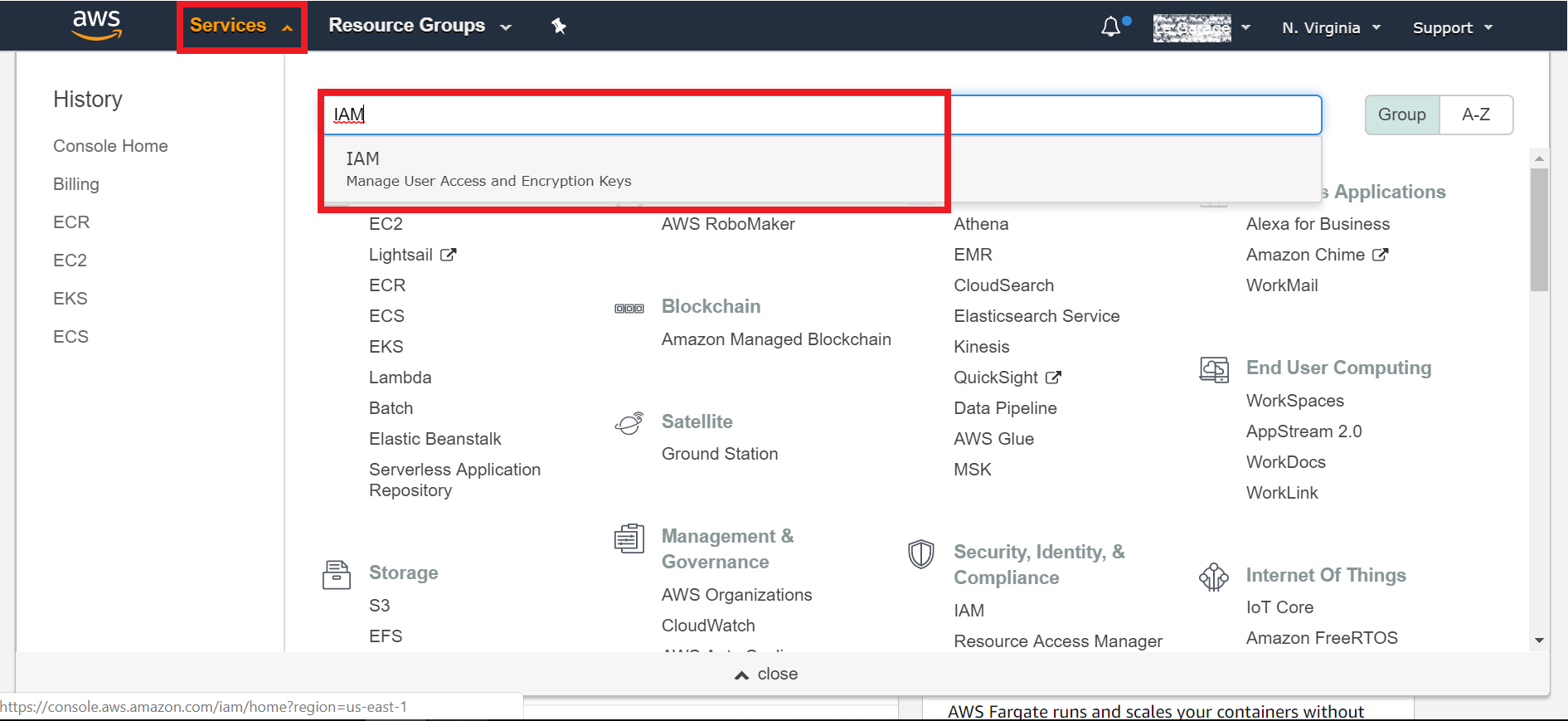
https://aws.amazon.com/ - Přejděte na Služby → IAM.
-
Vyberte Uživatelé → přidejte uživatele.
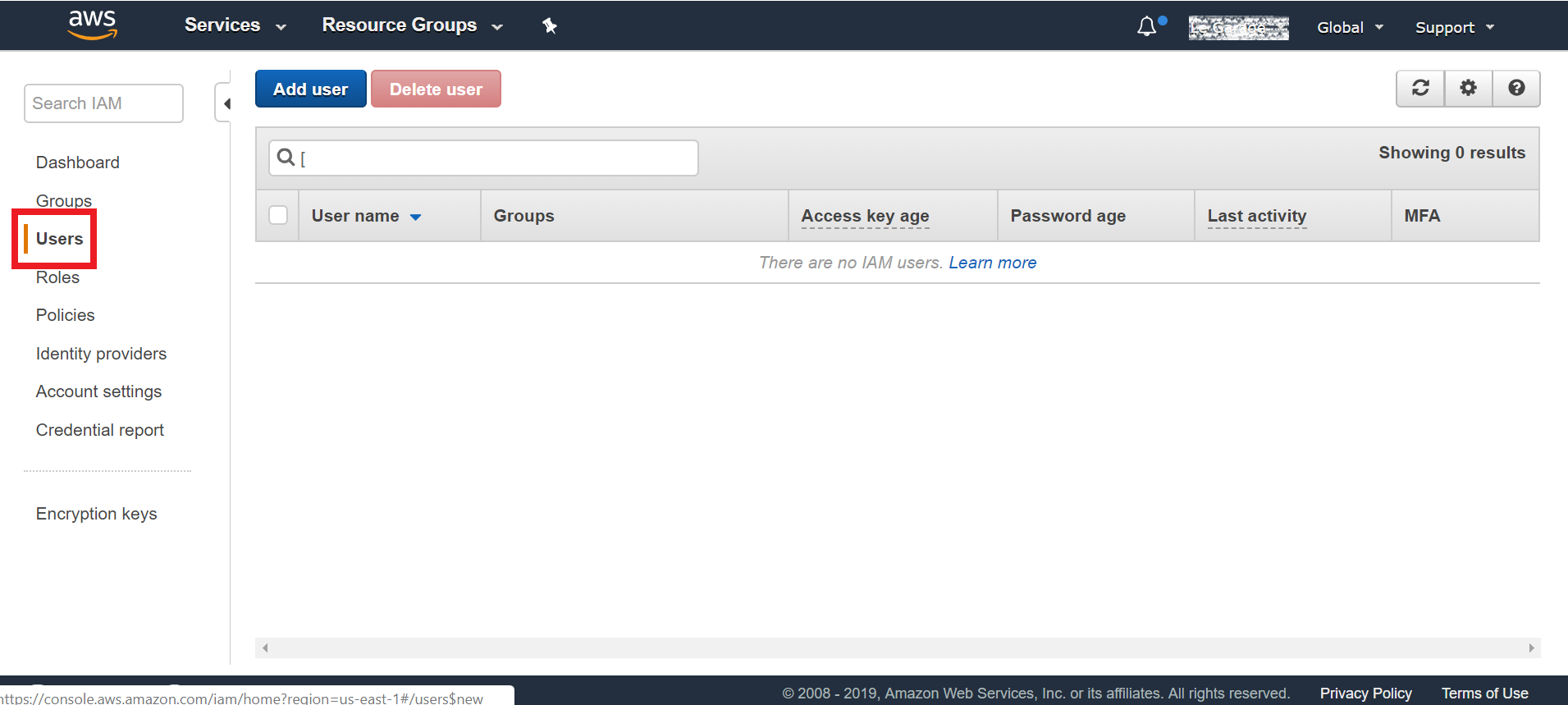
-
Konfigurace:
- Uživatelské jméno (například
DD_S3_cloudtier) - Typ přístupu: Programový přístup
- Poté klikněte na "Další oprávnění"
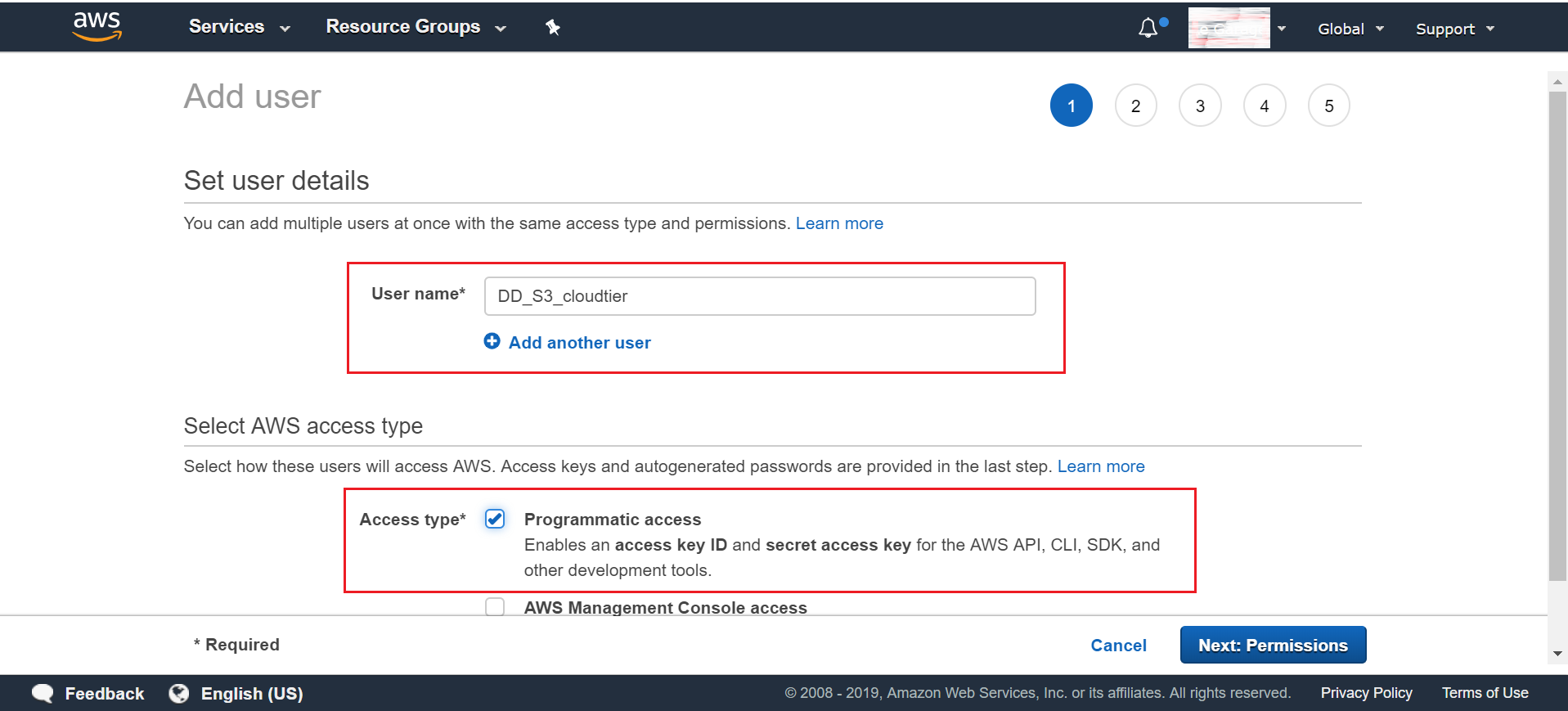
- Uživatelské jméno (například
-
Přiřazení oprávnění:
- Vytvořte skupinu (například
S3FullAccess_DD_cloudtier) - Připojte AmazonS3FullAccess
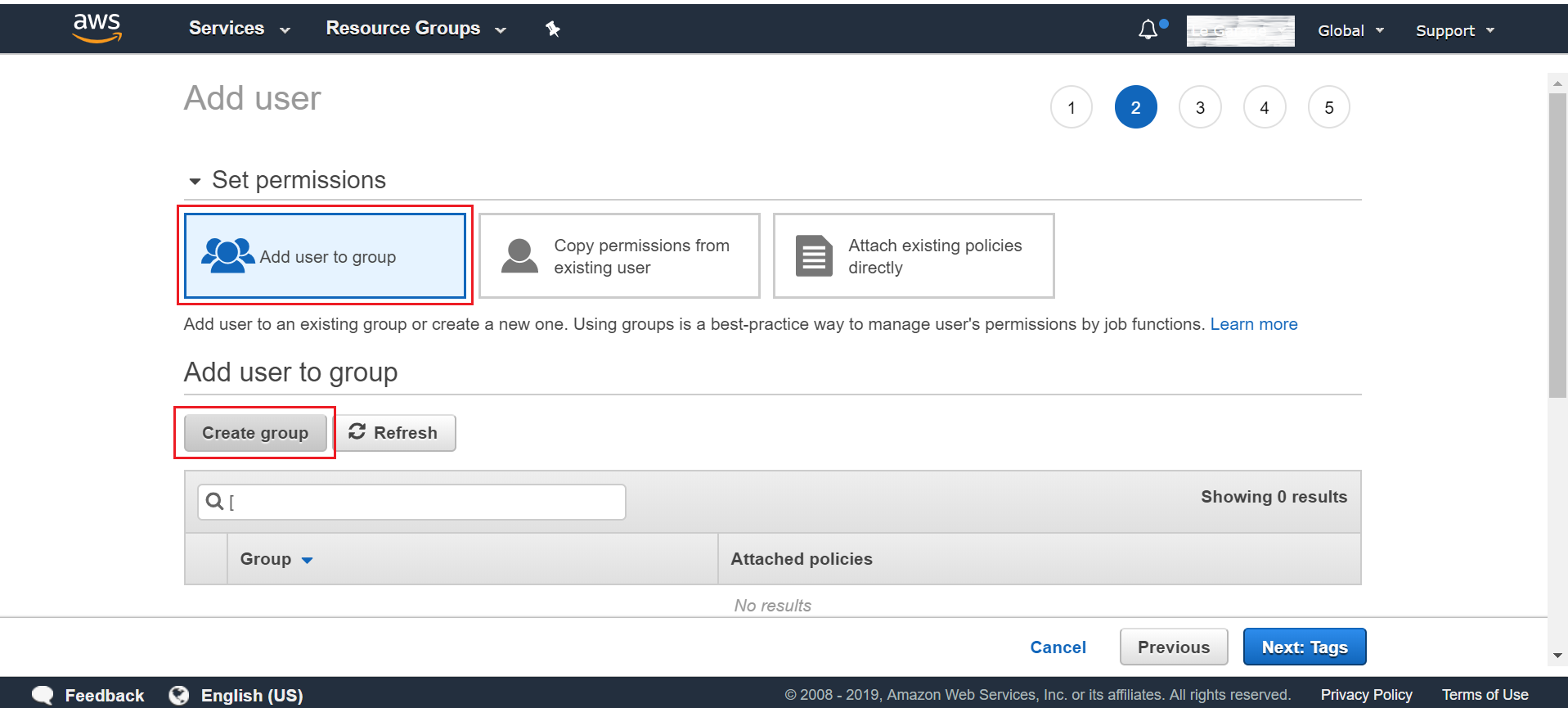
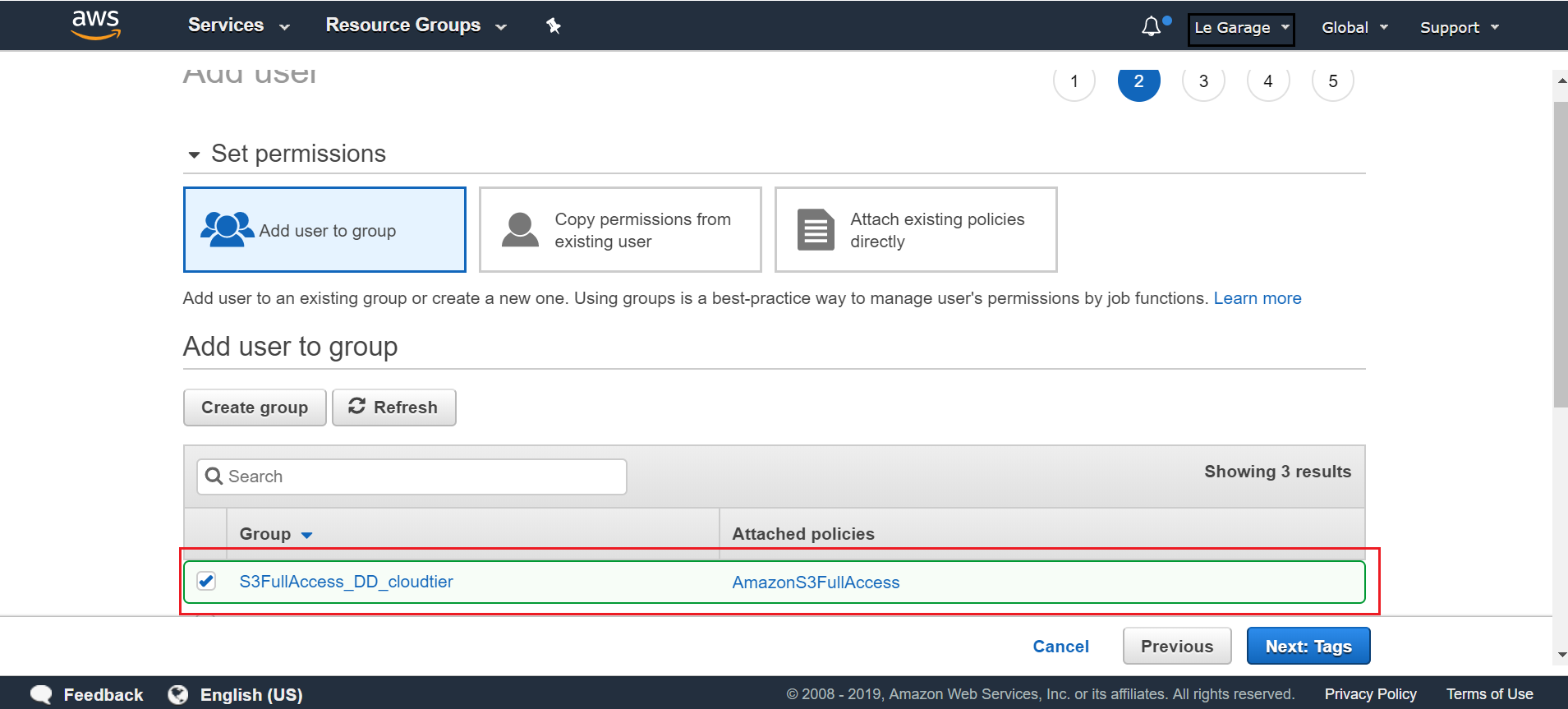
Zadejte jedinečný název skupiny. Například: "S3FullAccess_DD_cloudtier" a poté vyhledejte "AmazonS3FullAccess" - Když se tato možnost objeví v nabídce výsledků, vyberte ji a klikněte na Vytvořit skupinu:
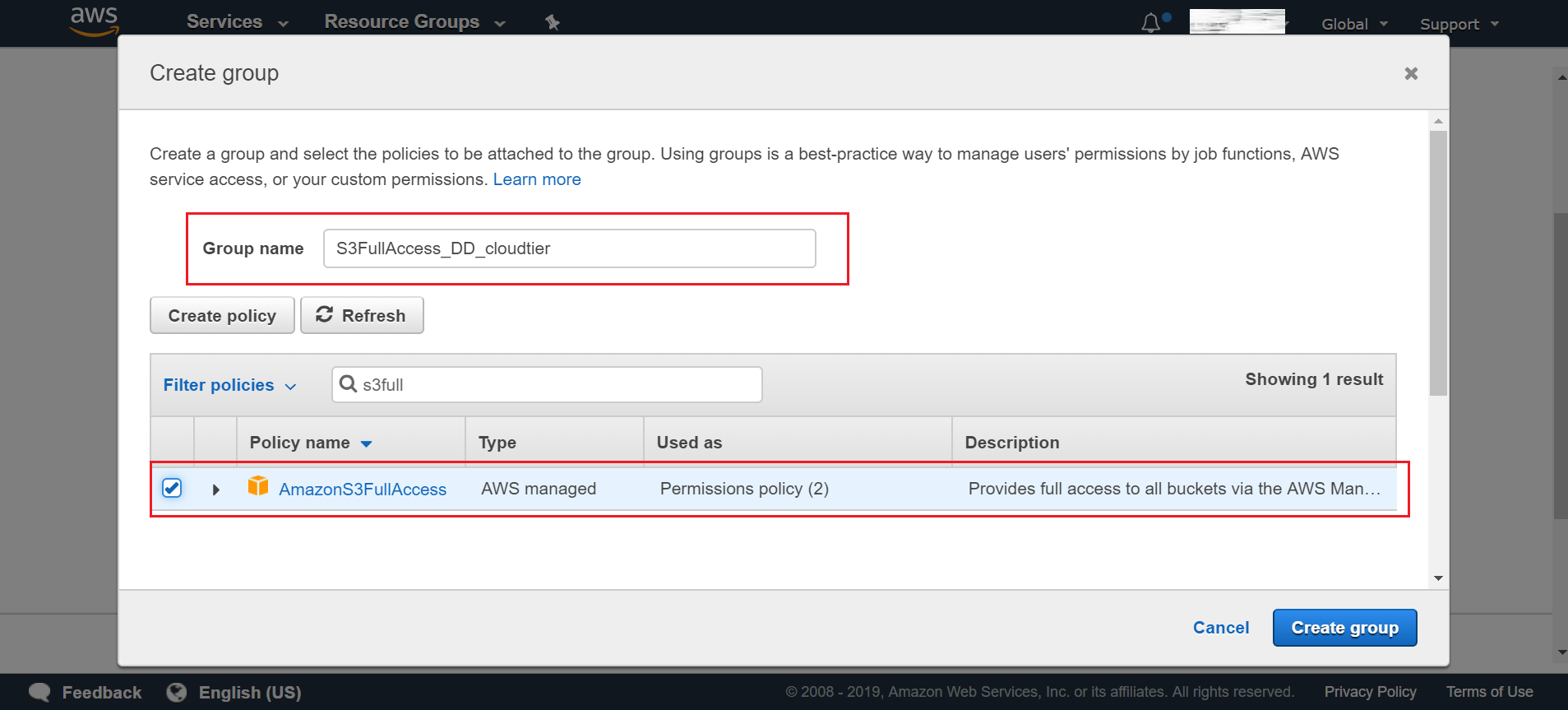
Zobrazí se výzva zpět do předchozí nabídky. Vyberte skupinu, kterou jsme vytvořili, "S3FullAccess_DD_cloudtier" a klikněte na Další Značky:
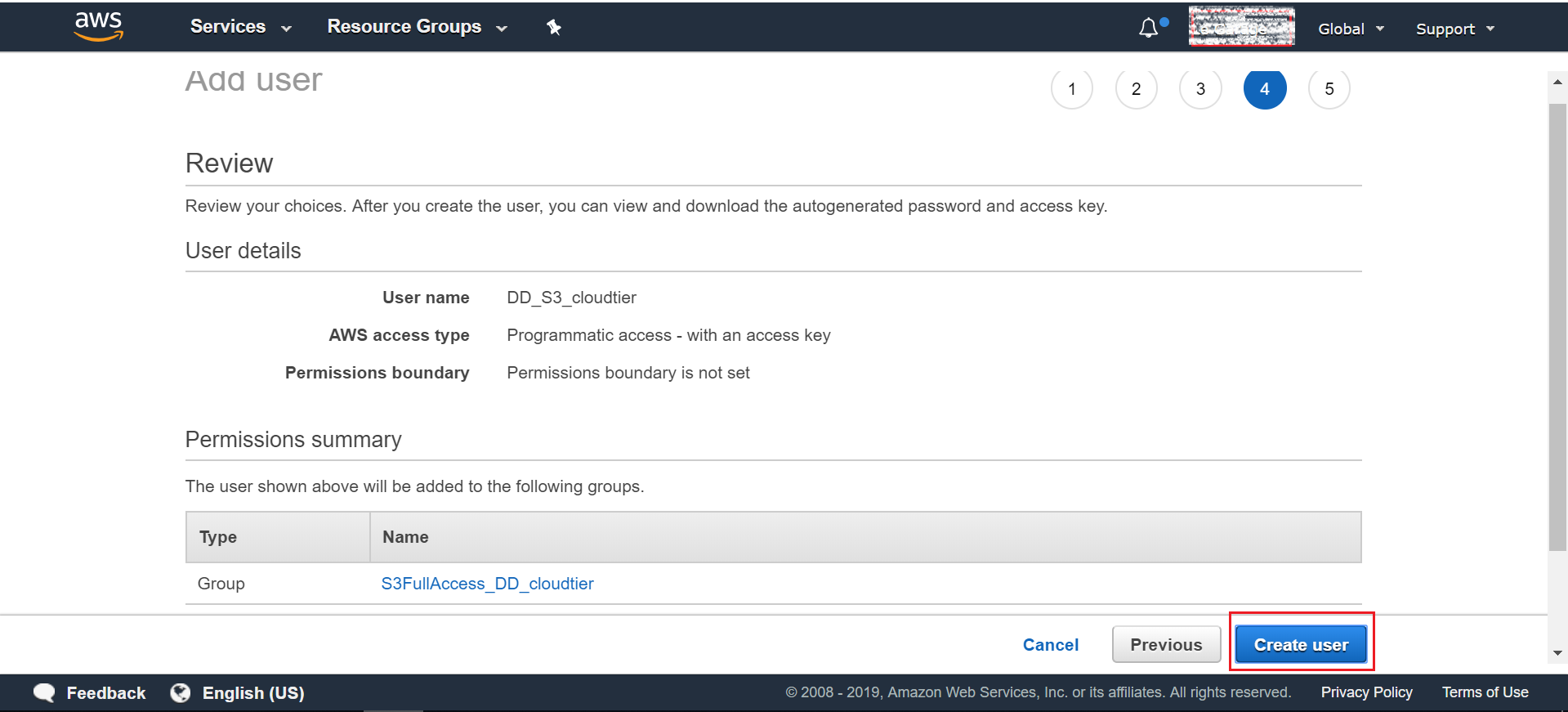
V nabídce Review dvakrát zkontrolujte, zda jsou zadané údaje správné, a klikněte na "Create user":
- Vytvořte skupinu (například
-
Dokončete proces vytvoření uživatele
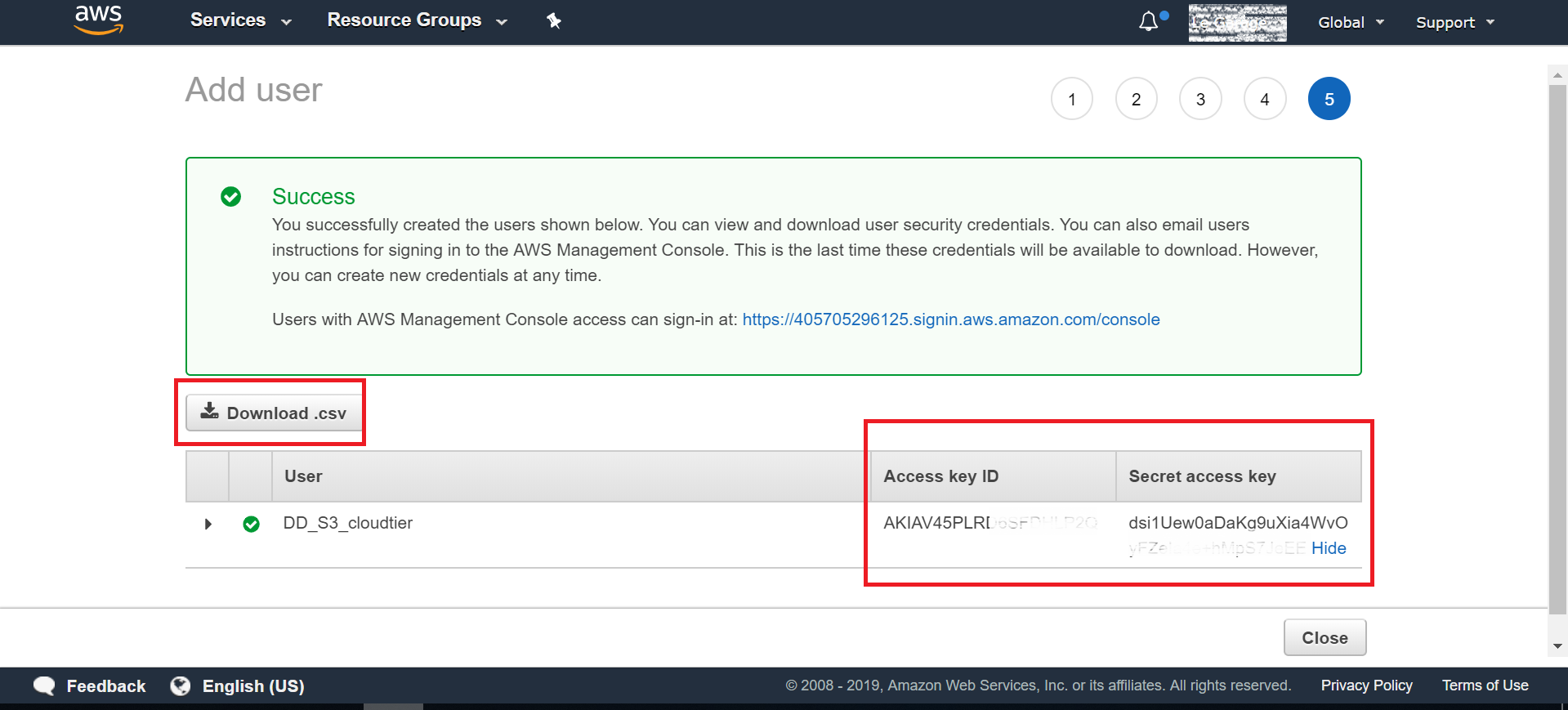
Stáhněte si ID přístupového klíče a přístupový klíč tajného klíče.
✅ Tyto přihlašovací údaje jsou vyžadovány při konfiguraci cloudové jednotky Data Domain.
- Přihlaste se do konzole AWS:
2. Import certifikátu certifikační autority pro připojení AWS S3
Přípravné kroky
Chcete-li navázat zabezpečenou komunikaci HTTPS s AWS S3, importujte do systému Data Domain správný certifikát kořenové certifikační autority.
Důležité aktualizace
-
- Kořenový certifikát Baltimore CyberTrust již není platný a nesmí se používat
- AWS S3 nově používá certifikáty vydané Amazon Trust Services (ATS)
Požadovaný certifikát
Stáhnout a importovat:
-
- Kořenová certifikační autorita Amazon 1
Umístění stahování.
https://www.amazontrust.com/repository/AmazonRootCA1.pem - Externí odkazVolitelné (doporučeno)
Pro širší kompatibilitu importujte všechny kořenové certifikáty ATS:
-
- Kořenová certifikační autorita Amazon 1
- Amazon Root CA 2
- Amazon Root CA 3
- Amazon Root CA 4
Postup importu
-
- V uživatelském rozhraní Data Domain:
- Přejděte do části Správa dat → systém souborů → cloudové jednotky
- Klikněte na možnost Správa certifikátů.
- Klikněte na tlačítko Add (Přidat).
- Vyberte jednu z následujících možností:
- Upload
.pemfile - Přímé vložení obsahu certifikátu
- Upload
- Klikněte na tlačítko Add (Přidat).
- V uživatelském rozhraní Data Domain:
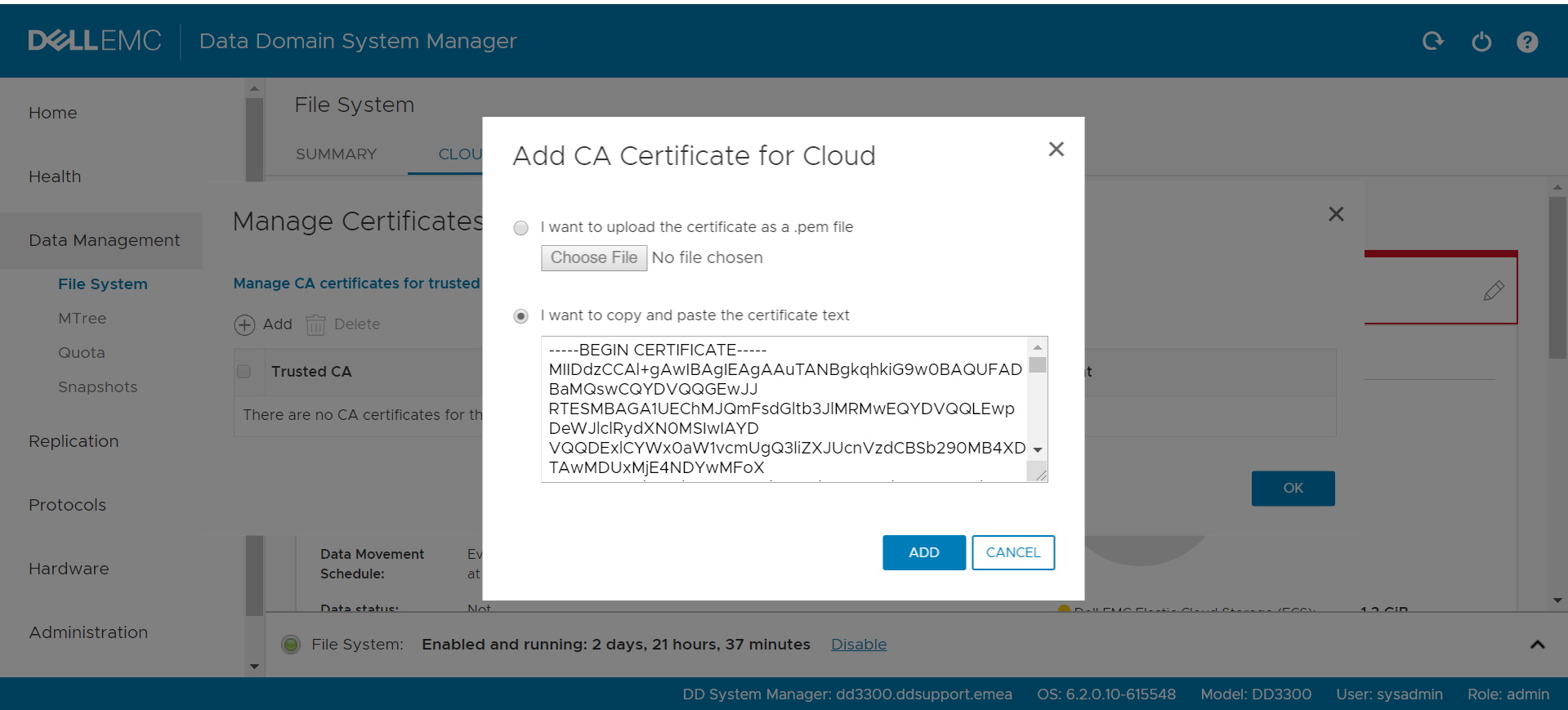
S přidáním certifikátu CA jsme hotovi. Dále přidáme cloudovou jednotku S3 z uživatelského rozhraní Data Domain.
3. Přidání cloudové jednotky AWS S3 do systému DD
Postup
-
- Ve webovém uživatelském rozhraní systému DD přejděte na:
- Správa dat → souborový systém → cloudové jednotky
- Klikněte na tlačítko Add (Přidat).
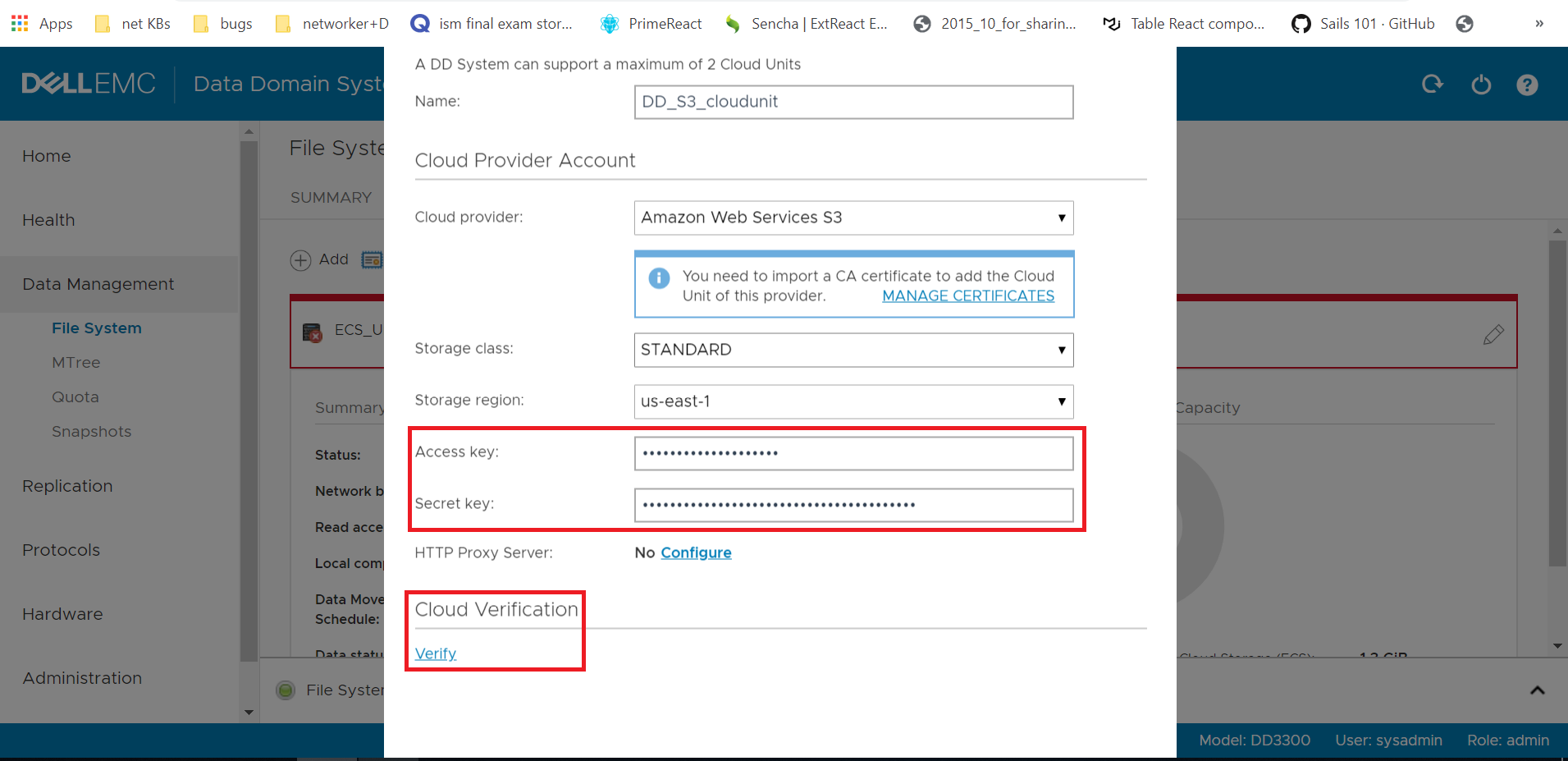
- Konfigurace:
- Name: Pouze alfanumerické
- Poskytovatel cloudu: Webové služby Amazon S3
- Třída úložiště: Select per requirements
(Reference: https://aws.amazon.com/s3/storage-classes/)- externí odkaz - Kraj: Vyberte vhodnou oblast AWS
- Zadejte přihlašovací údaje:
- ID přístupového klíče
- Tajný přístupový klíč
- Potvrdit:
- Port 443 (HTTPS) je otevřený.
- Pomocí tlačítka "Verify" potvrďte, zda jsou nastavení DOBRÁ.
- (Volitelné) Konfigurace proxy HTTP v případě potřeby
- Klikněte na tlačítko Add (Přidat).
- Ve webovém uživatelském rozhraní systému DD přejděte na:
✅ V systému je vytvořena cloudová jednotka.
Poznámka: Přihlašovací údaje lze v případě potřeby později aktualizovat.
4. Zásady vytváření názvů jednotek cloudu
Po vytvoření systém Data Domain automaticky vytvoří tři kbelíky S3.
Formát pojmenování
Každý kbelík má tuto strukturu:
<16-char hex>-<16-char hex>-<suffix>
Typy kbelíků
-
-d0→ Segmenty dat-c0→ Konfigurační data-m0→ metadat
Každý název kbelíku je pro cloudovou jednotku jedinečný.
✅ Dokončení
Integrace vrstvy Cloud Tier je dokončena. Nyní je možné:
- Konfigurace zásad přesunu dat
- Migrace dat z fondů MTree do vrstvy Cloud Tier
Další informace
Odkazy: