Postup instalace konzole pro vzdálenou správu nástroje Dell Data Protection
Shrnutí: Přečtěte si podrobné pokyny k instalaci konzole pro vzdálenou správu nástroje Dell Data Protection podle těchto pokynů.
Tento článek se vztahuje na
Tento článek se nevztahuje na
Tento článek není vázán na žádný konkrétní produkt.
V tomto článku nejsou uvedeny všechny verze produktu.
Pokyny
Servery Dell Data Protection Enterprise Edition a Dell Data Protection Virtual Edition vyžadují konzoli pro vzdálenou správu za účelem správy:
- Policies
- reportů,
- šifrovacích klíčů.
Dotčené produkty:
- Dell Data Protection Enterprise Edition
- Virtuální verze nástroje Dell Data Protection
Dotčené verze:
- 8,0 až 9,1
Dotčené operační systémy:
- Windows
Níže uvedené kroky se týkají instalace konzole pro vzdálenou správu (RMC) pro nástroje Dell Data Protection Enterprise Edition a Dell Data Protection Virtual Edition verze 8.0 až 9.1. Verze 9.2 a novější používají konzoli pro správu v prohlížeči. Informace o verzích naleznete v článku Jak zjistit verzi nástroje Dell Data Security Server. Instalační program RMC se nachází v balíčku Dell Data Protection Virtual Edition.
- Klikněte pravým tlačítkem myši a extrahujte software serveru.
 Poznámka: Další informace o stažení softwaru serveru naleznete v článku Jak stáhnout nástroj Dell Security Management Server.
 - Z extrahovaných instalačních souborů přejděte na jeden z následujících:
- 64bitová verze:
Installers\Remote Console\x64 - x86 bitů:
Installers\Remote Console\x86
- 64bitová verze:
- Dvakrát klikněte na setup.exe.

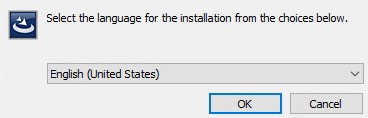
- Vyberte jazyk a poté klikněte na tlačítko OK.
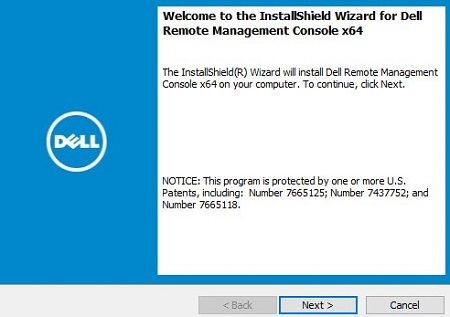
- Klikněte na tlačítko Další.
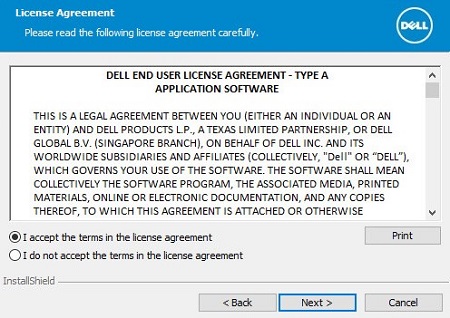
- Vyberte možnost I accept the terms in the license agreement a poté klikněte na možnost Next.
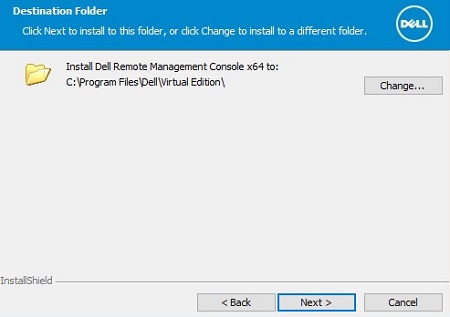
- Případně můžete kliknutím na tlačítko Change změnit umístění instalace a poté kliknout na tlačítko Next.
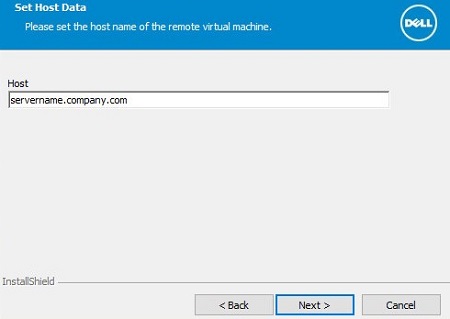
- Vyplňte plně kvalifikovaný název domény (FQDN) serveru Dell Data Protection a klikněte na tlačítko Next.
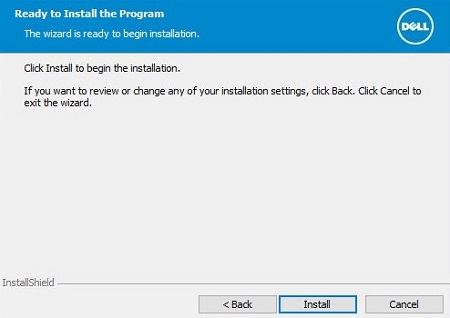
- Klikněte na možnost Nainstalovat.
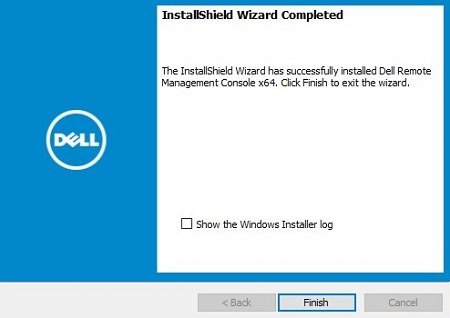
- Klikněte na tlačítko Dokončit.
Další informace
Videa
Dotčené produkty
Dell EncryptionVlastnosti článku
Číslo článku: 000175222
Typ článku: How To
Poslední úprava: 07 čvc 2026
Verze: 12
Najděte odpovědi na své otázky od ostatních uživatelů společnosti Dell
Služby podpory
Zkontrolujte, zda se na vaše zařízení vztahují služby podpory.