Jak shromažďovat protokoly snímače VMware Carbon Black Endpoint pomocí funkce Live Response
Shrnutí: Podle těchto pokynů získáte informace o tom, jak vzdáleně shromažďovat protokoly snímače VMware Carbon Black Endpoint Sensor pomocí funkce Live Response v systému Windows.
Pokyny
Přečtěte si pokyny ke vzdálenému shromažďování protokolů VMware Carbon Black Endpoint a Carbon Black Defense pomocí funkce Live Response v konzoli VMware Carbon Black Cloud.
Dotčené produkty:
- VMware Carbon Black Endpoint
Dotčené verze:
- v3.4 a novější
Dotčené operační systémy:
- Windows
Funkce Live Response konzole VMware Carbon Black Cloud je metoda vzdáleného shromažďování protokolů z koncových bodů se systémem Microsoft Windows, která slouží k zajištění podpory pro odstraňování problémů.
Zkontrolujte, zda je pro koncový bod povolena zásada Live Response. Výchozí nastavení je Zakázáno.
Pokud chce správce shromažďovat protokoly pomocí funkce Live Response, je nutné nejprve povolit zásadu, spustit funkci Live Response a poté stáhnout protokoly. Další informace získáte po kliknutí na příslušnou akci.
Povolení zásad
- Ve webovém prohlížeči přejděte na adresu <REGION.conferdeploy.net>.
Poznámka: <REGION> = Oblast nájemce
- Amerika = https://defense-prod05.conferdeploy.net/
- Evropa = https://defense-eu.conferdeploy.net/
- Asie a Tichomoří = https://defense-prodnrt.conferdeploy.net/
- Austrálie a Nový Zéland: https://defense-prodsyd.conferdeploy.net
- Amerika = https://defense-prod05.conferdeploy.net/
- Přihlaste se do konzole VMware Carbon Black Cloud.
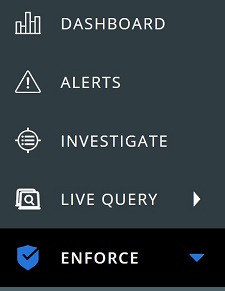
- V levém podokně klikněte na položku Enforce.
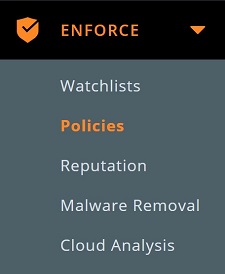
- Klikněte na položku Policies.
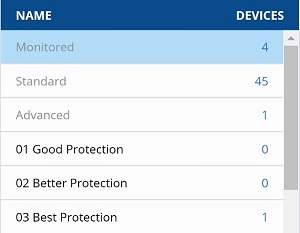
- Vyberte zásadu.
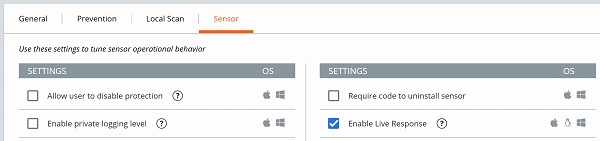
- Klikněte na kartu Sensor a ověřte, zda je vybrána možnost Enable Live Response .

Spuštění funkce Live Response
Spuštění funkce Live Response se liší podle toho, zda je snímač VMware Carbon Black Cloud Endpoint Sensor spuštěn ve verzi 3.6 a novější nebo v3.4 až 3.5 . Další informace získáte po kliknutí na příslušnou verzi.
v3.6 a novější
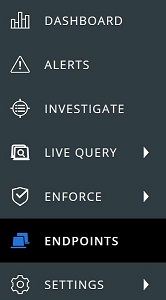
- V levém podokně klikněte na položku Endpoints.
- V uživatelském rozhraní (UI) All Sensors :
- Najděte příslušný název zařízení v části Device Name.
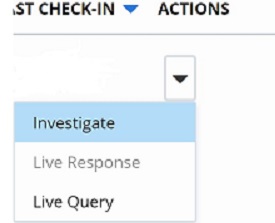
- Klikněte na rozbalovací pole pod položkou Actions.
- Klikněte na položku Live Response.
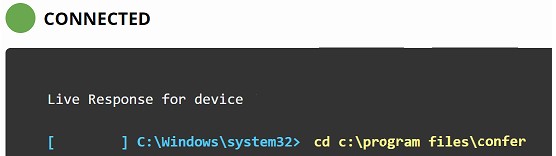
- Jakmile se funkce Live Response připojí, zadejte příkaz
cd c:\program files\confera poté stiskněte Enter.
- Zadejte
execfg cmd /c repcli capture "<PATH>"a poté stiskněte Enter. Tím spustíte nástroj RepCLI Utility pro záznam protokolů.
 Poznámka:
<PATH>= Absolutní cesta k cílové složce protokolu - Po dokončení sběru se zobrazí výzva s oznámením, že zachycené protokoly jsou umístěny do zadané cílové složky s názvem souboru
psc_sensor.zip.Poznámka: To může trvat několik minut v závislosti na šířce pásma sítě pro koncový bod, na kterém se protokoly zaznamenávají, a zařízení, které přijímá soubory.
v3.4 až 3.5
- V levém podokně klikněte na položku Endpoints.
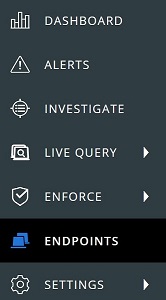
- V uživatelském rozhraní (UI) All Esensors :
- Najděte příslušný název zařízení v části Device Name.
- Klikněte na rozbalovací pole pod položkou Actions.
- Klikněte na položku Live Response.
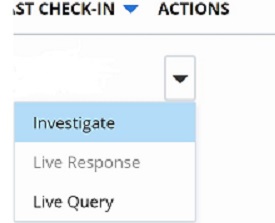
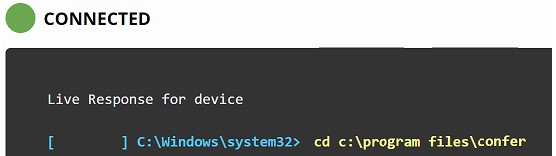
- Jakmile se funkce Live Response připojí, zadejte příkaz
cd c:\program files\confera poté stiskněte Enter.
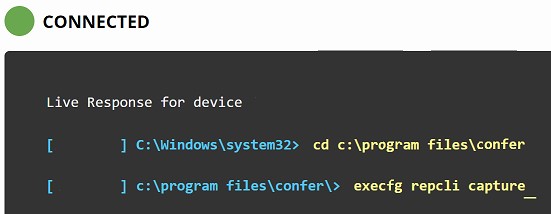
- Zadejte
execfg repcli capturea poté stiskněte Enter. Tím spustíte nástroj RepCLI Utility pro záznam protokolů.
- Po dokončení sběru se zobrazí výzva s oznámením, že zachycené protokoly jsou umístěny
C:\Windows\Temp\cb-temps názvem souborupsc_sensor.zip.Poznámka: To může trvat několik minut v závislosti na šířce pásma sítě pro koncový bod, na kterém se protokoly zaznamenávají, a zařízení, které přijímá soubory.
Stažení protokolů
- Zadejte
cd C:\Windows\Temp\cb-tempa poté stiskněte Enter.Poznámka: Kéž byconfer.logje vyžadováno, lze je přímo shromáždit procházenímC:\Program Files\ConferPsaníget confer.loga stisknutím klávesy Enter. - Zadejte
get psc_sensor.zipa poté stiskněte Enter.
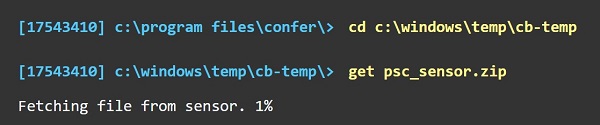
- Soubor se stáhne do místního počítače pod alfanumerickým názvem. Přejmenujte soubor a přidejte příponu .zip.
Poznámka:
- Příklad alfanumerického názvu souboru:
36355d97-18f4-416e-be8f-473bda7c30fb - Příklad přejmenovaného názvu souboru:
SensorCapture.zip
- Příklad alfanumerického názvu souboru:
Chcete-li kontaktovat podporu, přečtěte si článek Telefonní čísla mezinárodní podpory Dell Data Security.
Přejděte na portál TechDirect a vygenerujte online žádost o technickou podporu.
Další informace a zdroje získáte na fóru komunity Dell Security.