Jak zjistit výrobní číslo a verzi operačního systému na počítači Chromebook nebo Chromebox
Shrnutí: Postupujte podle pokynů k vyhledání výrobního čísla a revize operačního systému (OS) v systému ChromeOS.
Pokyny
Vyhledání výrobního čísla a revize operačního systému v systému ChromeOS
Najít výrobní číslo Dell nebo revizi operačního systému pro počítač Chromebook může být obtížné i pro uživatele, kteří nejsou obeznámeni s režimem pro vývojáře (Dev Mode) v prohlížeči Chrome.
Níže uvedené pokyny ukazují, jak zjistit výrobní číslo a revizi operačního systému počítače Chromebook po vybalení (OOB) nebo po mytí Chromebooku.
Potřebujete pomoct s dalším zařízením Dell? Výrobní číslo, kód Express Service Code nebo sériové číslo naleznete v naší příručce.
Vyhledání výrobního čísla
Když se na novém počítači Chromebook nebo Chromebooku s funkcí Power Wash dostanete na úvodní obrazovku Chrome, stiskněte kombinaci klávesových zkratek ALT + V a v pravém horním rohu obrazovky se zobrazí řetězec čísel.
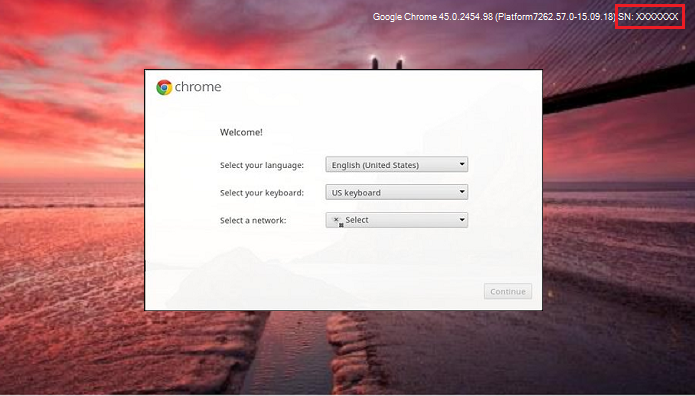
Řetězec začíná verzí systému ChromeOS a končí výrobním číslem. (Zvýrazněno červeně na obrázku výše.)