Pořadí úkolů sady Dell Command Integration Suite vPro selhávají v klientských počítačích AMT se systémem Windows 10 build 1809 nebo novějším
Shrnutí: Informace o problému s nástrojem Dell Command | Selhání pořadí úkolů klienta vPro-AMT sady Integration Suite (DCIS) v klientských počítačích AMT se systémem Windows 10 verze 1809 nebo novější a postup jejich vyřešení. ...
Tento článek se vztahuje na
Tento článek se nevztahuje na
Tento článek není vázán na žádný konkrétní produkt.
V tomto článku nejsou uvedeny všechny verze produktu.
Příznaky
Dotčené produkty:
- Aplikace Dell Command | Integrační sada
Dotčené operační systémy:
- Windows 10 1809 nebo novější
Selhávají u klientských počítačů se systémem Windows 10 AMT spuštěné rozhraní DCIS úlohy vPro-AMT Discover Client a Unconfigure Client?
U klientských počítačů Dell Intel Active Management Technology (AMT) může dojít k selhání s chybovým kódem 0x00000020 (32). K tomu dochází, když systém DCIS 5.1.0 nebo starší nasadí pořadí úkolů vPro-AMT Discover Client nebo pořadí úkolů vPro-AMT Unconfigure Client . Jedná se o použití nástroje System Center Configuration Manager (SCCM) pro kolekci zařízení, která obsahuje klienty AMT se systémem Windows 10. (S verzí sestavení 1809 nebo novější.)
Příznaky tohoto problému zahrnují:
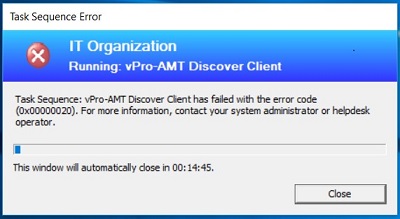
- Pořadí úkolů selže na klientském počítači a zobrazuje kód chyby 0x00000020 (32). Pokud je pořadí úkolů spuštěno v klientském počítači AMT se systémem Windows 10 verze 1809 nebo novější. Zobrazí se okno jako v následujícím příkladu selhání pořadí úkolů vPro-AMT Discover Client :
- Pokud pořadí úkolů selže, poslední řádek protokolu zjišťování zaznamenal ukončovací kód 32. (Soubor protokolu je umístěn ve složce C:\Temp\amtlog v klientském počítači. Pro pořadí úkolů vPro-AMT Discover Client má soubor protokolu zjišťování název discover.log. Pro pořadí úkolů vPro-AMT Unconfigure Client je soubor protokolu pojmenován unconfigure_discovery.log.)
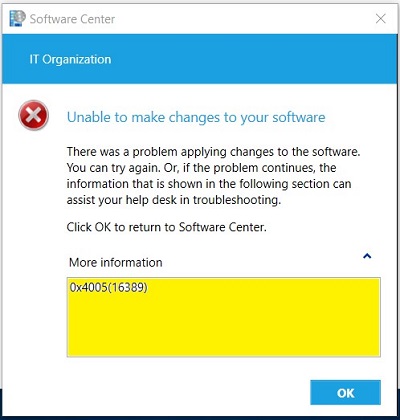
- Po selhání pořadí úkolů se spuštěná aplikace pořadí úkolů zobrazí ve stavuSelhání. Zobrazí podrobný kód 0x4005 (16389) v aplikaci Centrum softwaru v klientském počítači. Vypadá to jako v následujícím příkladu pořadí úkolů vPro-AMT Discover Client v aplikaci Centrum softwaru.
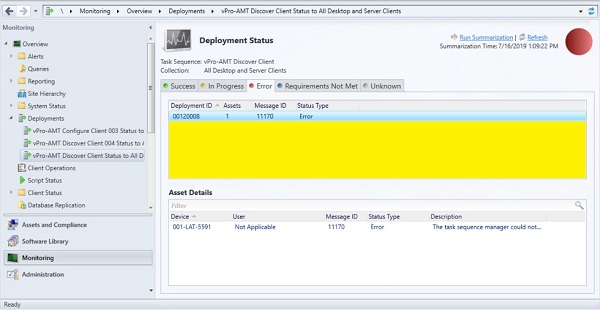
- Po selhání pořadí úkolů se správci zobrazí typ chybystavu ve složce deployments v konzole SCCM. Kde se jedná o příklad pořadí úkolů vPro-AMT Discover Client :
Příčina
Není k dispozici
Řešení
Poznámka: Pro následující pokyny potřebujete oprávnění a přístup správce.
Problém můžete vyřešit pomocí následujících kroků:
- Spusťte nástroj System Center Configuration Manager (SCCM).
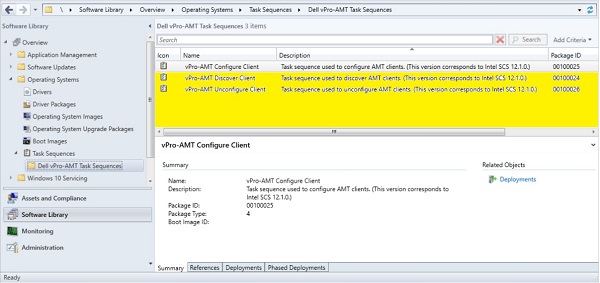
- Projděte pořadí úkolů vPro-AMT Discover Client :
- V levém dolním podokně klikněte na položku Software Library .
- V části Přehled rozbalte složku Operační systémy
- Rozbalte složku Pořadí úkolů.
- Vyberte složku Dell vPro-AMT Sequences .
- Upravte pořadí úkolů klienta vPro-AMT Discover :
- Klikněte pravým tlačítkem na pořadí úkolů vPro-AMT Discover Client a vyberte možnost Upravit.
- Zobrazí se okno úprav
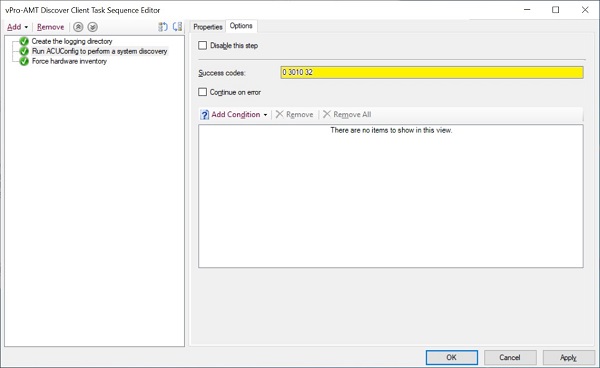
- V levém podokně okna vyberte možnost Run ACUConfig a proveďte krok zjišťování systému .
- Vyberte kartu Možnosti v pravém podokně.
- V editačním poli Kódy úspěšnosti byste měli vidět 0 a 3010.
- Upravte seznam Kódy úspěchu a na konec přidejte 32 a výběrem OK uložte změnu.
Poznámka: Pokud se zobrazí více verzí pořadí úkolů vPro-AMT Discover Client . Pak vyberte pořadí úkolů vPro-AMT Discover Client s nejvyšší verzí, kterou vidíte. (Verze 2 nebo vyšší má na konci názvu pořadí úkolů indikátor v2 nebo vyšší. Například vPro-AMT Discover Client v2.)
Okno by mělo vypadat takto, kde 32 bylo nyní přidáno jako kód úspěchu:
- Znovu nasaďte aktualizované pořadí úkolů vPro-AMT Discover Client do své kolekce zařízení.
Pořadí úkolů vPro-AMT Discover Client by teď mělo fungovat úspěšně. Soubor discover.log v klientských počítačích může stále zobrazovat ukončovací kód s upozorněním 32. Upozornění je však nyní přijatelné a pořadí úkolů kvůli upozornění neselže. - Opakováním kroků 2 až 4 přejděte také na pořadí úkolů vPro-AMT Unconfigure Client a upravte jej.
Poznámka: Všimněte si, že pořadí úkolů vPro-AMT Unconfigure Client mají jinou sadu kroků pořadí úkolů než pořadí úkolů vPro-AMT Discover Client . Stále však má svou vlastní verzi nástroje Run ACUConfig k provedení zjišťování systému, takže kroky zůstávají pro obě stejné.
- Znovu nasaďte aktualizované pořadí úkolů vPro-AMT Unconfigure Client do své kolekce zařízení.
Pořadí úkolů vPro-AMT Unconfigure Client by nyní mělo fungovat úspěšně. Soubor unconfigure_discover.log v klientských počítačích může stále zobrazovat ukončovací kód s upozorněním 32. Upozornění je však nyní přijatelné a pořadí úkolů kvůli upozornění neselže.
Dotčené produkty
Dell Command | Integration Suite for Microsoft System CenterVlastnosti článku
Číslo článku: 000176828
Typ článku: Solution
Poslední úprava: 05 kvě 2026
Verze: 12
Najděte odpovědi na své otázky od ostatních uživatelů společnosti Dell
Služby podpory
Zkontrolujte, zda se na vaše zařízení vztahují služby podpory.