Jak stáhnout a používat přizpůsobené bitové kopie systému VMware ESXi společnosti Dell pro servery PowerEdge
Shrnutí: Jak stáhnout a nainstalovat přizpůsobené bitové kopie systému VMware ESXi společnosti Dell pro servery PowerEdge. Vyhledejte podrobné pokyny a podrobnosti o ovladačích, opravách a dostupnosti souboru ISO. ...
Pokyny
Některé servery Dell PowerEdge vyžadují použití přizpůsobené bitové kopie systému VMware ESXi od společnosti Dell pro nejsnazší a nejspolehlivější nasazení plně spravovaného serveru. Chcete-li zjistit, zda váš server vyžaduje přizpůsobenou bitovou kopii systému VMware ESXi od společnosti Dell, přečtěte si článek:
Informace o instalaci, údržbě a odstraňování problémů se systémem VMware ESXi 8.x
Informace o instalaci, údržbě a odstraňování problémů se systémem VMware ESXi 9.x
Obsah
- Jaké ovladače a soubory jsou upraveny a obsaženy v přizpůsobené bitové kopii systému VMware ESXi od společnosti Dell?
- Stažení přizpůsobené bitové kopie systému VMware ESXi od společnosti Dell
- Instalace
Jaké ovladače a soubory jsou upraveny a obsaženy v přizpůsobené bitové kopii systému VMware ESXi od společnosti Dell?
Každá bitová kopie představuje přizpůsobené nastavení základní bitové kopie VMware určité verze. Přizpůsobení bitové kopie Dell zahrnuje:
- Úpravu souborů za účelem identifikace společnosti a podpory Dell.
- Aktualizace bitové kopie systému ESXi pomocí nejnovějších ověřených asynchronních ovladačů.
- Opravy chyb v případě běžných problémů počítačů Dell.
Doporučujeme používat nejnovější verzi bitové kopie, která je pro váš systém Dell k dispozici.
Stažení přizpůsobené bitové kopie systému VMware ESXi od společnosti Dell z webu podpory VMware
Dokumentace se nachází na adrese:
Soubory VMware VCF nebo VVF 9.x, vlastní bitové kopie OEM, opravy a doplňky v části podpory Broadcom
Podrobné pokyny pro systém vSphere 8.x:
- Načtěte webovou stránku portálu podpory Broadcom
- Pro přístup na portál podpory je nutná registrace. Pro získání nároku na stažení softwaru je vyžadováno ID pracoviště. K vyžádání požadovaného přístupu použijte následující dokumentaci:
- Přihlaste se pomocí přihlašovacích údajů uživatele registrovaných u společnosti Broadcom.
Poznámka: Aby bylo možné zobrazit produkty VMware a stáhnout vlastní soubory ISO, musí být účet spojen s aktivním oprávněním. V opačném případě se nezobrazí žádné produkty.
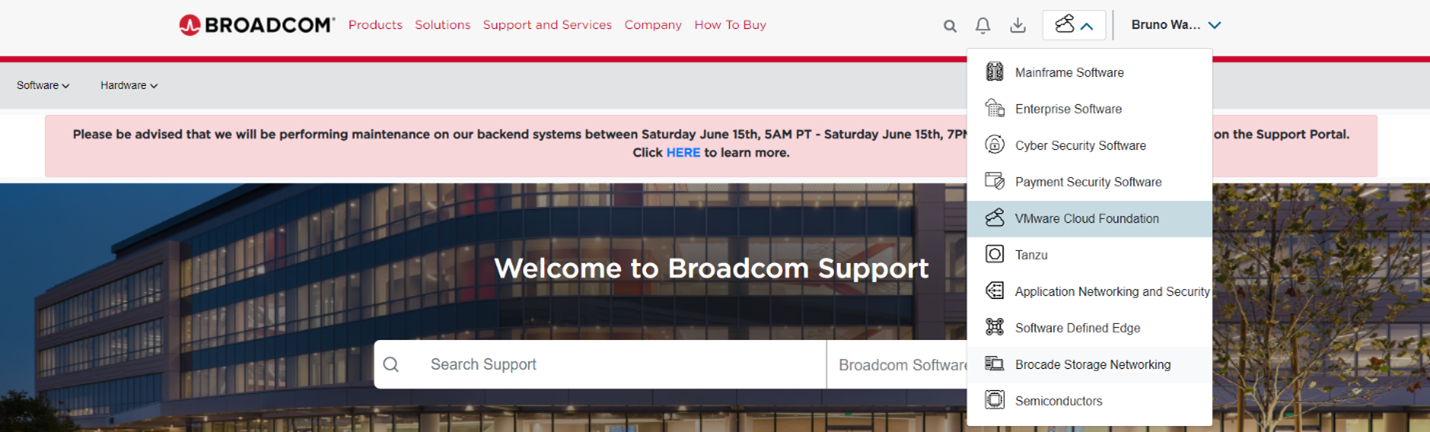
- V rozevírací nabídce nalevo od svého jména vyberte VMware Cloud Foundations.
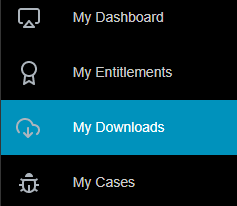
- V nabídce vlevo klikněte na možnost My Downloads.
- Do vyhledávacího pole v pravé horní části stránky zadejte "VMware vSphere" (vSphere se nachází na druhé stránce)
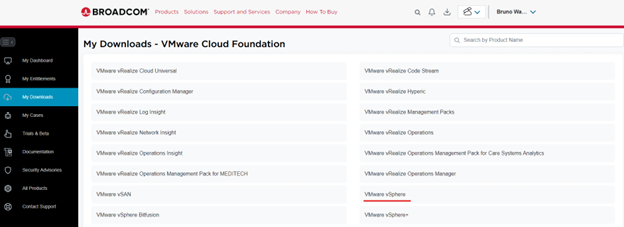
- Ze stažených souborů vyberte položku VMware vSphere:
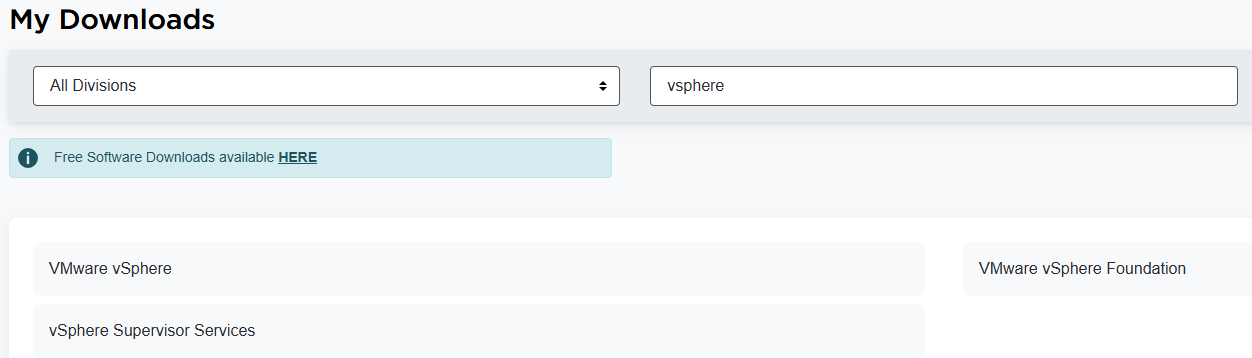
Obrázek 4: Vyhledání VMware vSphere
- Vyberte produkt VMware vSphere , který si můžete stáhnout, a rozbalte část:
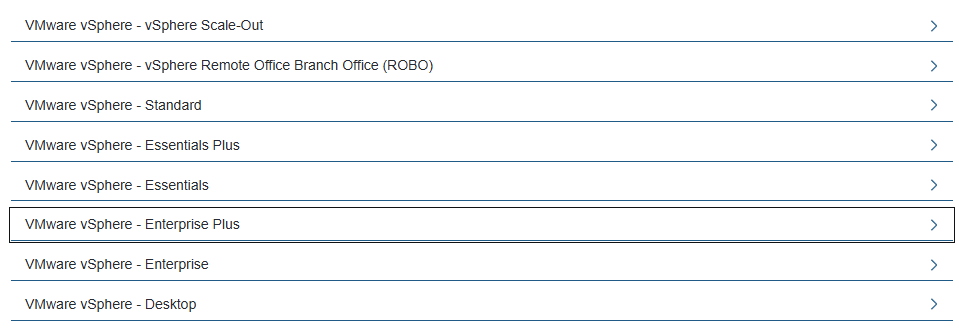
- V tomto scénáři rozšířená platforma VMware vSphere – Enterprise Plus:
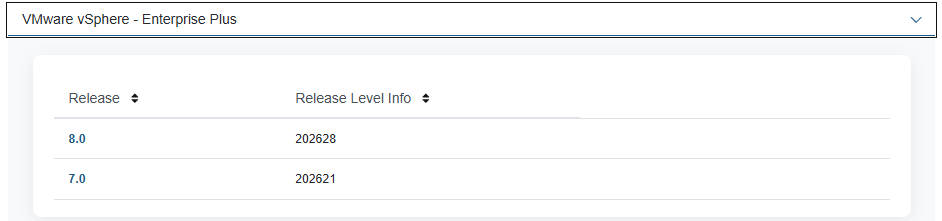
Obrázek 6: VMware vSphere Enterprise Plus – rozšířené
- V tomto scénáři vyberte verzi 8.0 :
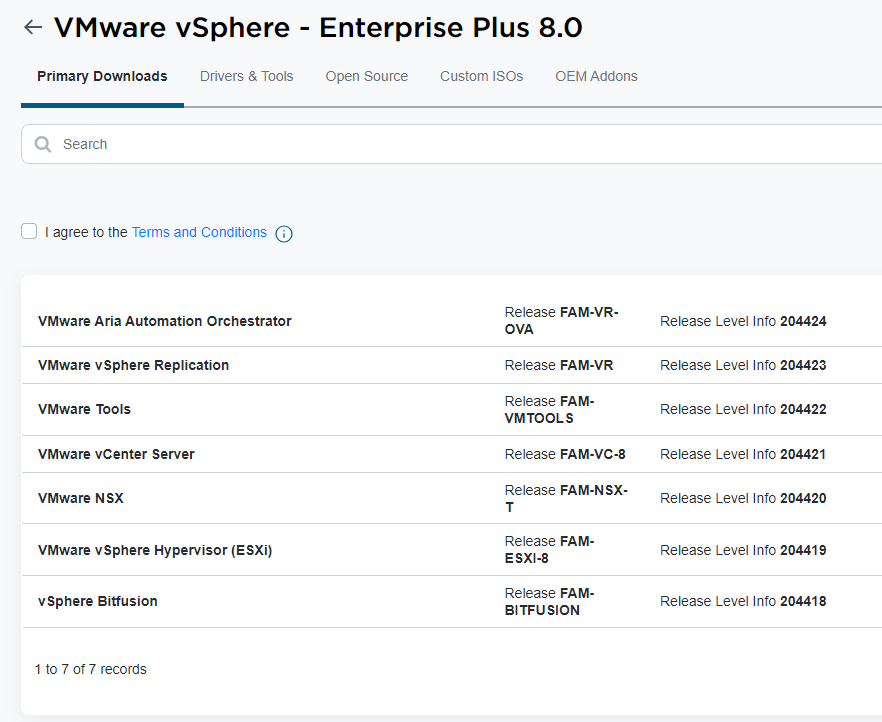
Obrázek 7: 8.0 Výběr verze.
- Nahoře vyberte možnost Custom ISO a do vyhledávacího pole zadejte Dell . Zobrazí se všechny verze vlastního souboru ISO společnosti Dell.
Poznámka: V případě systému PowerFlex nepoužívejte vlastní soubory ISO. Viz článek znalostní databáze : PowerFlex – stažení souboru ISO VMware
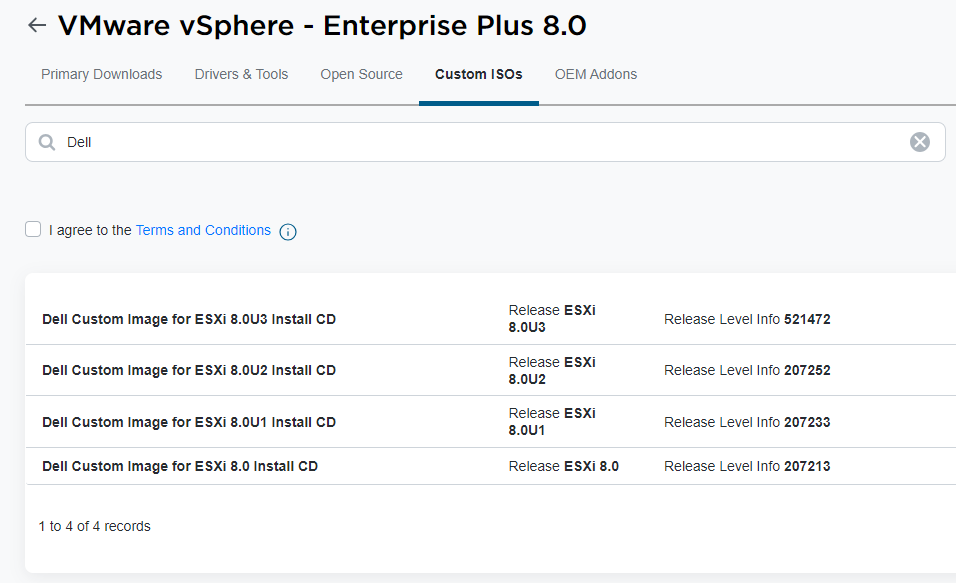
Obrázek 8: Dostupné vlastní verze IOS
- V této situaci rozbalte položku Dell Custom Image for ESXi 8.0U3 Install CD (Instalační disk CD systému ESXi 8.0U3):
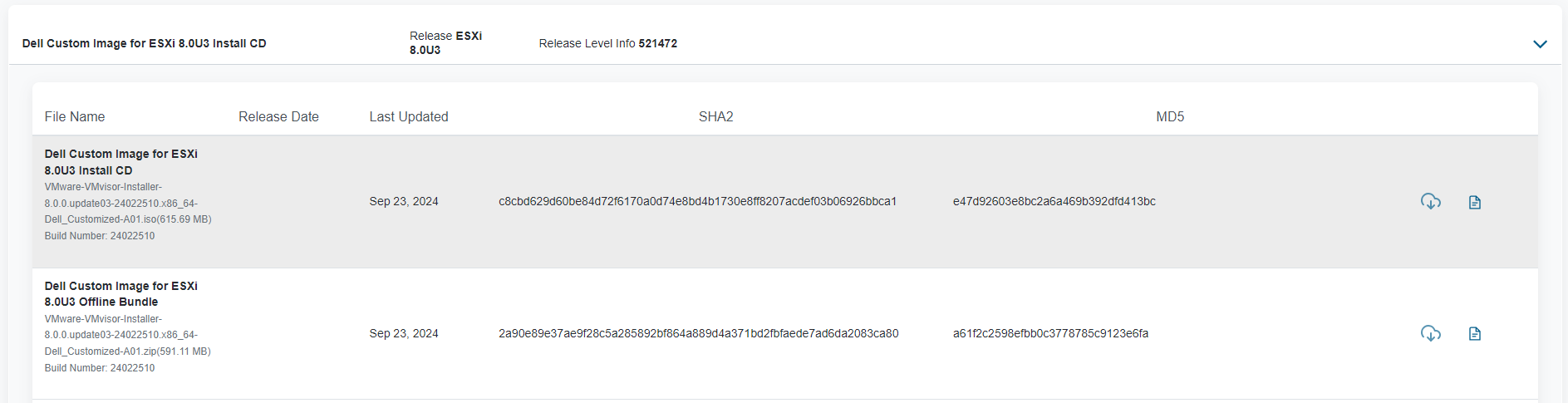
Obrázek 9: Rozbalená vlastní bitová kopie
- Zaškrtněte políčko Souhlasím se smluvními podmínkami:

Obrázek 10: Zaškrtávací políčko Dohoda
- Klikněte na ikonu stahování instalačního programu ISO nebo balíčku ZIP. V tomto scénáři vyberte instalační program ISO:

Podrobné pokyny pro systém vSphere 9.x:
- Načtěte webovou stránku portálu podpory Broadcom
- Pro přístup na portál podpory je nutná registrace. Pro získání nároku na stažení softwaru je vyžadováno ID pracoviště. K vyžádání požadovaného přístupu použijte následující dokumentaci:
- Přihlaste se pomocí přihlašovacích údajů uživatele registrovaných u společnosti Broadcom.
Poznámka: Aby bylo možné zobrazit produkty VMware a stáhnout vlastní soubory ISO, musí být účet spojen s aktivním oprávněním. V opačném případě se nezobrazí žádné produkty.
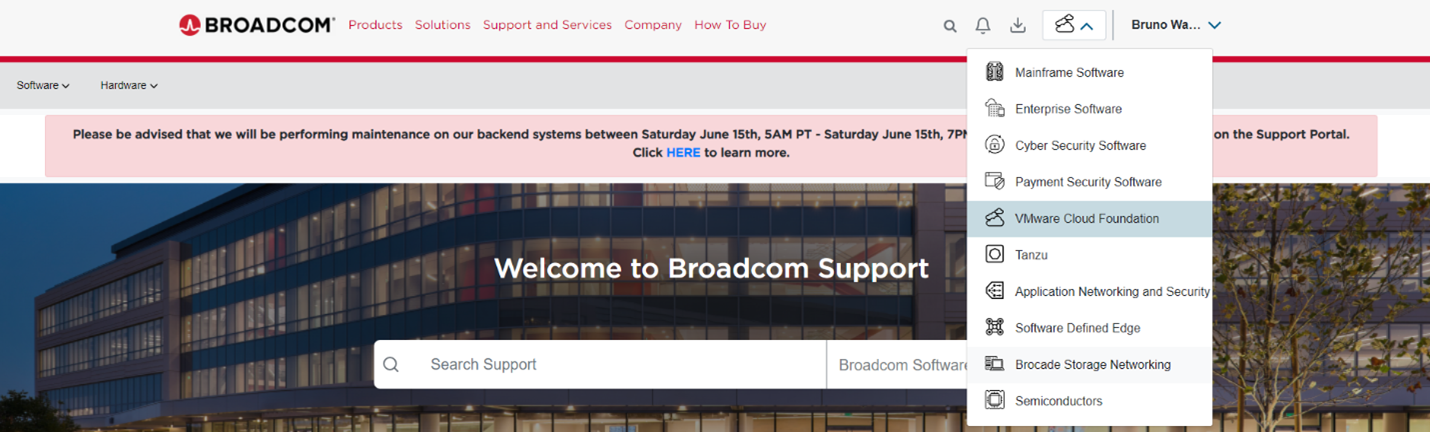
- V rozevírací nabídce nalevo od svého jména vyberte VMware Cloud Foundations.
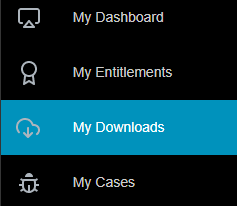
- V nabídce vlevo klikněte na možnost My Downloads.
- Do vyhledávacího pole v pravém horním rohu stránky zadejte výraz "Foundation".
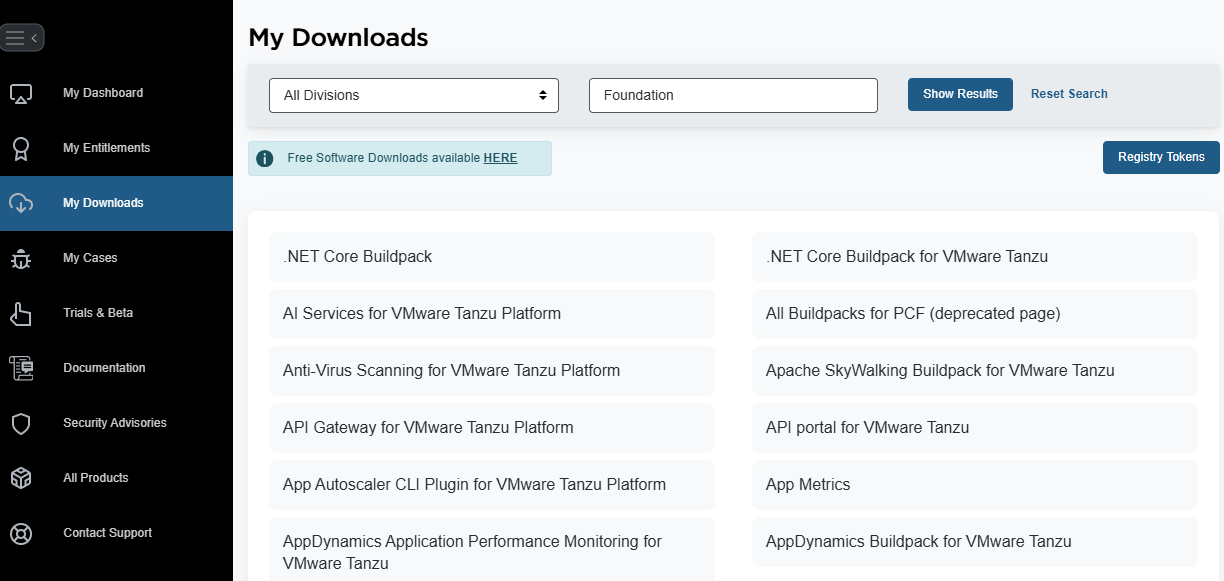
- Vyberte VMware vSphere Foundation nebo VMware Cloud Foundation podle svého oprávnění z části Moje stažené soubory:
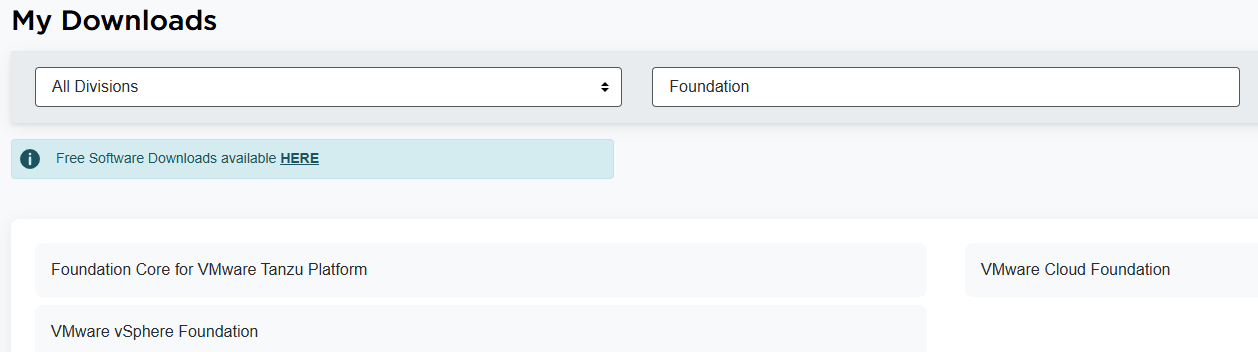
Obrázek 15: Vyhledání VMware vSphere
- Vyberte produkt VCF nebo VVF , který si můžete stáhnout, a rozbalte část:


- V tomto scénáři rozšířená platforma VMware vSphere Foundation 9:
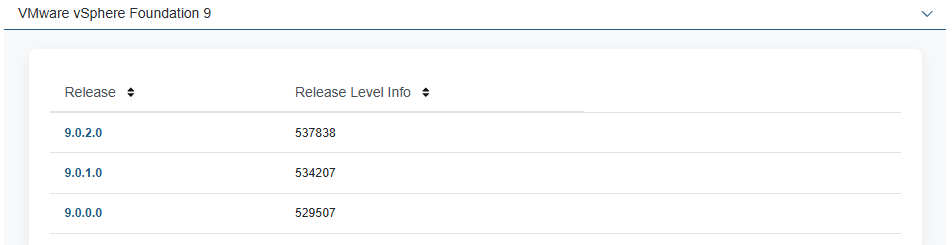
Obrázek 17: VMware vSphere Enterprise Plus – rozšířené
- V tomto scénáři vyberte verzi 9.0.0.0, abyste získali doplňky OEM a vlastní ISO:
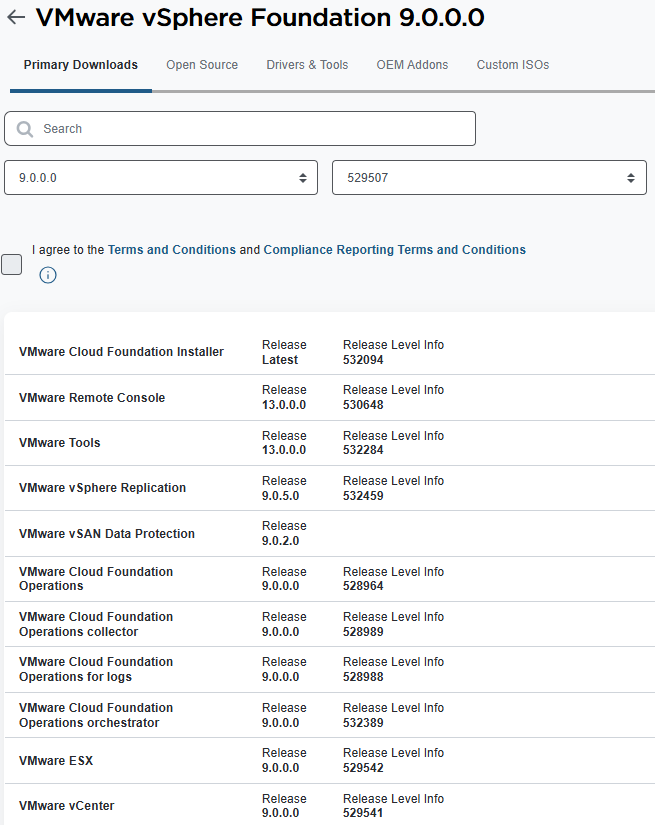
Obrázek 18: Výběr verze 9.0.0.0
- Nahoře vyberte možnost Custom ISO a do vyhledávacího pole zadejte Dell . Zobrazí se všechny verze vlastního souboru ISO společnosti Dell.
Poznámka: V případě systému PowerFlex nepoužívejte vlastní soubory ISO. Viz článek znalostní databáze : PowerFlex – stažení souboru ISO VMware
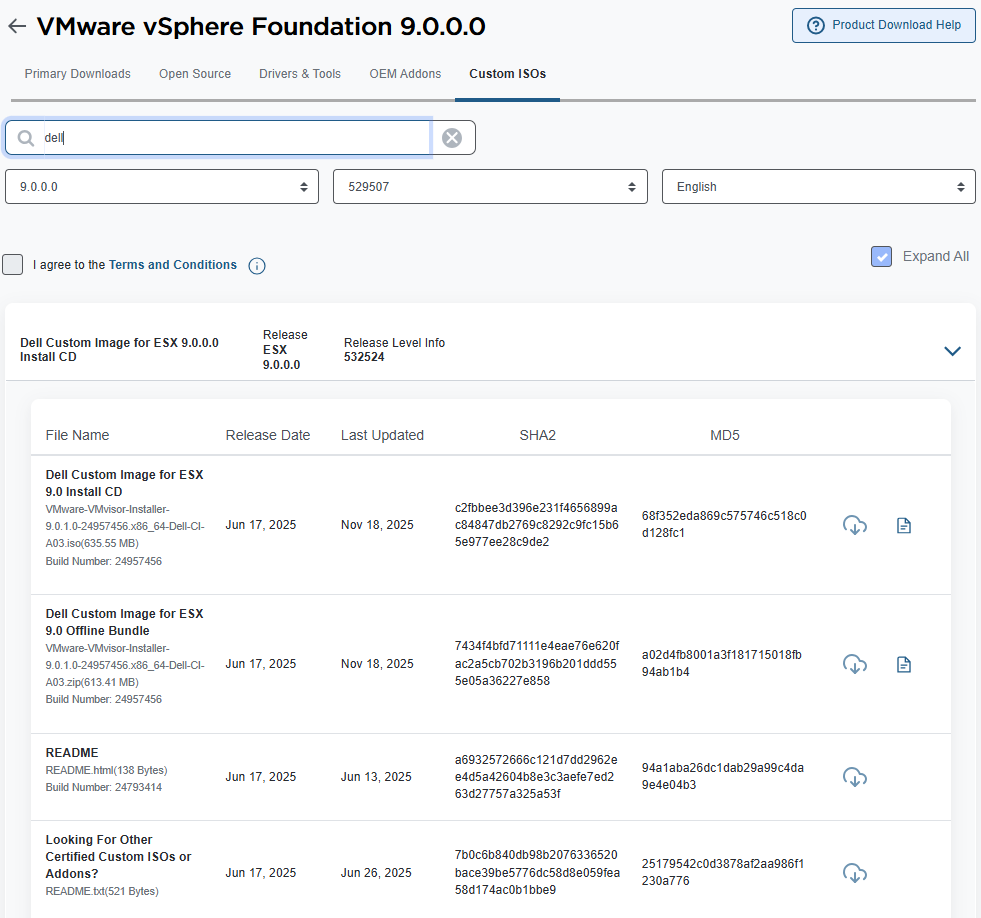
Obrázek 19: Dostupné vlastní verze IOS
- Zaškrtněte políčko Souhlasím se smluvními podmínkami:

Obrázek 20: Zaškrtávací políčko Dohoda
- Klikněte na ikonu stahování instalačního programu ISO nebo balíčku ZIP. V tomto scénáři vyberte instalační program ISO:

Instalace
Chcete-li nainstalovat systém ESXi, spusťte soubor ISO a postupujte podle pokynů. Pro spuštění souboru ISO lze použít alternativní postupy:
- PowerEdge: Jak vytvořit spouštěcí jednotku USB pro instalaci operačního systému
- Použití funkce virtuálních médií v řadičích iDRAC6, iDRAC7, iDRAC8 a iDRAC9
Informace o kompatibilitě produktů VMware naleznete v příručce 
Další informace
Dne 12. února 2024 společnost VMware by Broadcom oznámila, že bezplatný hypervisor ESXi ve verzích 7.x a 8.x již nebude k dispozici.
Kde mohu stáhnout systém VMware ESXi 8?
Instalační software ESXi můžete získat od výrobce OEM nebo na portálu podpory Broadcom. Zaregistrujte se na portálu podpory Broadcom.
Stáhněte instalační program ESXi.
Starší verze vlastních souborů ISO jsou k dispozici na webu podpory společnosti Dell. Další informace naleznete zde: PowerEdge: Jak vyhledat starší verze přizpůsobených souborů ISO od společnosti Dell pro systém VMware
Podívejte se na toto video:
Stažení souboru ISO systému ESXi přizpůsobeného společností Dell
Délka: 00:02:11 (hh:mm:ss)
Je-li k dispozici, lze jazyková nastavení titulků (titulků) zvolit pomocí ikony CC v tomto přehrávači videa.
Toto video můžete také zhlédnout na YouTube.