Edistynyt ohjaimen palautus Dell Command Updaten avulla
Shrnutí: Tässä artikkelissa kerrotaan, miten edistynyt ohjaimen palautus käynnistetään Dell Command Update -työkalussa. Edistynyt ohjaimen palautus mahdollistaa ohjaimien asennuksen yhdellä napsautuksella. Sen avulla voi asentaa kaikki ohjaimet Windowsin uudelleenasennuksen jälkeen. Sitä voi käyttää myös ohjaimen vioittumisen korjaamiseen järjestelmäohjaimien uudelleenasennuksen avulla. ...
Tento článek se vztahuje na
Tento článek se nevztahuje na
Tento článek není vázán na žádný konkrétní produkt.
V tomto článku nejsou uvedeny všechny verze produktu.
Pokyny
Edistynyt ohjaimen palautus Dell Command Updaten avulla:
- Avaa Dell Command Update -sovellus.
- Jos asetukset on määritetty sallimaan edistynyt ohjaimen palautus (ADR), päänäytössä näkyy osio nimeltä Windowsin uudelleenasennuksen edistynyt ohjainten palautus.
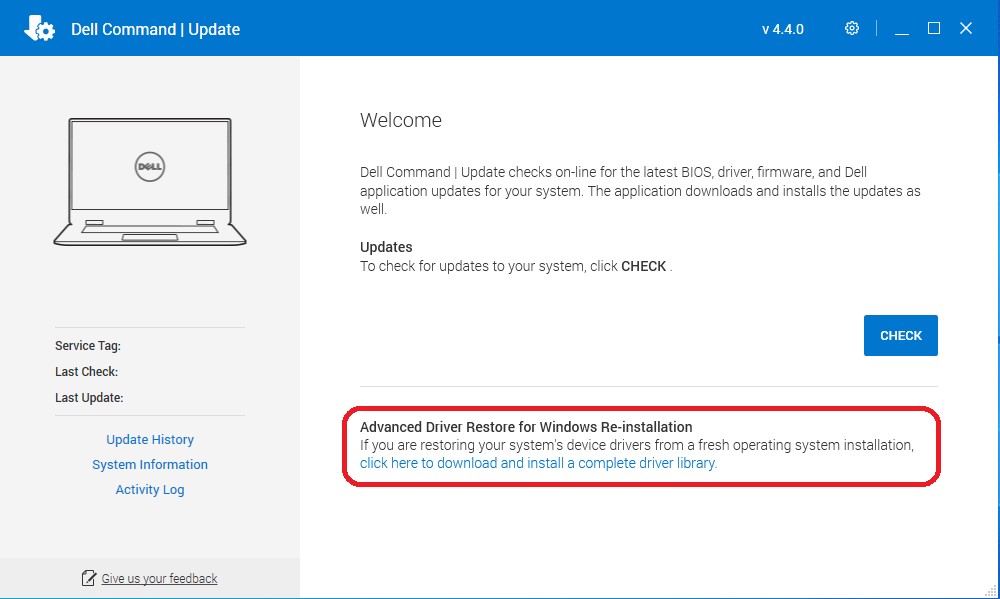
- Valitse "voit ladata ja asentaa täydellisen ohjainkirjaston napsauttamalla tätä".
Huomautus: Jos sitä ei ole valikkonäytössä, noudata alla olevassa Käyttöönotettavat asetukset -osassa annettuja ohjeita.
- Kun asennus on valmis, järjestelmä on käynnistettävä uudelleen.
Käyttöönotettavat asetukset:
- Suorita Dell Command Update järjestelmänvalvojana. Avaa Dell Command Updaten asetukset napsauttamalla rataskuvaketta oikeassa yläkulmassa.
- Valitse Edistynyt ohjaimen palautus vasemmassa ruudussa.
- Varmista , että ADR on otettu sovelluksessa käyttöön, siirtämällä liukupainike Käytössä-asentoon.
- Dellin tuki suosittelee asetusta Lataa ohjainkirjasto Dellin tukisivustosta (suositus)
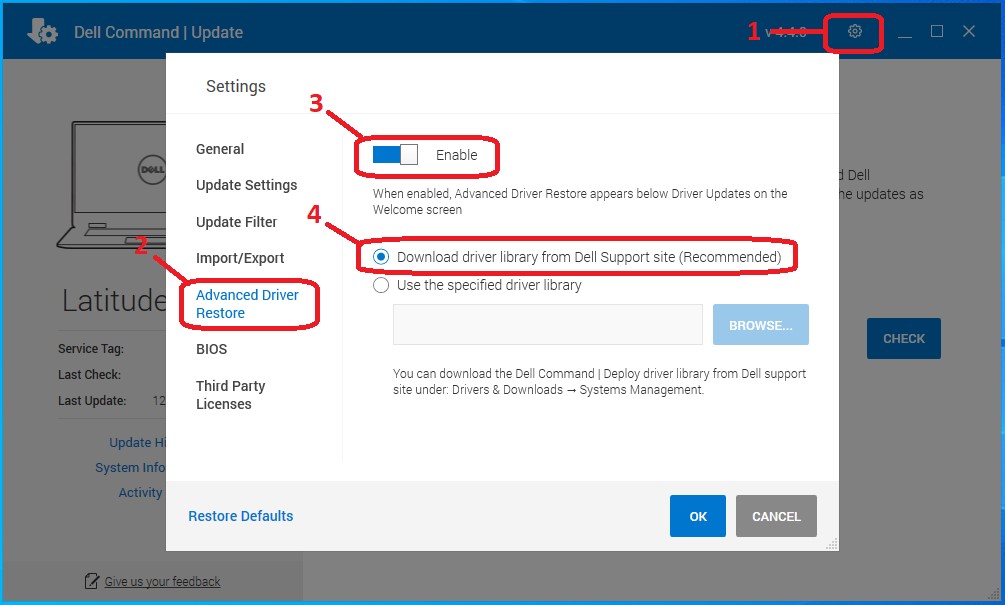
- Valitse OK. Asetuksen pitäisi olla nyt näkyvissä artikkelin yläosassa näkyvällä tavalla.
Jos edellä mainitut toimet eivät ratkaise ongelmaa, ota yhteys Dellin tekniseen tukeen.
Lisätietoja on seuraavissa Dellin tietämyskannan artikkeleissa:
Další informace
Suositellut artikkelit
Seuraavassa on aiheeseen liittyviä suositeltuja artikkeleita, jotka saattavat kiinnostaa sinua.
Dotčené produkty
OptiPlex, Dell Pro Plus, Latitude, Dell Pro Rugged, XPS, Fixed Workstations, Mobile Workstations, Dell Command | UpdateVlastnosti článku
Číslo článku: 000177525
Typ článku: How To
Poslední úprava: 06 kvě 2026
Verze: 17
Najděte odpovědi na své otázky od ostatních uživatelů společnosti Dell
Služby podpory
Zkontrolujte, zda se na vaše zařízení vztahují služby podpory.