Dell Command Update'i Kullanarak Gelişmiş Sürücü Geri Yükleme İşlemini Gerçekleştirme
Shrnutí: Bu makalede, Dell Command Update aracında Gelişmiş Sürücü Geri Yükleme işleminin nasıl başlatılacağı açıklanmaktadır. Gelişmiş Sürücü Geri Yükleme, sürücülerin tek tıklamayla yüklenmesini sağlar. Bu özellik, Windows'un yeniden yüklenmesinden sonra tüm sürücülerin yüklenmesine olanak tanır. Ayrıca sürücü bozulması sorunlarını düzeltmek için sistem sürücülerini yeniden yüklemek için de kullanılabilir. ...
Tento článek se vztahuje na
Tento článek se nevztahuje na
Tento článek není vázán na žádný konkrétní produkt.
V tomto článku nejsou uvedeny všechny verze produktu.
Pokyny
Dell Command Update Aracında Gelişmiş Sürücü Geri Yükleme Özelliği Nasıl Kullanılır?
- Dell Command Update uygulamasını açın.
- Ayarlar, Gelişmiş Sürücü Geri Yükleme'ye (ADR) izin verecek şekilde etkinleştirildiyse, ana ekranda Windows'u Yeniden Yüklemek için Gelişmiş Sürücü Geri Yükleme adlı bir bölüm görürsünüz.
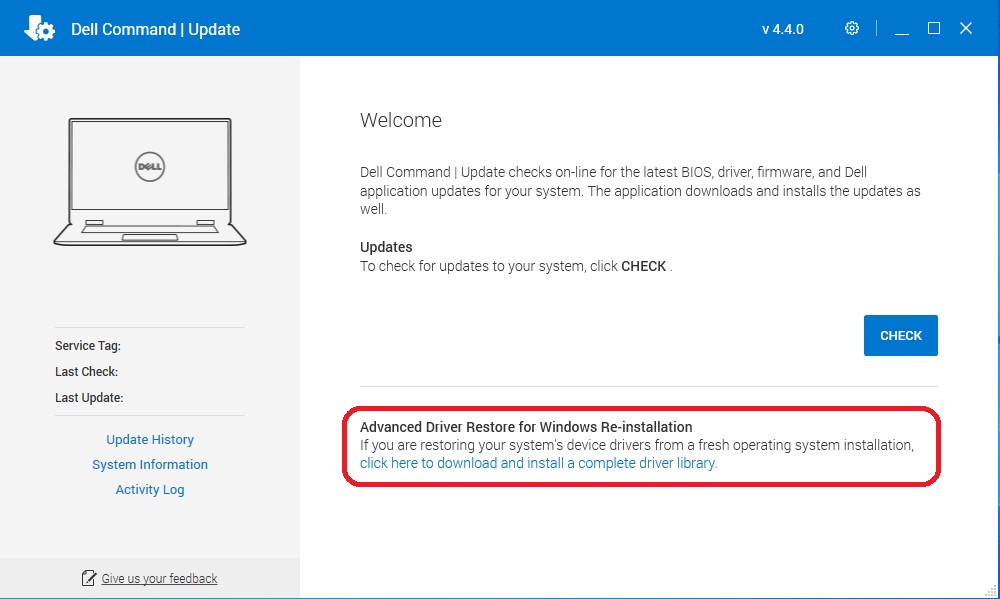
- Eksiksiz bir sürücü kitaplığı indirmek ve yüklemek için buraya tıklayın" öğesine tıklayın.
Not: Bu seçenek menü ekranında mevcut değilse aşağıda gösterilen "Etkinleştirme Ayarları" başlıklı bölümde yer alan adımları izleyin.
- Yükleme tamamlandıktan sonra sistemin yeniden başlatılması gerekir.
Etkinleştirme Ayarları:
- Dell Command Update'i yönetici olarak çalıştırın. Dell Command Update te, sağ üst köşedeki dişli simgesine tıklayarak Ayarlar ı seçin .
- Seçin Sol bölmede "Advanced Driver Restore".
- Uygulamada ADR'nin etkinleştirildiğinden emin olmak için "Etkinleştir" kaydırma düğmesine tıklayın.
- Dell Teknik Destek, "Sürücü kitaplığını Dell Support Sitesinden indir (Önerilen)" önerisinden
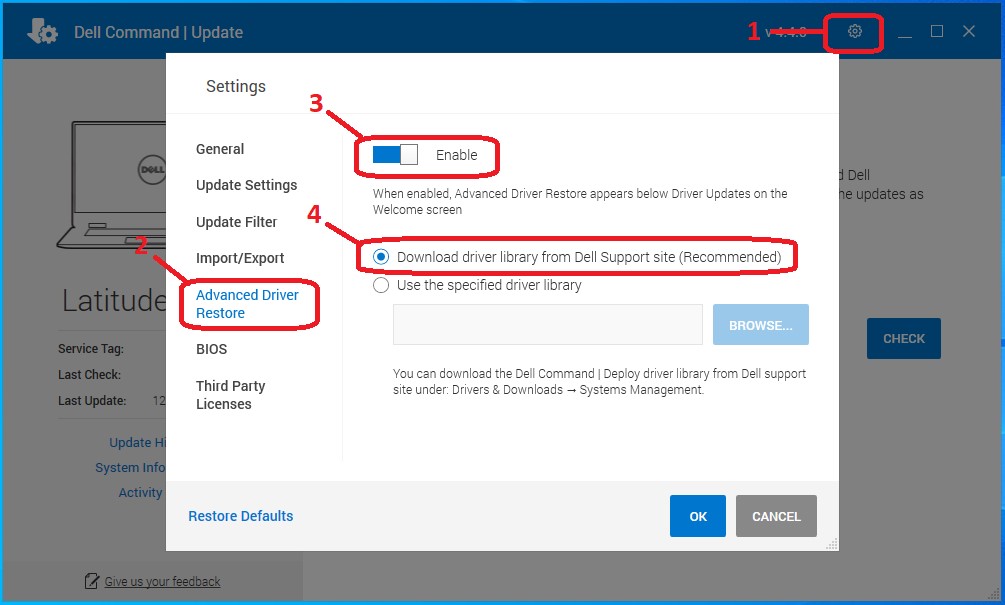
- Tamam öğesine basın. Bu seçenek artık makalenin en üst kısmında gösterilecek şekilde görünür olmalıdır.
Bu adımlar sorunu çözmediyse lütfen Dell Teknik Destek ile iletişime geçin.
İlgili bilgiler için şu Dell Knowledge Base makalelerine bakın:
Další informace
Önerilen Makaleler
Bu konuyla ilgili ilginizi çekebilecek bazı önerilen makaleleri burada bulabilirsiniz.
Dotčené produkty
OptiPlex, Dell Pro Plus, Latitude, Dell Pro Rugged, XPS, Fixed Workstations, Mobile Workstations, Dell Command | UpdateVlastnosti článku
Číslo článku: 000177525
Typ článku: How To
Poslední úprava: 06 kvě 2026
Verze: 17
Najděte odpovědi na své otázky od ostatních uživatelů společnosti Dell
Služby podpory
Zkontrolujte, zda se na vaše zařízení vztahují služby podpory.