PowerEdge: Přiřazení a zrušení přiřazení jednotky hot spare v nastavení systému v řadiči PERC
Shrnutí: Tento článek obsahuje informace o tom, jak přiřadit nebo zrušit přiřazení globální vyhrazené jednotky hot spare pro pevný disk.
Tento článek se vztahuje na
Tento článek se nevztahuje na
Tento článek není vázán na žádný konkrétní produkt.
V tomto článku nejsou uvedeny všechny verze produktu.
Pokyny
Tento článek obsahuje informace o tom, jak přiřadit nebo zrušit přiřazení globální vyhrazené jednotky hot spare pro pevný disk.
- Vyhrazená jednotka hot spare je přiřazena pouze k jednomu virtuálnímu disku na řadiči.
- Globální jednotka hot spare je přiřazena ke všem virtuálním diskům v řadiči.
- Další informace naleznete v příručce k řadiči Dell PowerEdge RAID.
Obsah
- Přechod do konfiguračního programu Dell PERC
- Přiřazení globální jednotky hot spare
- Přiřazení vyhrazené jednotky hot spare
- Zrušení přiřazení jednotky hot spare
Přechod do konfiguračního programu Dell PERC
Konfigurační nástroj HII (Human Interface Infrastructure) spustíte následovně:
- Zapněte systém.
- Po spuštění systému stiskněte klávesu F2 a přejděte do nastavení systému.
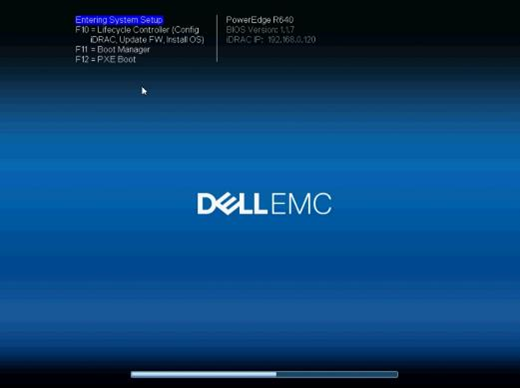
- Na obrazovce Device Settings klikněte na možnost Device Settings a All RAID Controllers v seznamu systému.
Do hlavní nabídky řadiče se dostanete pomocí kláves se šipkami nebo myši.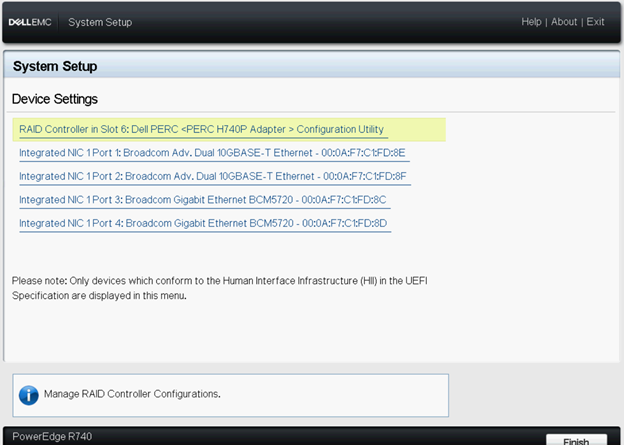 |
|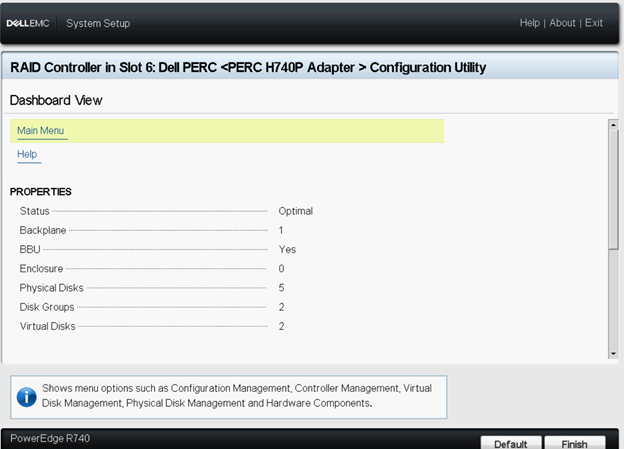
Poznámka: Další informace ke všem možnostem získáte kliknutím na možnost Help, která je dostupná v pravém horním rohu obrazovky prohlížeče. Informace nápovědy pro jednotlivé nabídky možností lze také zobrazit přechodem dolů u jednotlivých možnostech.
Přiřazení globální jednotky hot spare
Chcete-li přiřadit globální jednotku hot spare z konfiguračního programu HII, postupujte následovně:
Poznámka: Nástroj umožňuje vybrat jako vyhrazenou jednotku hot spare pouze disky stejné diskové technologie a stejné nebo větší velikosti.
- Spusťte konfigurační nástroj Dell PERC. Viz Přechod do konfiguračního programu Dell PERC.
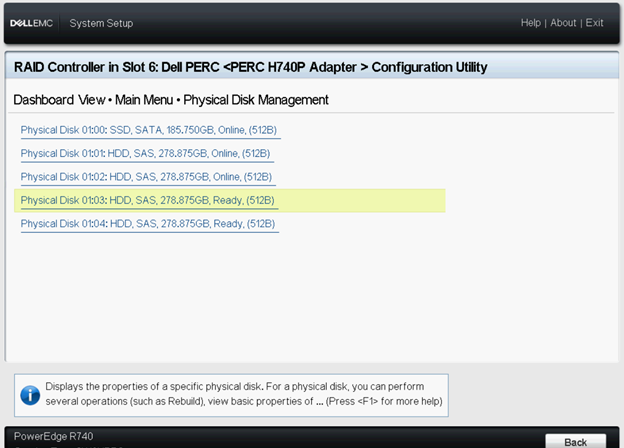
- Klikněte na položku Main Menu>Physical Disk Management. Zobrazí se seznam pevných disků.
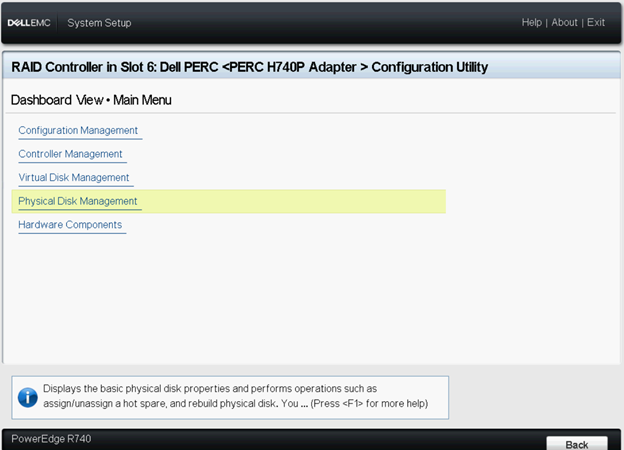
- Vyberte pevný disk.
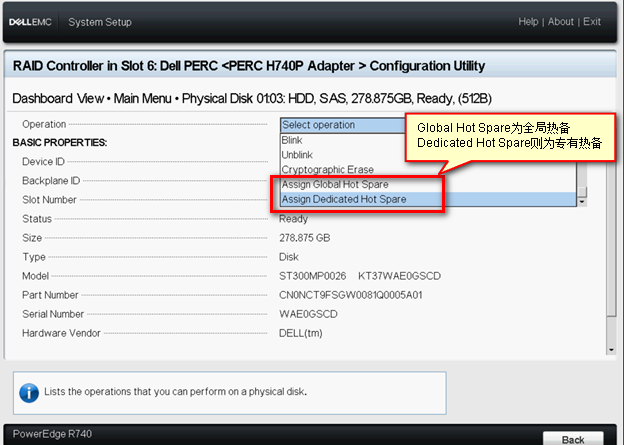
- V rozevírací nabídce Operations vyberte možnost Assign Global Hot Spare.
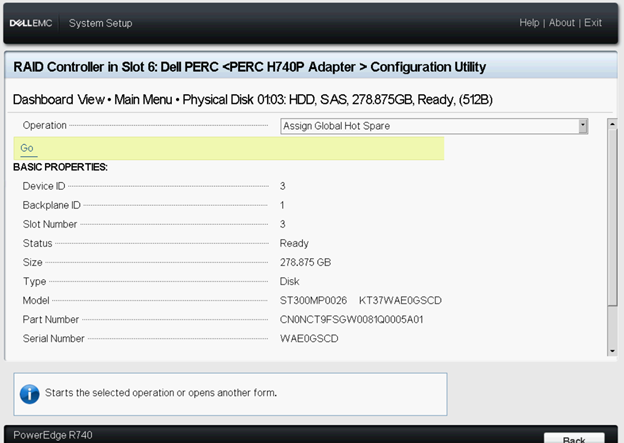
- Klikněte na tlačítko Go. Zobrazí se obrazovka s dotazem, zda jste si jisti, že chcete operaci provést.
- Vyberte možnost Confirm .
- Klikněte na tlačítko Yes. Globální disk hot spare byl úspěšně vytvořen.
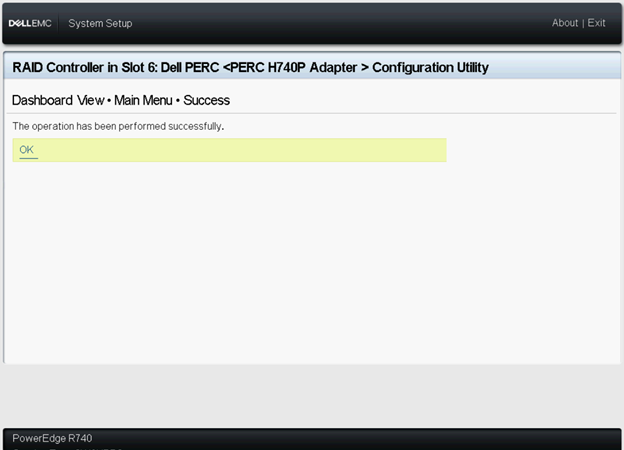
- Můžete zkontrolovat stav pevného disku.
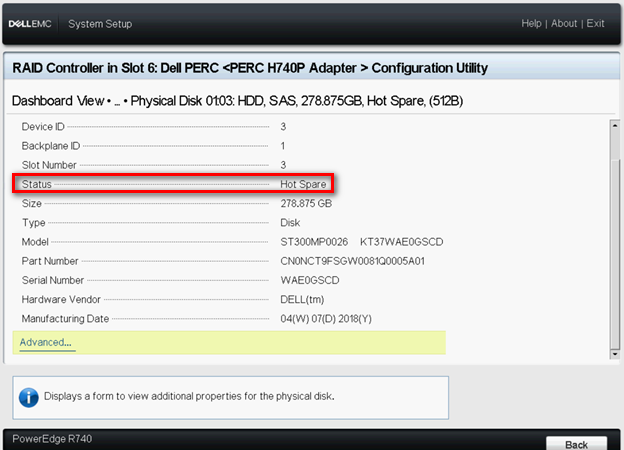
Přiřazení vyhrazené jednotky hot spare
Chcete-li přiřadit vyhrazenou jednotku hot spare z konfiguračního programu HII, postupujte následovně:
Poznámka: Nástroj umožňuje vybrat jako vyhrazenou jednotku hot spare pouze disky stejné diskové technologie a stejné nebo větší velikosti.
- Spusťte konfigurační nástroj Dell PERC. Viz Přechod do konfiguračního programu Dell PERC.
- Klikněte na položku Main Menu>Physical Disk Management. Zobrazí se seznam pevných disků.
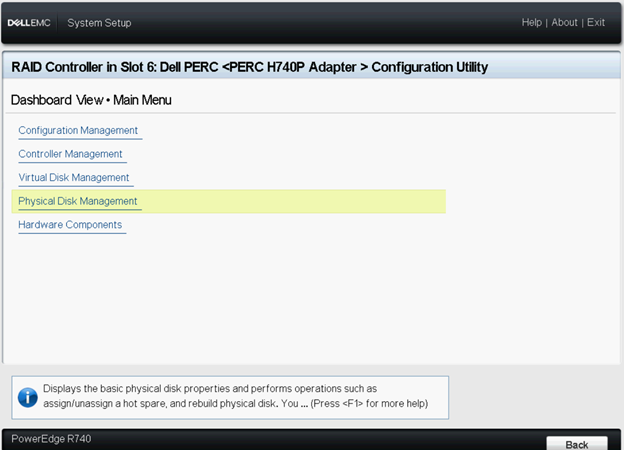
- Vyberte pevný disk.
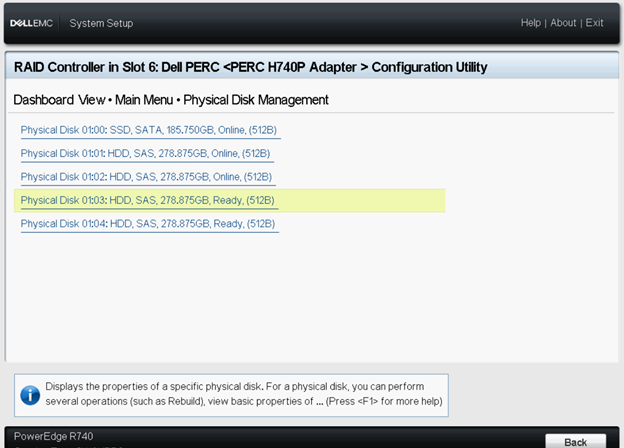
- V rozevírací nabídce Operations vyberte možnost Assign Dedicated Hot Spare.
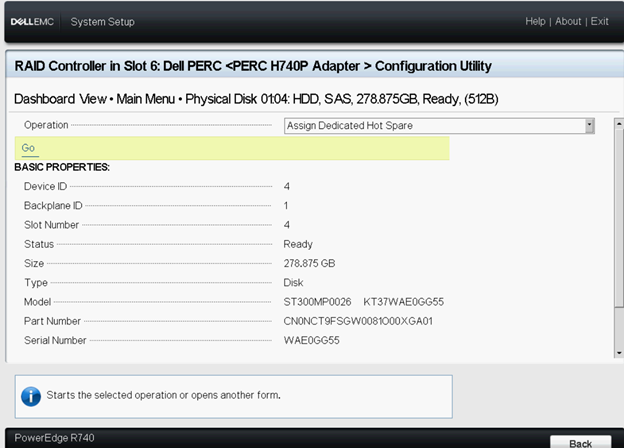
- Klikněte na tlačítko Go. Vyberte přiřazenou virtuální jednotku pro vyhrazenou jednotku hot spare.
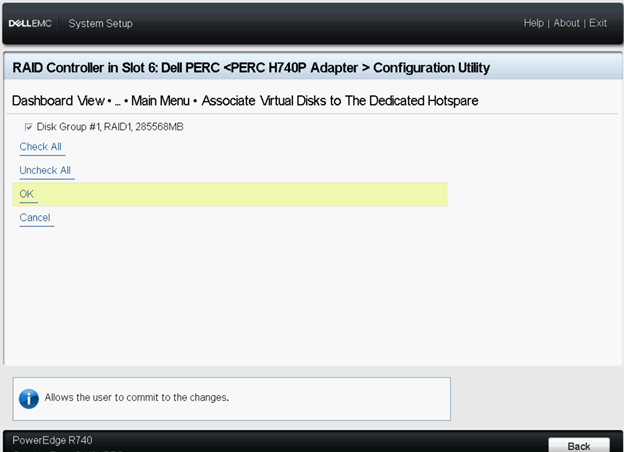
- Vyberte možnost Confirm.
- Klikněte na tlačítko Yes. Vyhrazený disk hot spare byl úspěšně vytvořen.
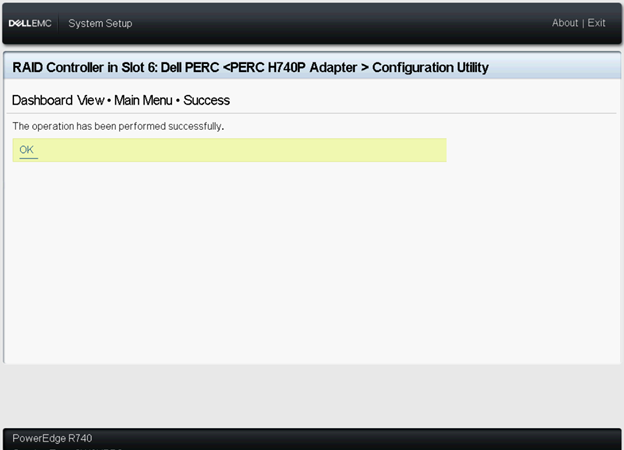
- Můžete zkontrolovat stav pevného disku.
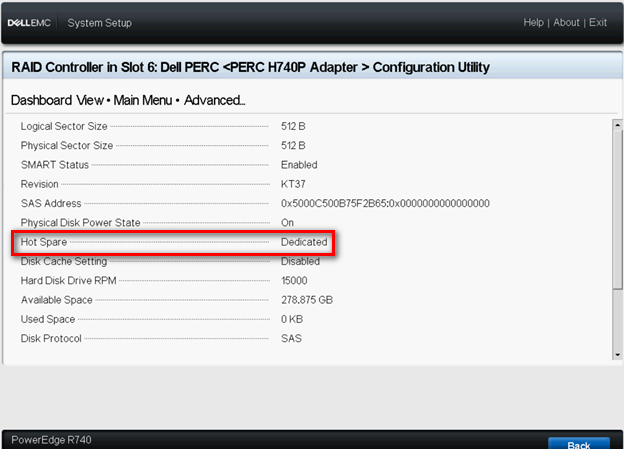
Zrušení přiřazení jednotky hot spare
Chcete-li zrušit přiřazení jednotky hot spare z konfiguračního programu HII, postupujte následovně:
- Spusťte konfigurační nástroj Dell PERC. Viz Přechod do konfiguračního programu Dell PERC.
- Klikněte na položku Main Menu> Physical Disk Management a zobrazí se seznam pevných disků.
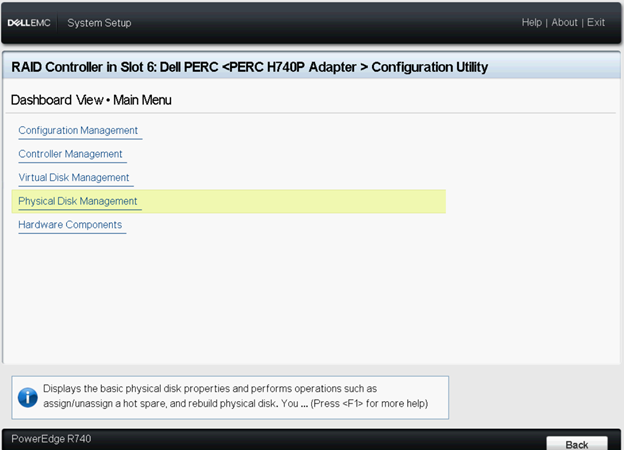
- Vyberte jednotku hot spare , jejíž přiřazení chcete zrušit.
- V rozevírací nabídce Operations vyberte možnost Unassign Hot Spare.
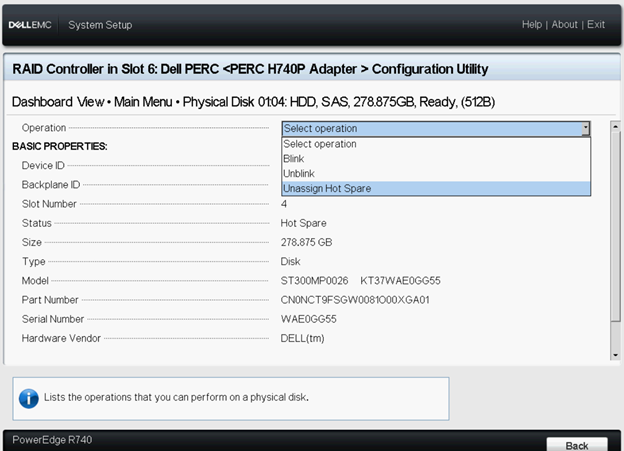
- Vyberte možnost Confirm.
- Klikněte na tlačítko Yes. Přiřazení disku hot spare je úspěšně zrušeno.
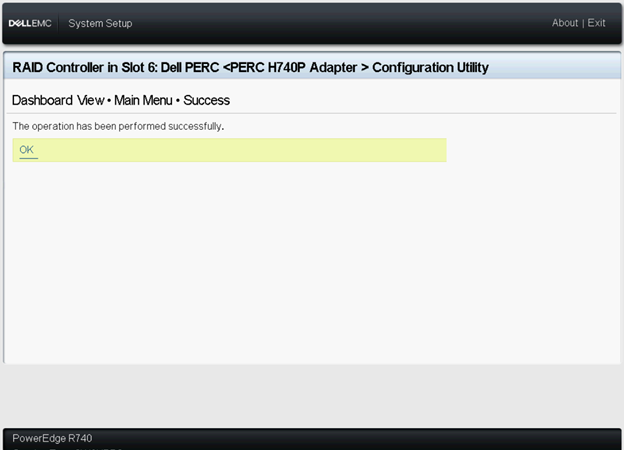
- Můžete zkontrolovat stav pevného disku.
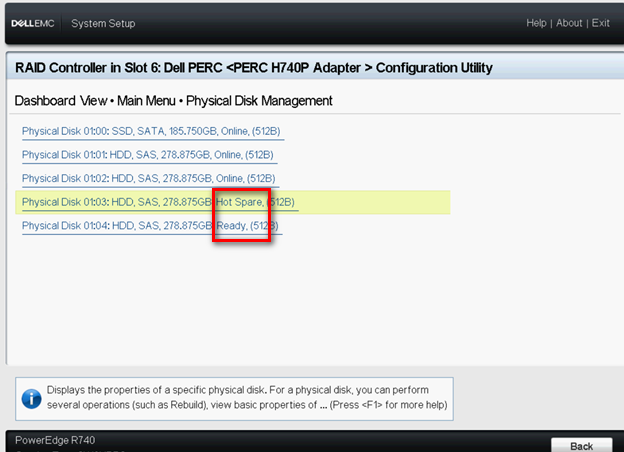
Poznámka: Snažte se v určitém virtuálním disku použít pevné disky se stejnou kapacitou. Pokud ve virtuálním disku použijete pevné disky s jinou kapacitou, se všemi pevnými disky ve virtuálním disku bude nakládáno tak, jako by měly kapacitu nejmenšího pevného disku.
Další informace
Jak v něm nakonfigurovat jednotku Hot Spare pro server PowerEdge.
Délka: 00:03:13 (hh:mm:ss)
Je-li k dispozici, lze jazyková nastavení titulků (titulků) zvolit pomocí ikony CC v tomto přehrávači videa.
Dotčené produkty
PowerEdge RAID Controller H345, PowerEdge RAID Controller H350 Adapter SAS, PowerEdge RAID Controller H355 Front SAS, PowerEdge RAID Controller H355 Adapter SAS, PowerEdge RAID Controller H365i Adapter, PowerEdge RAID Controller H365i Front DC-MHS
, PowerEdge RAID Controller H745, PowerEdge RAID Controller H745P MX, PowerEdge RAID Controller H750 Adapter SAS, PowerEdge RAID Controller H740P, PowerEdge RAID Controller H840
...
Produkty
PowerEdge RAID Controller H755 Adapter, PowerEdge RAID Controller H755 MX Adapter, PowerEdge RAID Controller H755N Front NVMe, PowerEdge RAID Controller H755 Front SASVlastnosti článku
Číslo článku: 000177797
Typ článku: How To
Poslední úprava: 06 úno 2026
Verze: 14
Najděte odpovědi na své otázky od ostatních uživatelů společnosti Dell
Služby podpory
Zkontrolujte, zda se na vaše zařízení vztahují služby podpory.