PowerEdge: Instalace systému Red Hat Enterprise Linux 7.3 v zařízení s řadičem RAID H740/H740p
Shrnutí: Tento článek popisuje problémy s instalací systému Red Hat Enterprise Linux 7.3 na servery PowerEdge vybavené řadičem H740 nebo H740p PERC a postup řešení tohoto problému.
Pokyny
Úvod
Technický tým společnosti Dell narazil na problém, kdy na servery vybavené řadiči RAID H740 a H740p nelze nainstalovat systém Red Hat Enterprise Linux (RHEL) 7.3. Tento článek popisuje důvody, proč k tomu dochází, a podrobně popisuje proces instalace systému Red Hat® Enterprise Linux® 7.3, který je nezbytný pro určité softwarové aplikace.
Příčina
Tento scénář je způsoben následujícími příčinami:
- Systém Red Hat® Enterprise Linux® 7.3 byl vydán před uvedením řadičů RAID H740 a H740p, takže na zařízeních vybavených těmito řadiči nejsou k dispozici potřebné ovladače. V důsledku toho Red Hat® Enterprise Linux® 7.3 "neuvidí" řadiče H740 nebo H740p, jak je znázorněno na obrázku 1.
- Vzhledem k tomu, že k vydání systému RHEL 7.4 a vyššího došlo až po uvedení řadičů H740 a H740p, jsou ovladače potřebné k instalaci zabaleny se spouštěcím médiem RHEL 7.4 a vyšším.
- Tento scénář je výslovně uveden v seznamu kompatibility hardwaru Dell a Red Hat (HCL)
a systém Red Hat® Enterprise Linux® 7.3 nebude možné v novějším vydání nainstalovat.
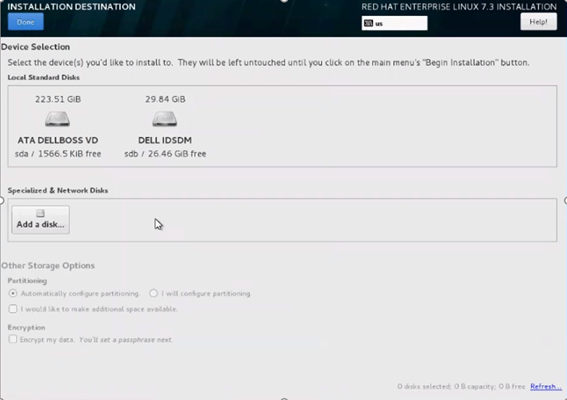
Obrázek 1: Obrazovka instalace systému Red Hat® Enterprise Linux® 7.3 s nezjištěnými virtuálními disky zálohovanými ovladačem PERC H740
Proces instalace
Chcete-li nainstalovat systém Red Hat Enterprise Linux 7.3 do zařízení s řadičem RAID H740 nebo H740p, je třeba stáhnout kompatibilní ovladač z webu podpory společnosti Dell. Po stažení souboru postupujte podle níže uvedených pokynů a dokončete instalaci.
- Rozbalte soubor megaraid_sas-07.700.52.00_el7.3-2.x86_64.iso.gz uvnitř archivu, abyste získali dd.iso bitovou kopii.
- Pomocí připojení k virtuální konzoli řadiče iDRAC spusťte systém z disku ISO systému Red Hat® Enterprise Linux® 7.3.
- Přesuňte fokus na možnost "Install Red Hat Enterprise Linux 7.3".
- Stisknutím klávesy "e" upravte položku bootloaderu pro instalaci.
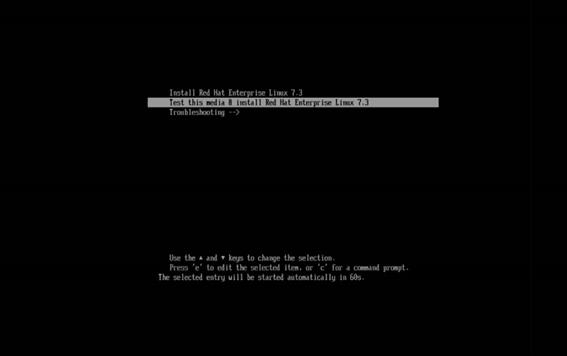
Obrázek 2: Obrazovka instalace Red Hat® Enterprise Linux® 7.3
- Přidejte "dd" na konec řádku "linuxefi" a stisknutím kláves CTRL+X spusťte systém, jak je znázorněno níže na obrázku 3. Vyčkejte, dokud se nenačte výběr diskového zařízení ovladače.
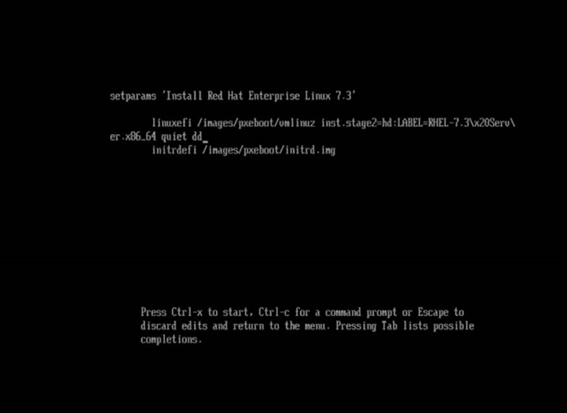
Obrázek 3: Instalace RHEL zobrazuje připojení "dd" k řádku "linuxefi".
- Zrušte mapování souboru "RHEL ISO" z virtuálního média a namapujte "dd.iso". Stiskněte "r" pro obnovení.
- Vyberte možnost týkající se jednotky CD-ROM a stiskněte tlačítko.
- Vyberte ovladač, který chcete nainstalovat , a stiskněte Enter.
- Zadejte "c" a stiskněte klávesu Enter.
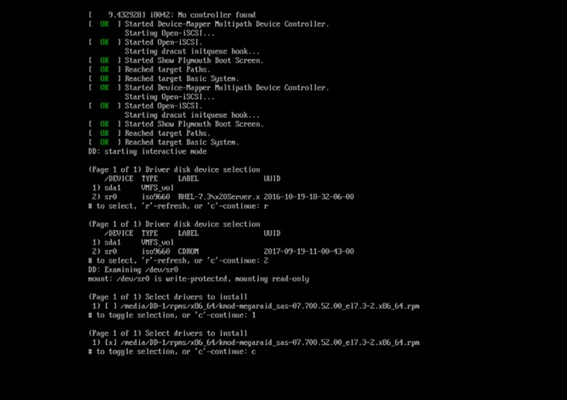
Obrázek 4: Instalace RHEL s mapováním dd.iso a následným postupem instalace
- Znovu připojte soubor ISO RHEL , stisknutím klávesy "r" ji znovu obnovte a pokračujte stisknutím klávesy "c".
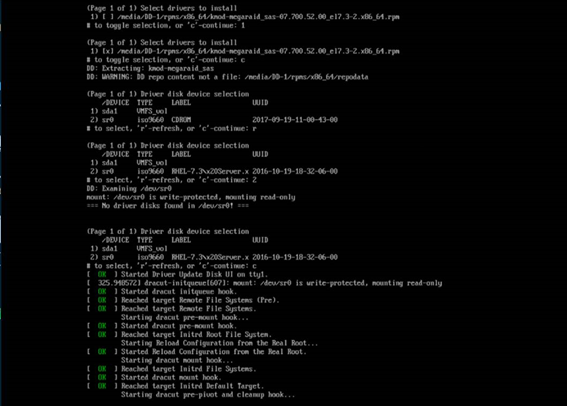
Obrázek 5: Instalace systému RHEL s připojením ISO systému RHEL
- Postupujte podle pokynů instalace aplikace RHEL Anaconda. Nyní by měly být rozpoznány virtuální disky zálohované řadičem H740 nebo H740p PERC.
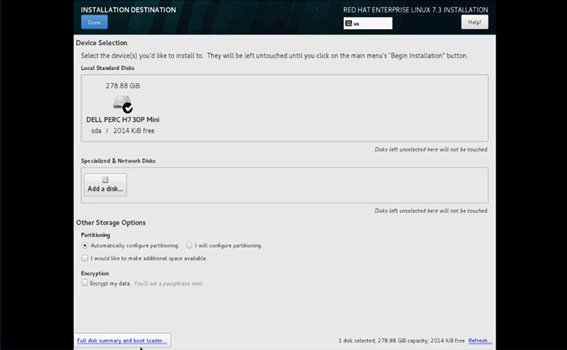
Obrázek 6: Instalace RHEL se zobrazením zjištěného virtuálního disku PERC