Vytváření a správa vlastních skupin
Shrnutí: Nastavte přístupové skupiny, které vám umožní řídit, která místa a majetek může váš tým zobrazit – udržujte svůj účet v bezpečí a uspořádaný
Pokyny
Přehled
Přístupové skupiny poskytují jemně odstupňovanou kontrolu nad tím, která umístění a majetek mohou zobrazit jednotliví uživatelé ve vaší organizaci, což umožňuje lepší zabezpečení ekosystému. Jedná se o doporučený způsob správy viditelnosti a zabezpečení polohy.
Podnikový uživatel, který není přiřazen k žádné přístupové skupině, vidí všechna pracoviště s viditelností Otevřeno .
Řízení přístupu pomocí skupin přístupu
Přístupové skupiny lze vytvořit v několika variantách, například:
- Konkrétní lokality
- Specifické produktové řady
- Kombinace konkrétních lokalit a specifických produktových řad
- Konkrétní materiály
Uživatele do přístupové skupiny přiřazuje správce společnosti, který určuje, která pracoviště nebo majetek mohou přiřazení podnikoví uživatelé zobrazit.
Nejprve je nutné vytvořit přístupové skupiny, které pak můžete přiřadit uživatelům.
Struktura přístupové skupiny
Sestavení přístupové skupiny má 3 hlavní oblasti:
- Karty dlaždic výběru – zaměření dat pro vyhledávání a výběr
- Vyhledávání a výběr v levém podokně – umístění, produktové řady nebo zařízení v závislosti na vybrané kartě dlaždice)
- Náhled prostředků v pravém podokně – výsledek z položek, které jste vybrali v levém podokně.
Sestavení přístupové skupiny se řídí 3 různými kartami:
- Vybrané lokality
- Vybrané kategorie [produktové řady]
- Vyberte Assets.
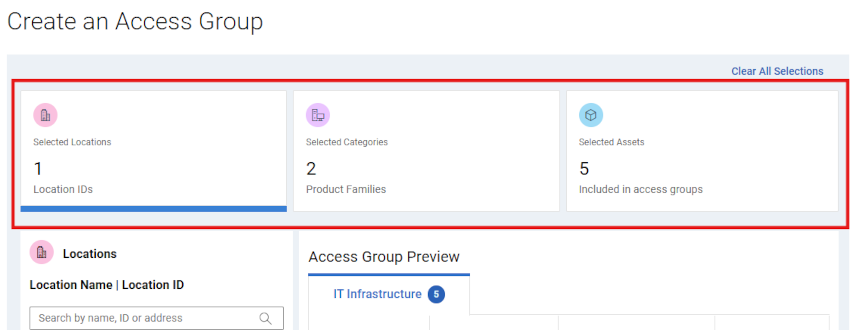
Obrázek 1: Vytvořit přístupovou skupinu – karty dlaždic
Kliknutím na konkrétní dlaždici budete moci vyhledat a vybrat data související s každou dlaždicí (lokality, produktové řady nebo jednotlivá zařízení).
Karty aktualizují dotčené počty při výběru položek během sestavování přístupové skupiny.
Při vytváření přístupové skupiny je důležité zvážit, jaký typ přístupové skupiny chcete vytvořit:
- Dynamická – přístupová skupina se vytvoří pomocí umístění, produktových řad nebo kombinace obou. Všechny další produkty, které se v budoucnu objeví v ekosystému a odpovídají lokalitám nebo produktovým skupinám, budou automaticky zahrnuty do skupiny.
NEBO
- Statická / ruční – přístupová skupina je statický seznam prostředků z ekosystému. Seznam položek a viditelnost zůstanou stejné, pokud je ručně nezměníte.
Vytváření a správa vlastních skupin
- Přihlaste se k Dell.com/support.
- V nabídce ikon osob v pravém
 horním rohu vyberte možnost Správa firemních informací.
 - Otevřete rozevírací seznam Informace o společnosti a vyberte možnost Uživatelé.
- Klikněte na podkartu Access Groups (Skupiny přístupu ).
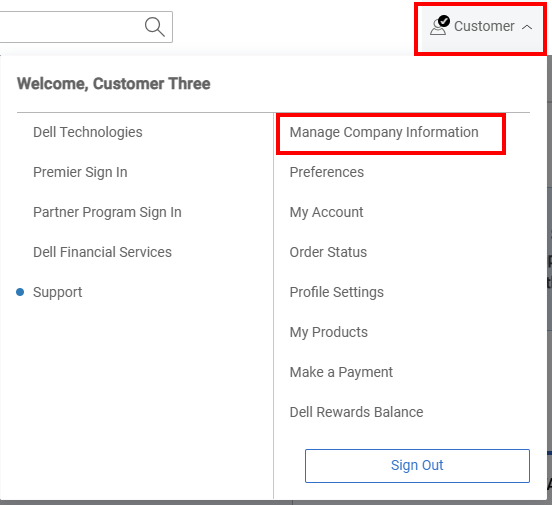
Obrázek 2: Ikona osoby Spravovat společnost
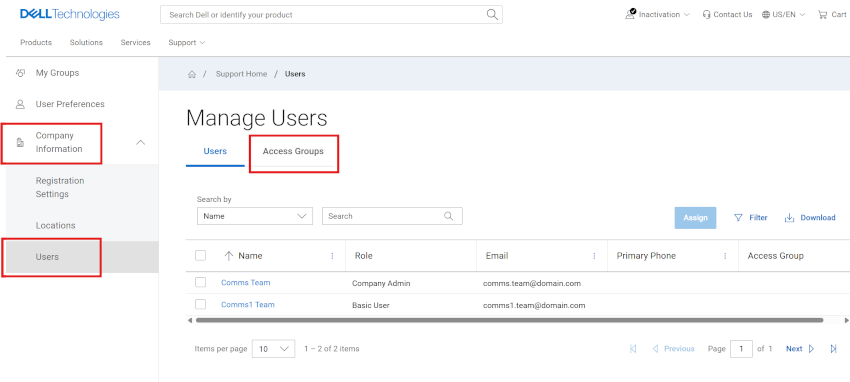
Obrázek 3: Modul Uživatelé
Vytvoření dynamické přístupové skupiny s umístěními
- Vyberte modul Uživatelé a poté podkartu Skupiny přístupu .
- Vyberte možnost Create Access Group.
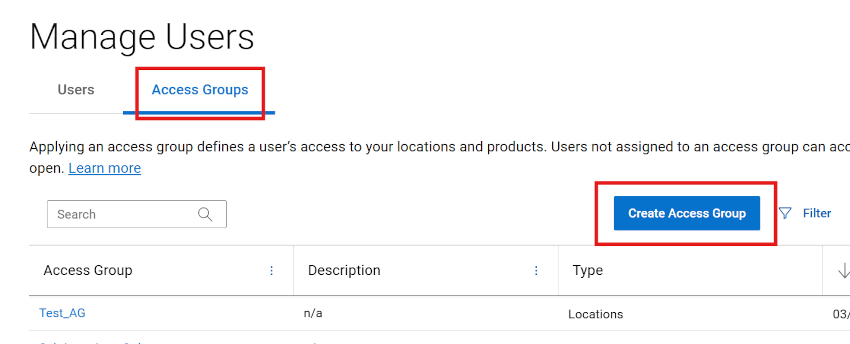
Obrázek 4: Uživatelé vytvoří přístupovou skupinu
- Klikněte na kartu dlaždice Vybraná umístění .
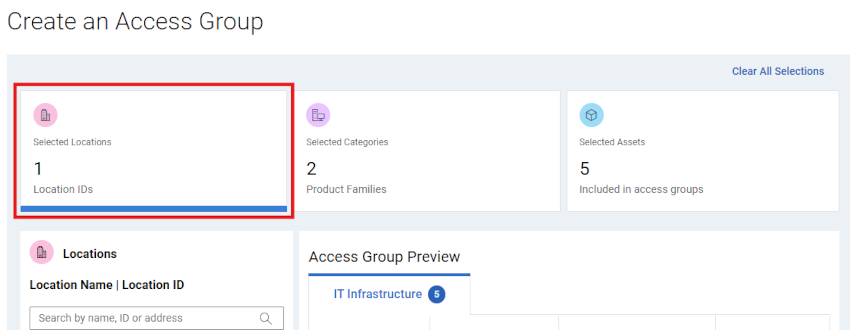
Obrázek 5: Vytvořit přístupovou skupinu – dlaždice Dynamic Location Family
- Vyhledejte a vyberte umístění v oblasti Umístění v levém podokně sestavení skupiny.
Můžete vyhledávat podle ID lokality, názvu lokality nebo adresy.
Výsledný seznam položek se po provedení výběru zobrazí v oblasti náhledu.
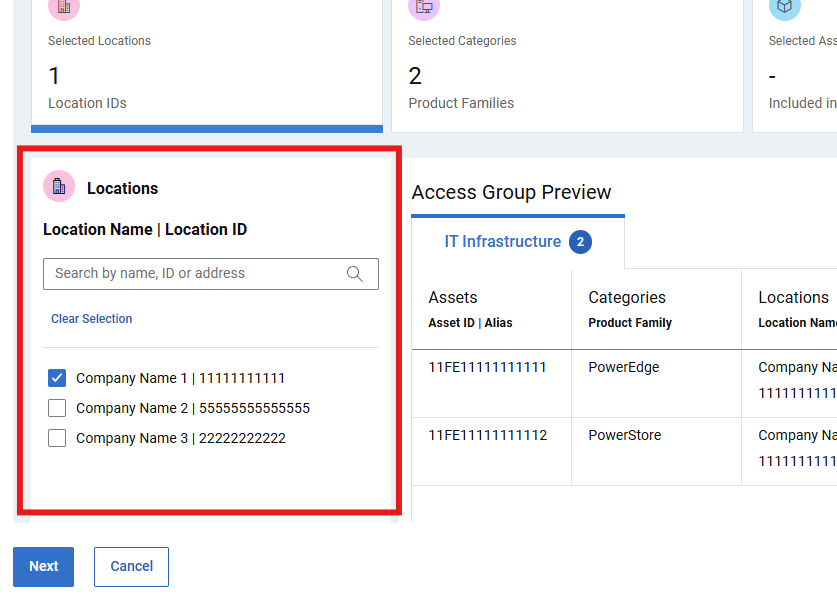
Obrázek 6: Vytvořit přístupovou skupinu – dynamické vyhledávání lokalit
- Až budete spokojeni se sestavením skupiny a výsledným seznamem prostředků, vyberte DALŠÍ a zadejte Název (povinné) a Popis (volitelné).
Podokno náhledu bude k dispozici také pro kontrolu obsahu skupiny.
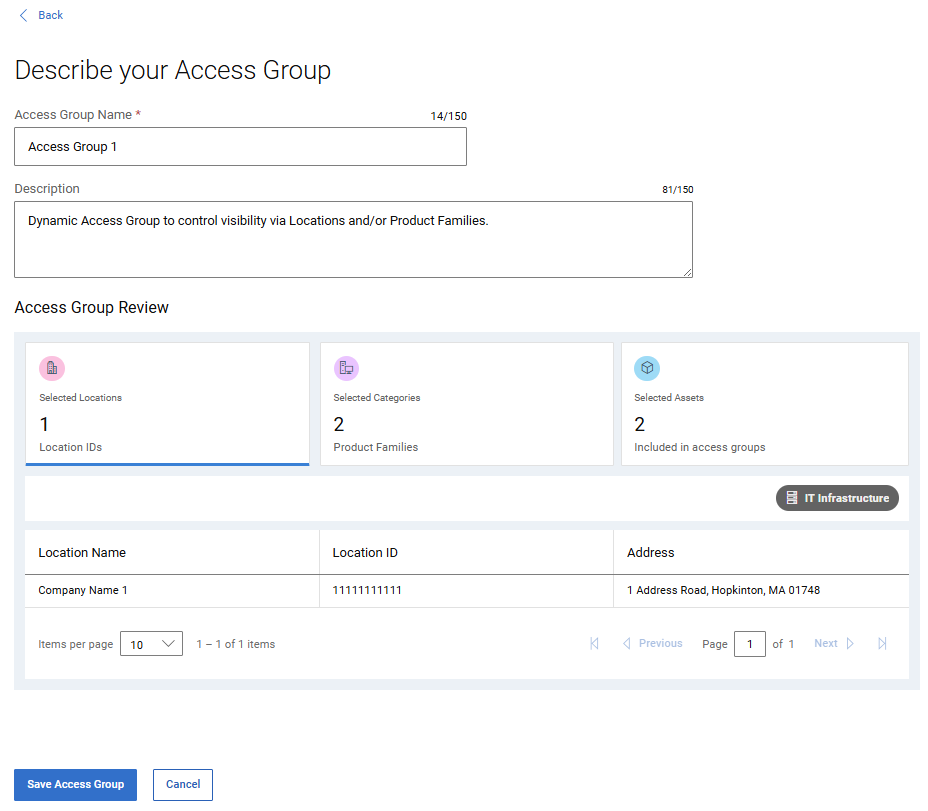
Obrázek 7: Vytvořit přístupovou skupinu – dynamický název a uložit 2. stránku
- Vyberte možnost Save Access Group. Po potvrzení se vytvoří přístupová skupina a zobrazí se stránka Přístupové skupiny .
Vytvoření dynamické přístupové skupiny s produktovými řadami
- Vyberte modul Uživatelé a poté podkartu Skupiny přístupu .
- Vyberte možnost Create Access Group.
- Vyberte kartu dlaždice Vybrané kategorie .
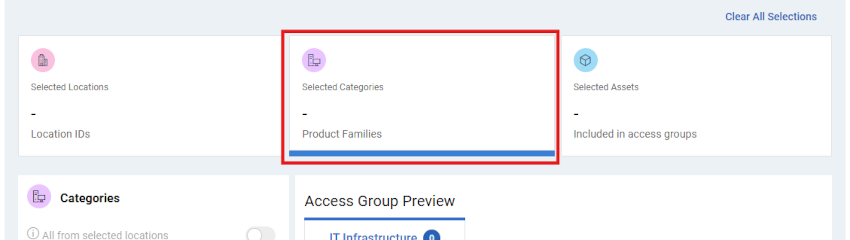
Obrázek 8: Dlaždice Create Access Group – Dynamic Product Family
- Vyhledejte a vyberte produktové řady v oblasti Kategorie levého podokna sestavení skupiny.
Výsledný seznam položek se po provedení výběru zobrazí v oblasti náhledu.
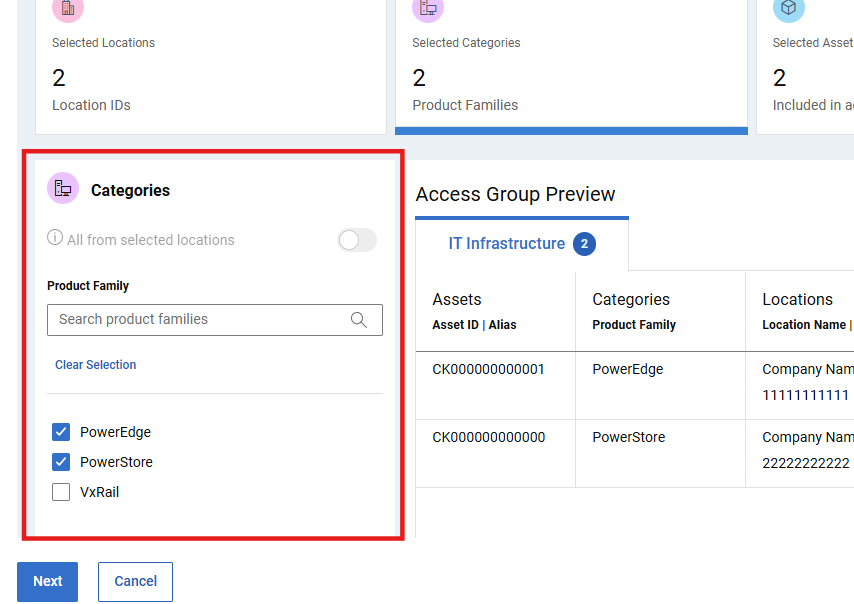
Obrázek 9: Vytvořit přístupovou skupinu – vybrána dynamická produktová řada
- Až budete spokojeni se sestavením skupiny a výsledným seznamem prostředků, vyberte DALŠÍ a zadejte Název (povinné) a Popis (volitelné).
Podokno náhledu bude k dispozici také pro kontrolu obsahu skupiny.
- Vyberte možnost Save Access Group. Po potvrzení se vytvoří přístupová skupina a zobrazí se stránka Přístupové skupiny .
Vytvoření dynamické přístupové skupiny s lokalitami a produktovými řadami
- Vyberte modul Uživatelé a poté podkartu Skupiny přístupu .
- Vyberte možnost Create Access Group.
- Klikněte na kartu dlaždice Vybraná umístění .
- Vyhledejte a vyberte umístění v oblasti Umístění v levém podokně sestavení skupiny.
Můžete vyhledávat podle ID lokality, názvu lokality nebo adresy.
Výsledný seznam položek se po provedení výběru zobrazí v oblasti náhledu.
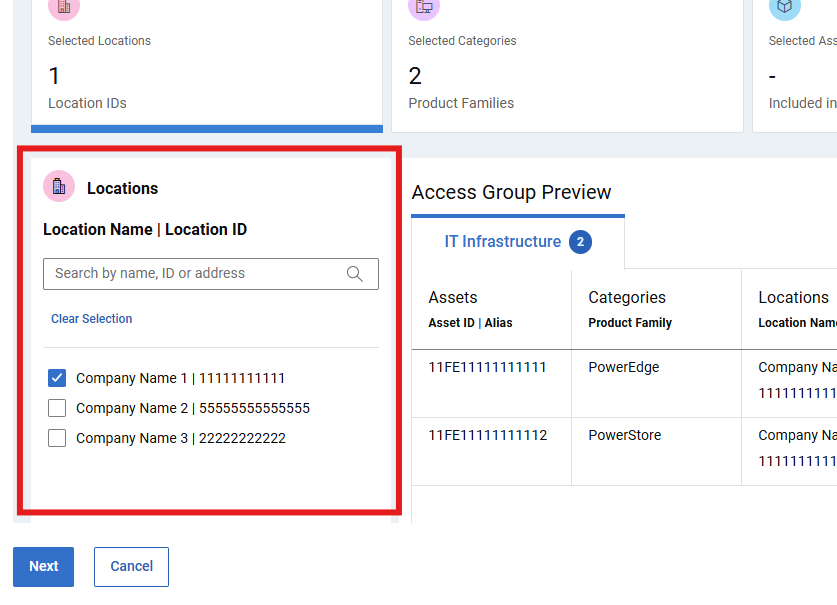
Obrázek 10: Vytvořit přístupovou skupinu – dynamické vyhledávání lokalit
- Vyhledejte a vyberte produktové řady v oblasti Kategorie levého podokna sestavení skupiny. V případě potřeby vypněte přepínač "Vše z vybraných míst".
Výsledný seznam položek se po provedení výběru zobrazí v oblasti náhledu.
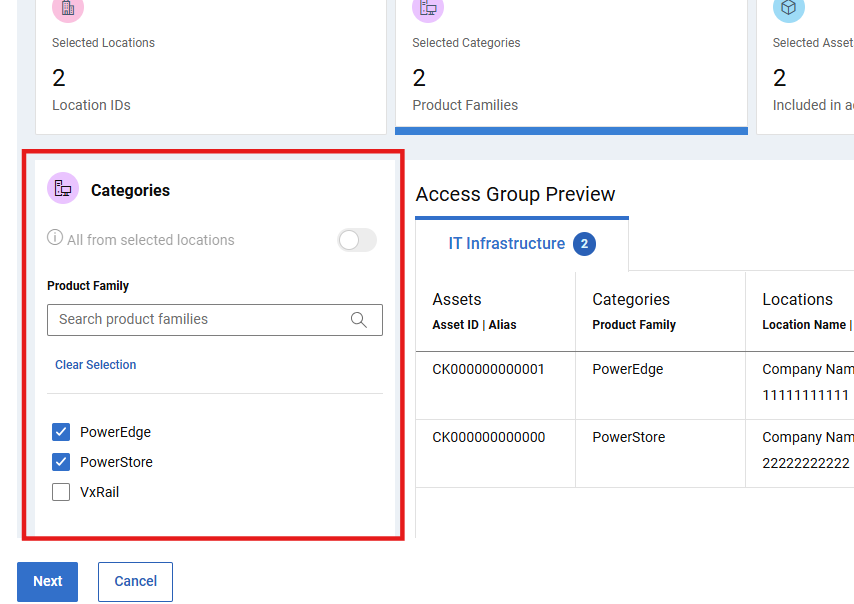
Obrázek 11: Vytvořit přístupovou skupinu – vybrána dynamická produktová řada
- Až budete spokojeni se sestavením skupiny a výsledným seznamem prostředků, vyberte DALŠÍ a zadejte Název (povinné) a Popis (volitelné).
Podokno náhledu bude k dispozici také pro kontrolu obsahu skupiny.
- Vyberte možnost Save Access Group. Po potvrzení se vytvoří přístupová skupina a zobrazí se stránka Přístupové skupiny .
Vytvoření statické/ruční přístupové skupiny
- Vyberte modul Uživatelé a poté podkartu Skupiny přístupu .
- Vyberte možnost Create Access Group.
- Vyberte kartu dlaždice Vybrané prostředky .
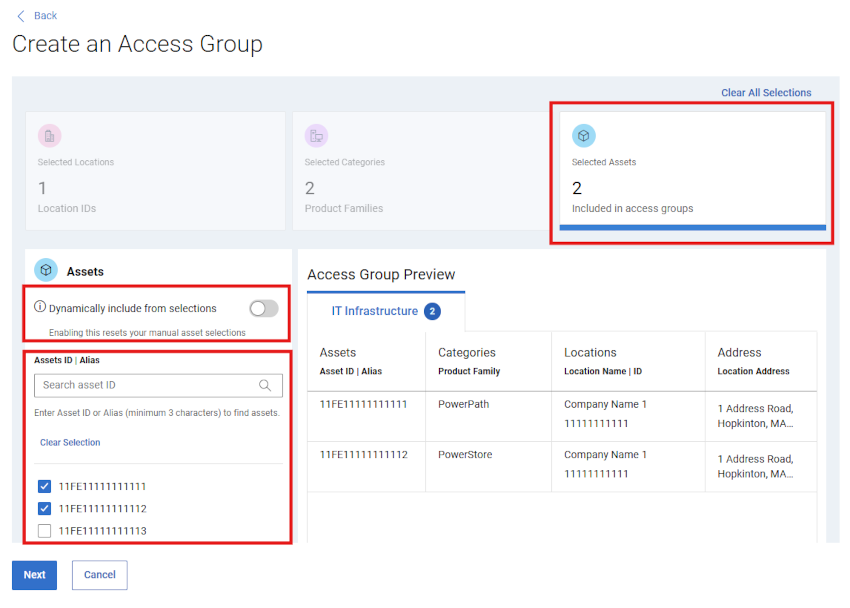
Obrázek 12: Vytvořit přístupovou skupinu – úvodní zásuvka Ruční _ vybrané prostředky
- Vyhledejte a vyberte podrobné prostředky v oblasti Prostředky v levém podokně sestavení skupiny.
Výsledný seznam položek se po provedení výběru zobrazí v oblasti náhledu
- Přístupovou skupinu můžete také začít vytvářet "dynamicky" prostřednictvím kartiček Vybrané lokality nebo Vybrané kategorie (produktové řady).
Poté klikněte na kartu dlaždice Vybrané prostředky a vypněte přepínač "Dynamic" v oblasti Prostředky v levém podokně .
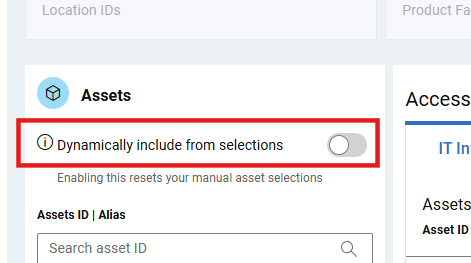
Obrázek 13: Vytvořit přístupovou skupinu – TOGGLE Dynamic V Manual
Tím se zachová seznam prostředků z předchozích možností, ale bude možné přidávat nebo odebírat jednotlivé prostředky do/ze statického seznamu.
- Až budete se seznamem materiálů spokojeni, vyberte možnost DALŠÍ a zadejte pole Název (povinné) a Popis (volitelné).
Podokno náhledu bude k dispozici také pro kontrolu obsahu skupiny.
- Vyberte možnost Save Access Group. Po potvrzení se vytvoří přístupová skupina a zobrazí se stránka Přístupové skupiny .
Upravit přístupové skupiny
- Vyberte modul Uživatelé a poté podkartu Skupiny přístupu .
- Vyberte název skupiny ze sloupce Přístupová skupina .
- V případě potřeby vyberte možnost Upravit popis a aktualizujte název (povinné) nebo popis (volitelné) skupiny.
Vyberte Upravit výběry nad náhledem skupiny a proveďte změny v sestavení skupiny.
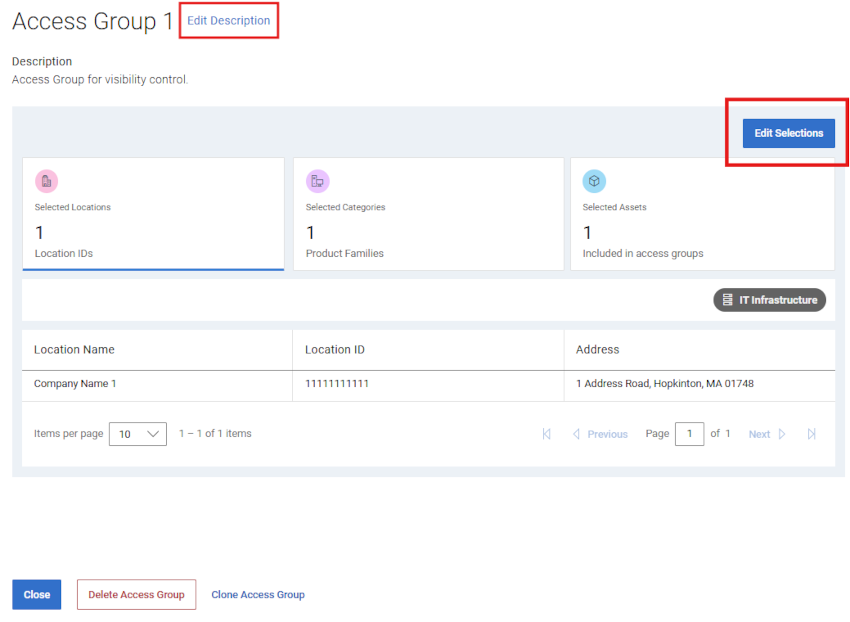
Obrázek 14: Upravit přístupovou skupinu - Upravit výběry
- Použijte kteroukoli ze tří karet dlaždic výběru a upravte skupinu podle potřeby.
- Před uložením vyberte Zrušit , chcete-li zrušit všechny změny provedené během úprav.
- Výběrem možnosti Save Access Group uložte změny. Po potvrzení se přístupová skupina uloží a zobrazí se stránka Přístupové skupiny .
Stáhnout data přístupové skupiny
- Vyberte modul Uživatelé a poté podkartu Skupiny přístupu .
- Chcete-li stáhnout informace o všech přístupových skupinách ve svém účtu, postupujte takto:
- Zvolte možnost Stáhnout.
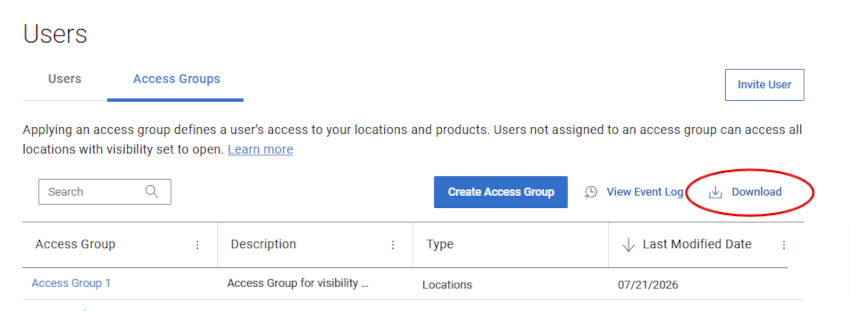
Obrázek 15: Přístupová skupina – stažení dat skupiny
- Pojmenujte soubor .csv a vyberte Uložit. Stáhnou se následující informace:
- Název skupiny
- Popis
- Typ (Produkty, Lokality, Produktové řady nebo Lokality, Produktové řady)
- Datum úpravy
Zobrazit historii přístupových skupin
- Vyberte modul Uživatelé a poté podkartu Skupiny přístupu .
- Vyberte možnost View Event Log.
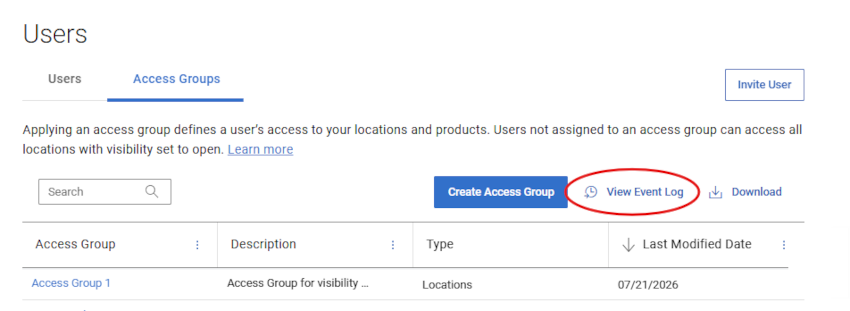
Obrázek 16: Přístupová skupina – Zobrazení protokolu událostí
- Historie přístupových skupin se zobrazuje na podkartách Úpravy přístupových skupin a Přiřazení uživatelů , včetně:
- Dotčená přístupová skupina
- Událost (popis toho, co jste vytvořili, upravili, přiřadili nebo odstranili)
- Upravil (podrobnosti o správci, který provedl změnu)
- Změněno dne (datum a čas, kdy byla změna provedena)
- Seskupené události můžete rozbalit výběrem rozevírací nabídky přístupové skupiny.
- Výběrem možnosti Stáhnout stáhněte soubor .csv s úplnými informacemi protokolu událostí pro vaše přístupové skupiny.
Odstranění přístupové skupiny
- Vyberte modul Uživatelé a poté podkartu Skupiny přístupu .
- Vyberte název skupiny ze sloupce Přístupová skupina .
- Vyberte možnost Delete Access Group.
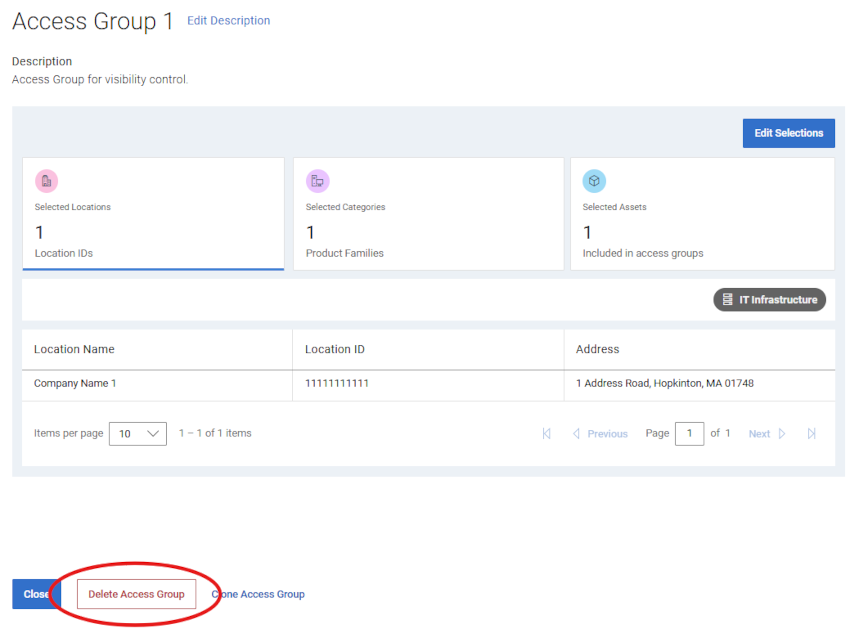
Obrázek 17: Odstranit přístupovou skupinu – tlačítko Odstranit
- Budete moct zkontrolovat, jestli jsou někteří uživatelé přiřazeni k přístupové skupině, a obdržet upozornění, že budou odebráni, a získat přístup s plnou viditelností po odstranění přístupové skupiny.
- Vyberte Odstranit a pokračujte v odstranění skupiny.
- Přístupová skupina se odstraní, všichni přiřazení uživatelé se odeberou ze skupiny a budete přesměrováni na stránku Přístupové skupiny , kde by se měly změny projevit.
Použití skupin přístupu pro uživatele (přidružení uživatele)
Po vytvoření přístupové skupiny lze uživatele přiřadit do příslušné přístupové skupiny. Použití skupiny přístupu definuje přístup podnikového uživatele k místům a produktům vaší společnosti. Uživatelé nepřiřazení do skupiny přístupu mají přístup ke všem pracovištím s otevřenou viditelností.
- Vyberte modul Uživatelé a poté podkartu Uživatelé .
- Vyberte jméno uživatele, kterému chcete přiřadit přístupovou skupinu. Otevře se zásuvka s podrobnostmi o uživateli.
V nabídce vyberte rozevírací seznam "Skupina přístupu " a vyberte skupinu, kterou chcete přiřadit.
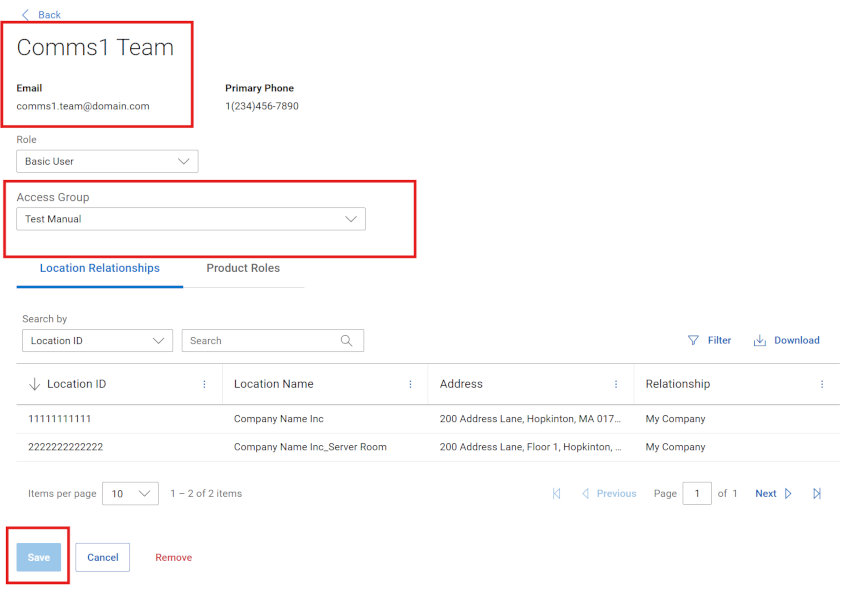
Obrázek 18: Přiřazení přístupové skupiny
Vyberte možnost Uložit.
- Zobrazí se potvrzovací zpráva a změny by se měly projevit v mřížce.
- Chcete-li přiřadit jednu přístupovou skupinu více uživatelům v jedné transakci, nejprve zaškrtněte více příslušných políček ze seznamu uživatelů.
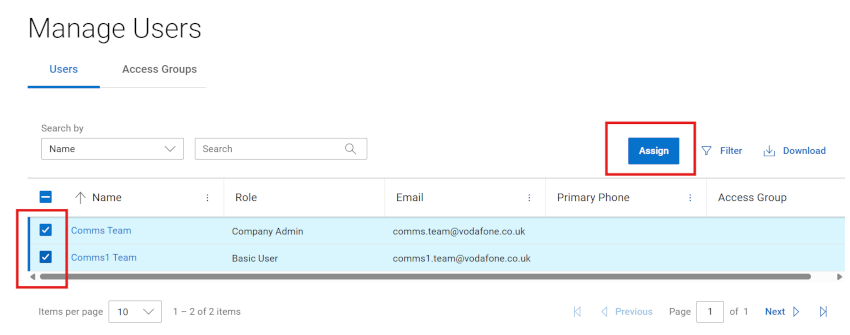
Obrázek 19: Vícenásobné přiřazení přístupové skupiny
- Vyberte Přiřadit.
- Po otevření zásuvky přiřazení vyberte z rozevíracího seznamu přístupovou skupinu, kterou chcete přiřadit.
Poznamenejte si zprávy v zásuvce, které zobrazují souhrny ovlivněných uživatelů.
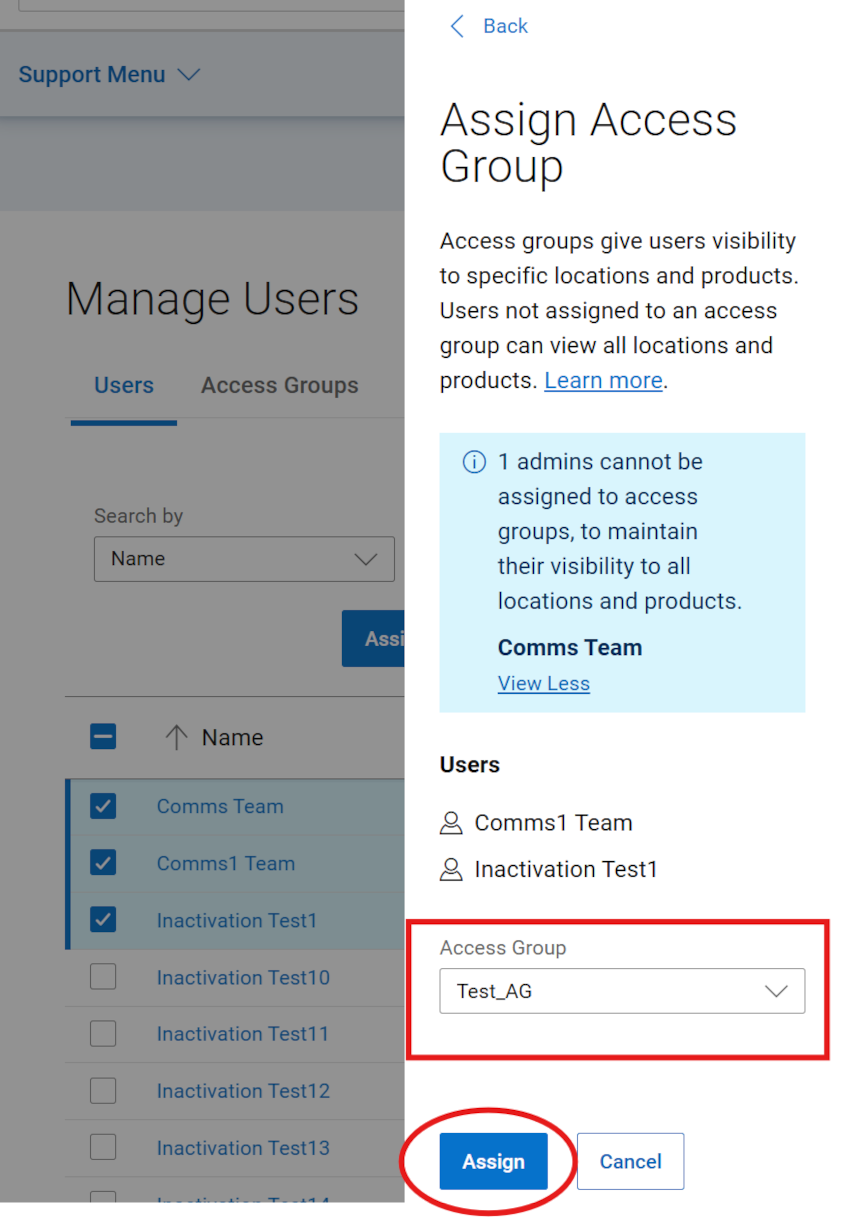
Obrázek 20: Přiřazení přístupové skupiny
- Vyberte Přiřadit. Zobrazí se potvrzovací zpráva a změny by se měly projevit v mřížce.
Vytvoření "prázdné" přístupové skupiny bez míst, rodin nebo majetku
- Vyberte modul Uživatelé a poté podkartu Skupiny přístupu .
- Vyberte možnost Create Access Group.
- Bez výběru lokality, produktové řady nebo majetku vyberte Další a zadejte Název (povinné) a Popis (volitelné).
- Vyberte možnost Save Access Group. Po potvrzení se vytvoří prázdná přístupová skupina a zobrazí se stránka Přístupové skupiny .
Klonování existující přístupové skupiny
- Vyberte modul Uživatelé a poté podkartu Skupiny přístupu .
- Vyberte název skupiny ze sloupce Přístupová skupina .
- Vyberte možnost Clone Access Group.
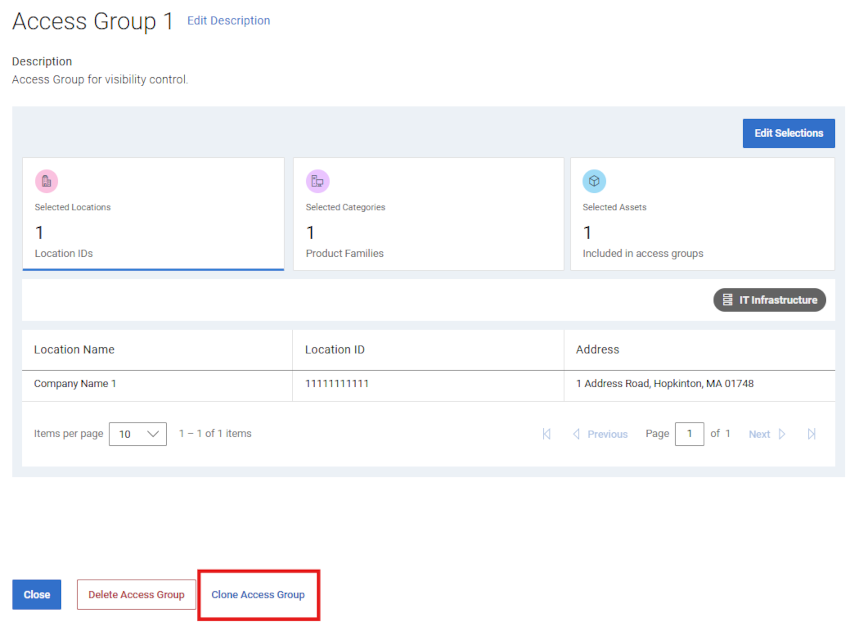
Obrázek 21: Klonovat přístupovou skupinu – tlačítko Klonovat
- Použijte kteroukoli ze tří karet dlaždic výběru a upravte novou sestavu skupiny podle potřeby.
- Až budete spokojeni se sestavením skupiny a výsledným seznamem prostředků, vyberte DALŠÍ a zadejte Název (povinné) a Popis (volitelné).
Podokno náhledu bude k dispozici také pro kontrolu obsahu skupiny.
- Vyberte možnost Save Access Group. Po potvrzení se vytvoří přístupová skupina a zobrazí se stránka Přístupové skupiny .
Pozvat uživatele
Možnost Pozvat uživatele umožňuje odeslat pozvánku k vytvoření online účtu Dell novému uživateli ve vaší organizaci. To zefektivňuje jejich registrační proces. U společností, které zvolily typ profilu společnosti s omezeným přístupem, musí být všichni uživatelé nastaveni pomocí funkce Pozvat uživatele. Nemohou se přímo zaregistrovat pro přístup.
- Funkci Pozvat uživatele naleznete v modulech Nastavení registrace a Uživatelé v informacích o společnosti.
Pokyny k funkci Pozvat uživatele naleznete v článku znalostní databáze Dell Role správce a nastavení registrace společnosti .
Možnosti nápovědy online podpory
Potřebujete pomoc? Začněte pomocí níže uvedených odkazů na online podporu. Připadá-li to v úvahu, obraťte se na manažera SAM nebo manažera pro úspěch zákazníků.
|
Témata |
Užitečné odkazy Tip: Nezapomeňte se přihlásit na web online podpory, kde najdete všechny dostupné možnosti podpory. |
|---|---|
|
Získejte technickou podporu pro své produkty.
|
kontaktovat technickou podporu.
|
|
Pomoc s podnikovým online účtem Zobrazení a správa informací o společnosti, kontaktů a žádostí o služby.
|
Administrativní podpora
|
|
Správa aktiv / instalační základny. Registrace produktů, převody
|
|