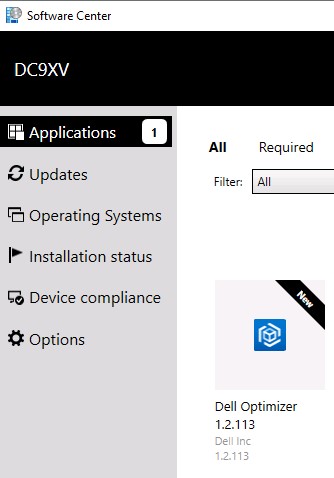
Instalace aplikace Dell Optimizer prostřednictvím nástroje SCCM (System Center Configuration Manager)
Shrnutí: Zjistěte, jak nakonfigurovat nástroj Dell Optimizer nainstalovaný z nástroje System Center Configuration Manager (SCCM).
Příznaky
Počítač po připojení jakéhokoli 3,5" zvukového konektoru automaticky nepřepne zvuk na kabelová sluchátka nebo reproduktory.
Příčina
Při použití 3,5" zvukového konektoru je k přepínání zvuku potřeba nástroj Dell Optimizer.
Řešení
Při konfiguraci instalačního programu aplikace Dell Optimizer prostřednictvím nástroje SCCM postupujte podle těchto pokynů.
- Přejděte na webovou stránku Ovladače a soubory Dell ke stažení.
- Určete svůj produkt Dell.
- Zadejte výrobní číslo, kód Express Service Code nebo sériové číslo produktu Dell a klikněte na tlačítko Hledat.
- Nebo klikněte na možnost Procházet nabídku všech produktů a ručně vyberte produkt Dell z katalogu.
-
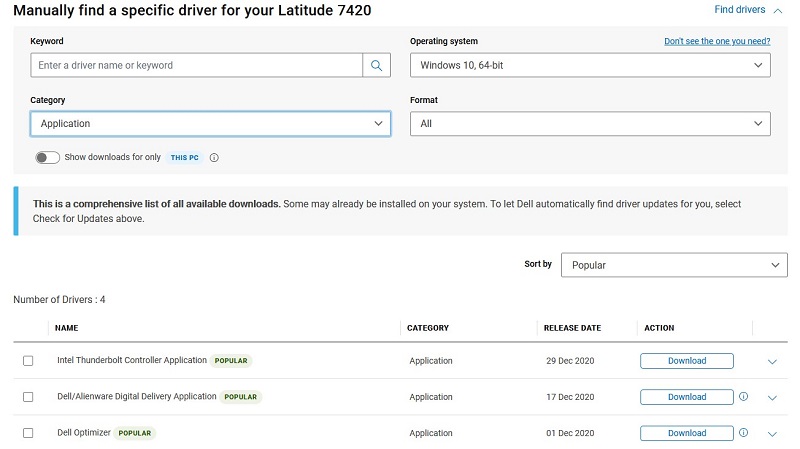
Stáhněte si aplikaci Dell Optimizer. Klikněte na tlačítko Stáhnout vedle požadovaného ovladače a uložte soubor.
-
Extrahujte soubor Dell-Optimizer_03WMV_WIN_1.2.113.0_A00.exe do sdílené složky SCCM.
-
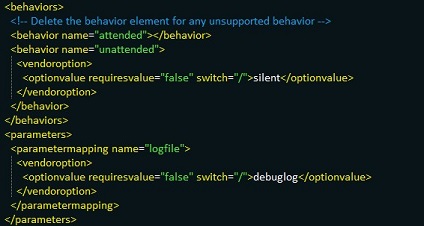
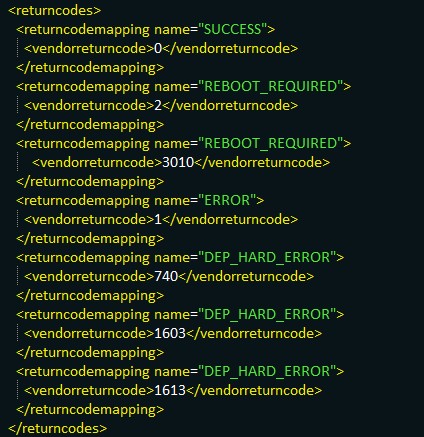
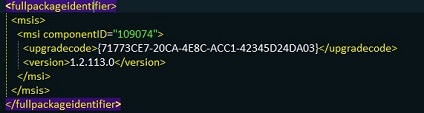
V souboru Mup.xml naleznete přepínače pro bezobslužnou instalaci, návratové kódy a identifikátor MSI GUID aplikace Dell Optimizer:
-
Přejděte do části ConfigMGR Console Application>Management>Applications a zvolte možnost Create Application.
-
Zvolte možnost Manually specify the application information.
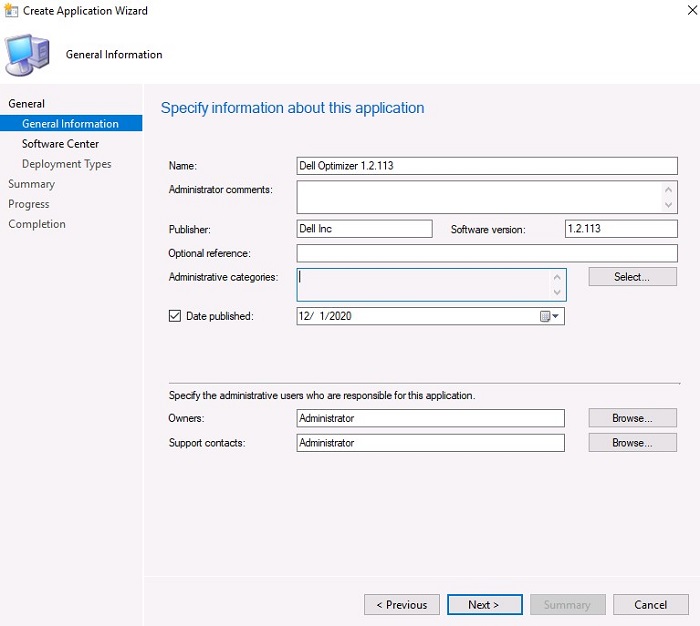
-
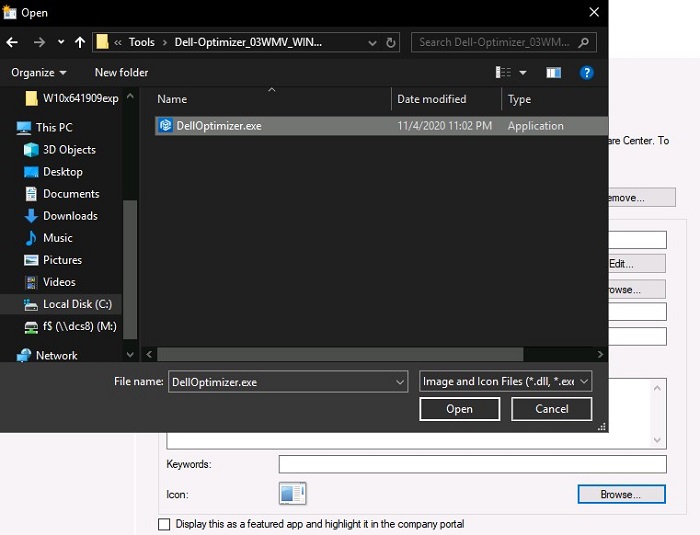
Klikněte na tlačítko Procházet pod nadpisem Ikona.
-
Přejděte do sdílené složky aplikace Dell Optimizer.
-
Pro ikonu vyberte soubor DellOptimizer.exe.
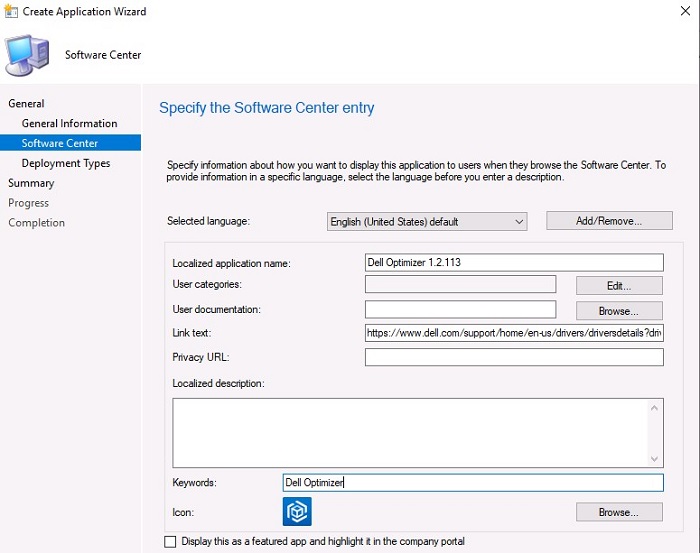
-
V části Deployment Types klikněte na možnost Add .
- Vyberte možnost Script Installer a klikněte na tlačítko Next.
- Zadejte název Dell Optimizer 1.2.113 a klikněte na tlačítko Next.
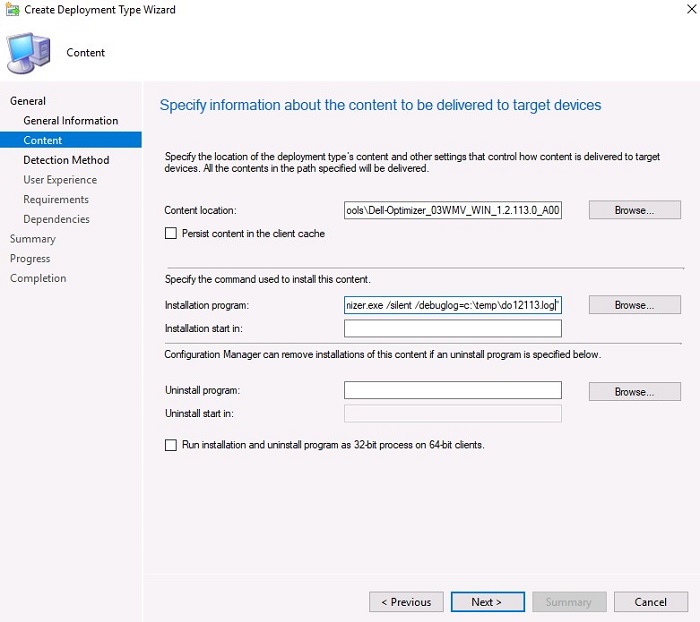
- Přejděte do umístění obsahu.
- Přejděte na instalační program.
- Klikněte na soubor DellOptimizer.exe
-
Změňte příkazový řádek na „DellOptimizer.exe /silent /debuglog=c:\temp\do12113.log“a klikněte na tlačítko Next.
-
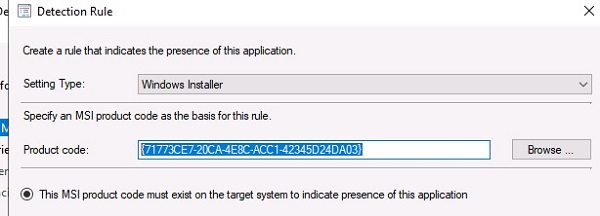
Změňte pravidlo zjišťování Detection Rule na hodnotu Windows Installer.
-
Zadejte kód produktu {71773CE7-20CA-4E8C-ACC1-42345D24DA03}.
-
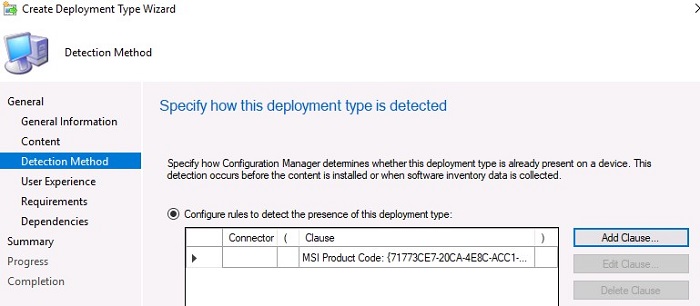
Klikněte na tlačítko OK.
-
Klikněte na tlačítko Další
-
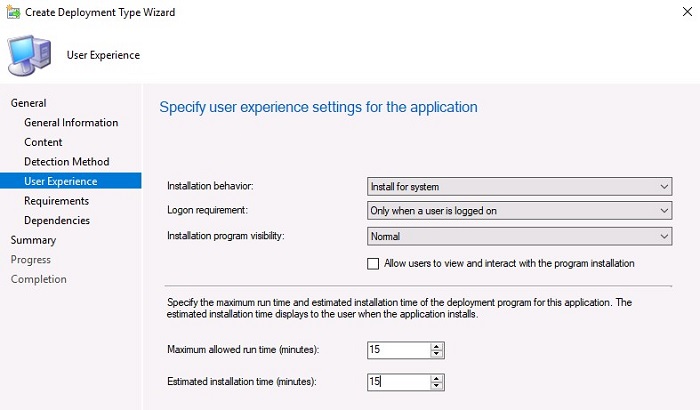
Možnost Install for system vyberte, pouze pokud je přihlášen uživatel.
-
Klikněte na tlačítko Další.
- V části Requirements klikněte na tlačítko Next .
- Klikněte na Další v části Závislosti.
- V nabídce Summary klikněte na tlačítko Next .
- Klikněte na tlačítko Zavřít.
- V části Deployment Types klikněte na tlačítko Next .
- V nabídce Summary klikněte na tlačítko Next .
- Klikněte na tlačítko Zavřít.
- Pravým tlačítkem klikněte na položku Dell Optimizer 1.2.113.
- Vyberte položku Dell Optimizer 1.2.113.
- Vyberte správnou sadu.
-
Vyberte možnost Automatically distribute content for dependencies.
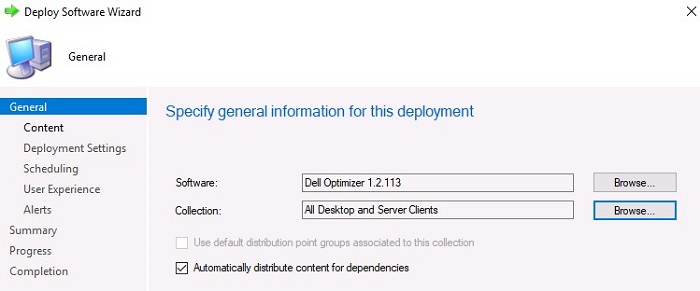
-
Přidejte správný distribuční bod nebo skupinu.
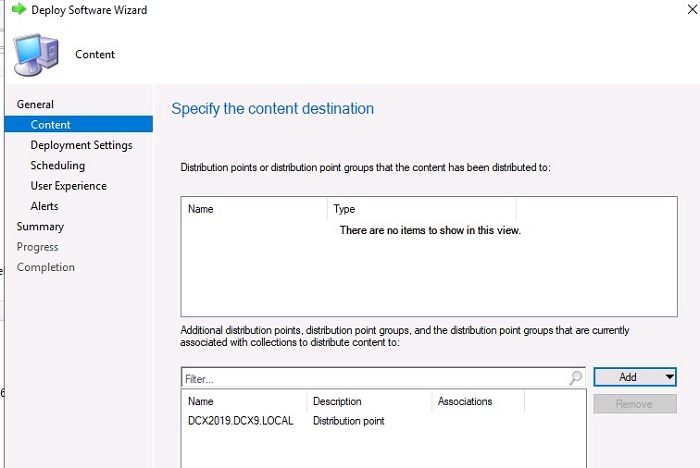
-
Klikněte na tlačítko Další.
- Vyberte možnost Akce instalace.
- Vyberte požadovaný účel.
- Klikněte na tlačítko Next.
- Vyberte možnost Co nejdříve.
- Vyberte upozornění pro uživatele: Zobrazte v Centru softwaru a zobrazte všechna oznámení.
- Klikněte na tlačítko Next.
- V části Alerts klikněte na tlačítko Next .
- V nabídce Summary klikněte na tlačítko Next .
-
Klikněte na tlačítko Zavřít.