Avamar: Pokročilé zásady pro SQL Virtual Machines
Shrnutí: Pokročilé zásady zálohování bitové kopie virtuálního počítače SQL pomocí uživatelského rozhraní Avamar (AUI)
Tento článek se vztahuje na
Tento článek se nevztahuje na
Tento článek není vázán na žádný konkrétní produkt.
V tomto článku nejsou uvedeny všechny verze produktu.
Pokyny
Úvod:
Advanced Policy for SQL je funkce zavedená od verze AUI 18.2. Tato funkce může automaticky instalovat, upgradovat nebo registrovat klientské agenty na virtuálních počítačích SQL a zahrnout je do zálohování.Automaticky vytvoří zásady zálohování pro přidané členy virtuálního počítače:
- Zálohování na úrovni bitové kopie pro virtuální počítač
- Zásady úplného zálohování na úrovni hosta SQL
- Zásady přírůstkového zálohování na úrovni hosta SQL
- Zásady rozdílového zálohování na úrovni hosta SQL
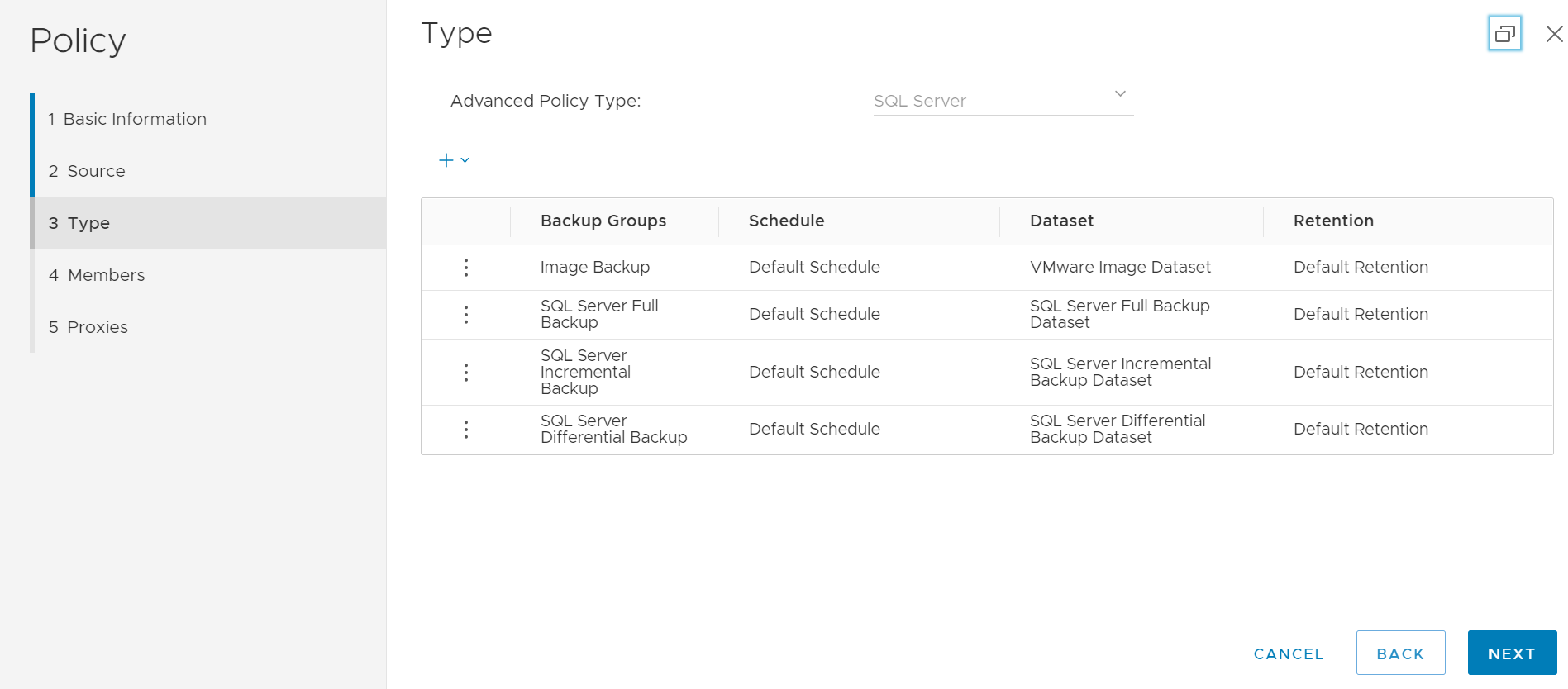
Členové virtuálního počítače se přidávají podle pravidel vytvořených virtuálních počítačů v systému Avamar.
Můžeme nainstalovat agenta Windows a modul plug-in SQL a automaticky zaregistrovat klienty na serveru Avamar pro zjištěné virtuální počítače:
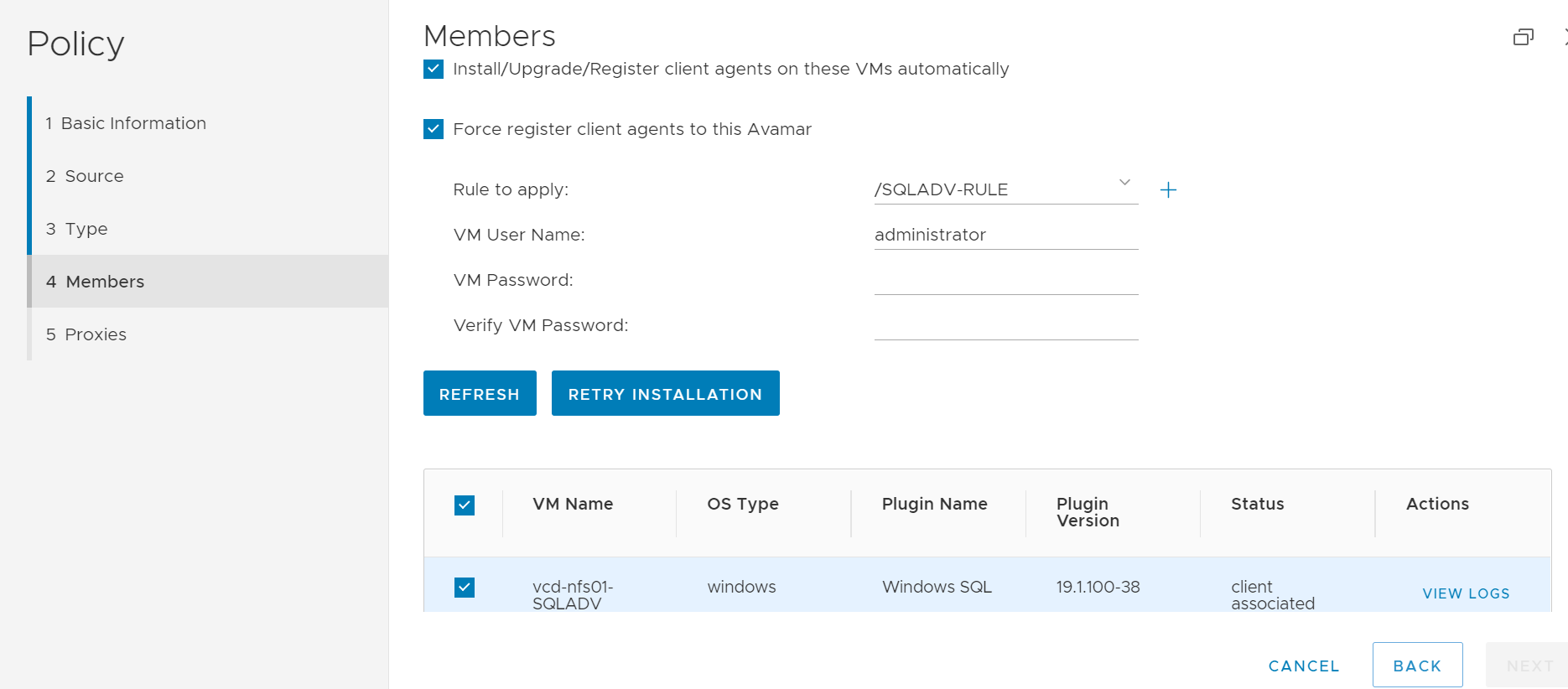
Požadavky:
- Na serveru Avamar musí být nainstalován balíček UpgradeClientDownloads-VERSION.avp<>.
- Pokyny k instalaci správného klientského balíčku naleznete v článku společnosti Dell 67225 Avamar: Jak stáhnout a nainstalovat nejnovější balíčky klienta Avamar (.avp).
- Pravidlo virtuálního počítače vytvořené v systému Avamar pro automatické zjišťování virtuálního počítače SQL.
- Možnosti automatického zjišťování jsou podrobně popsány v uživatelské příručce k softwaru Avamar VMware.
POZNÁMKA: Pravidla virtuálního počítače by měla být vytvořena v doméně Avamar / (kořenové) doméně, nikoli pomocí žádné jiné funkce založené na pravidlech.
Služby:
Příkazy VABM služby Avamar (nutný uživatel root) Zde je několik příkladů syntaxe:
root@ave191:/home/admin/#: service VABM status
VABM Info: VABM Service is running.

root@ave191:/home/admin/#: service VABM stop
VABM Info: Stopping VABM daemon...
VABM Info: VABM daemon stopped.

root@ave191:/home/admin/#: service VABM start
VABM Info: VABM daemon started.

root@ave191:/home/admin/#: service VABM restart
VABM Info: Stopping VABM daemon...
VABM Info: VABM daemon stopped.
VABM Info: VABM daemon started.
Konfigurační soubor VABM:
root@ave191:/home/admin/#: cat  /usr/local/avamar/bin/vabm/vabm.cfg

#############log configuration###############
log_Max_Size=5
log_dir=/usr/local/avamar/var/vabm/log
#############vabm configuration##############
vabm_port=17926
#vabm_esxi_throttling:max vabm job running simultaneously per esxi
vabm_esxi_throttling=10
#vabm_vcenter_throttling:max vcenter requets running simultaneously per vcenter
vabm_vcenter_throttling=100
vabm_cmd_timeout=3600
vabm_clients_dir=/space/avamar/src/downloads/
vabm_cache_timeout=60
vabm_fips=true
Umístění protokolu:
Protokoly serveru Avamar pro úlohy pokročilých zásad (služba VABM, instalace agenta a registrace):
System logs: /usr/local/avamar/var/vabm/log/daemon/Podrobný protokol pro každý virtuální počítač:
/usr/local/avamar/var/vabm/log/<vm-uuid>/<vm-uuid.log>
Kde<vm-uuid je instance nástroje vCenterUuid>pro virtuální počítač.
Chcete-li získat instanceUuid, použijte jednu z následujících metod:
- Z klienta vSphere stáhněte soubor vmx virtuálního počítače a zkontrolujte tento řádek.
vc.uuid = "50 22 db e0 18 26 e8 8e-ae 68 20 84 bf 8c c2 af"
- Pomocí nástroje pro odstraňování problémů "goav" vyhledejte název virtuálního počítače nebo uuid.
Stáhněte a nainstalujte nástroj Goav
Viz článek společnosti Dell 192151 Avamar: Goav ke stažení a instalaci nástroje Avamar Goav.
-
Spusťte jeden z následujících příkazů goav.
Vyhledejte a získejte UUID virtuálního počítače pro prostředky, které NEJSOU přidány do softwaru Avamar. Můžeme použít testovací funkci goav vCenter.
admin@ave191:~/>: ./goav vcenter test --name vcenter.example.lab --show-inventory  |grep -A1 teamvm1
VM : teamvm1
InstanceUUID : 502296db-7ea5-61a0-6e37-0983173225fa
V tomto příkladu vcenter.example.lab je vCenter a teamvm1 je název virtuálního počítače.
- Vyhledejte a získejte UUID virtuálního počítače pro prostředky, které byly přidány na server Avamar. Můžeme použít funkci goav VM show.
admin@ave191:~/>: ./goav vm show --fields vmName,instanceUuid   | grep teamvm1
teamvm1                                     | 5022dbe0-1826-e88e-ae68-2084bf8cc2af
Protokoly na úrovni hosta se nacházejí na virtuálním počítači umístěném v adresáři C:\Program Files\avs\var.
avagent.log
<Schedule name>-<Group name>-label-sql.log
<Schedule name>-<Group name>-label-sql.avtar.log
<Schedule name>-<Group name>-label-sql.alg
- Viz článek společnosti Dell 81546 Avamar: Jak shromáždit protokoly pro odstraňování problémů se zálohováním a obnovením
- Viz článek společnosti Dell 21590 Doplněk Avamar VMware: Články o počátečním odstraňování problémů se všemi problémy souvisejícími se zálohováním a obnovením bitové kopie.
Dotčené produkty
AvamarProdukty
Avamar Plug-in for SQLVlastnosti článku
Číslo článku: 000184101
Typ článku: How To
Poslední úprava: 08 kvě 2026
Verze: 6
Najděte odpovědi na své otázky od ostatních uživatelů společnosti Dell
Služby podpory
Zkontrolujte, zda se na vaše zařízení vztahují služby podpory.