Jak přidat nebo upravit licence předplatného sady Office 365
Shrnutí: Tento článek popisuje proces přidávání nebo úpravy licencí sady Office 365.
Tento článek se vztahuje na
Tento článek se nevztahuje na
Tento článek není vázán na žádný konkrétní produkt.
V tomto článku nejsou uvedeny všechny verze produktu.
Pokyny
Poznámka:
- Tento článek se týká předplatných sady Microsoft 365 získaných prostřednictvím programu Cloud Solution Provider (CSP) od společnosti Dell. Neplatí to pro spotřebitelské produkty sady Microsoft 365, jako je Microsoft 365 pro jednotlivce a rodiny ani licence zakoupené společně s novým systémem Dell.
- Tento článek se nevztahuje na předplatné sady Microsoft 365 získané prostřednictvím prodejního partnera.
- Přihlaste se na zákaznický portál. Viz: Jak se přihlásit na zákaznický portál Office 365, kde najdete další nápovědu.
Poznámka: Pro kanadské zákazníky použijte následující odkaz pro přihlášení:https://ca-cp.cloudstore.dell.com
. - Přejděte do obchodu > Přidat předplatitele k novému nebo existujícímu servisnímu plánu a otevřete stránku Koupit další zdroje.
- Vyberte název předplatného, které chcete upgradovat nebo downgradovat, a vyberte Další.
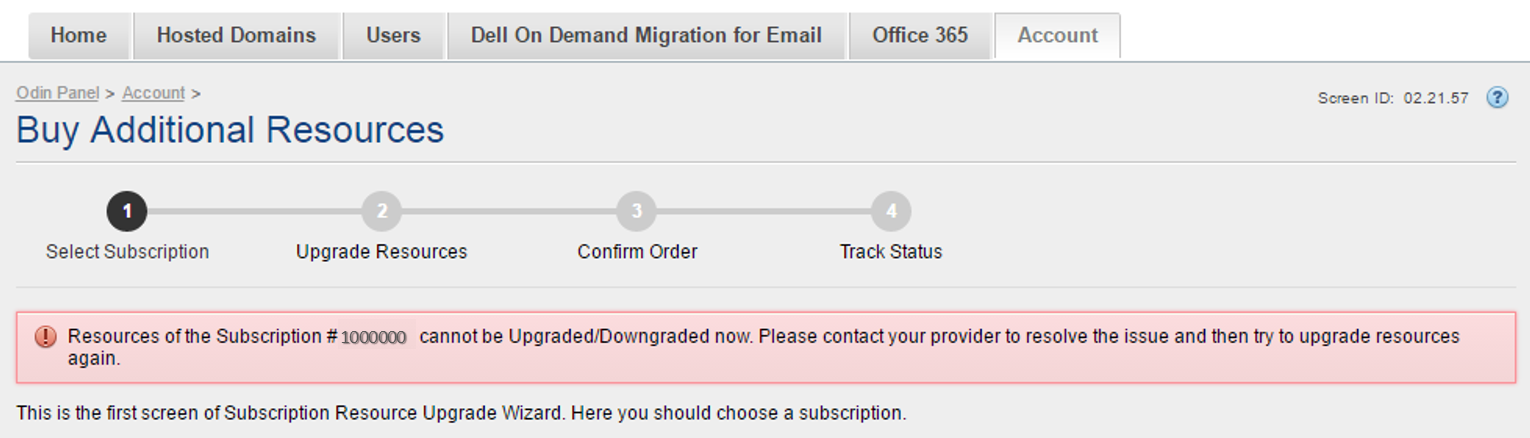
Poznámka: Pokud vyberete neoprávněné předplatné, zobrazí se chybová zpráva.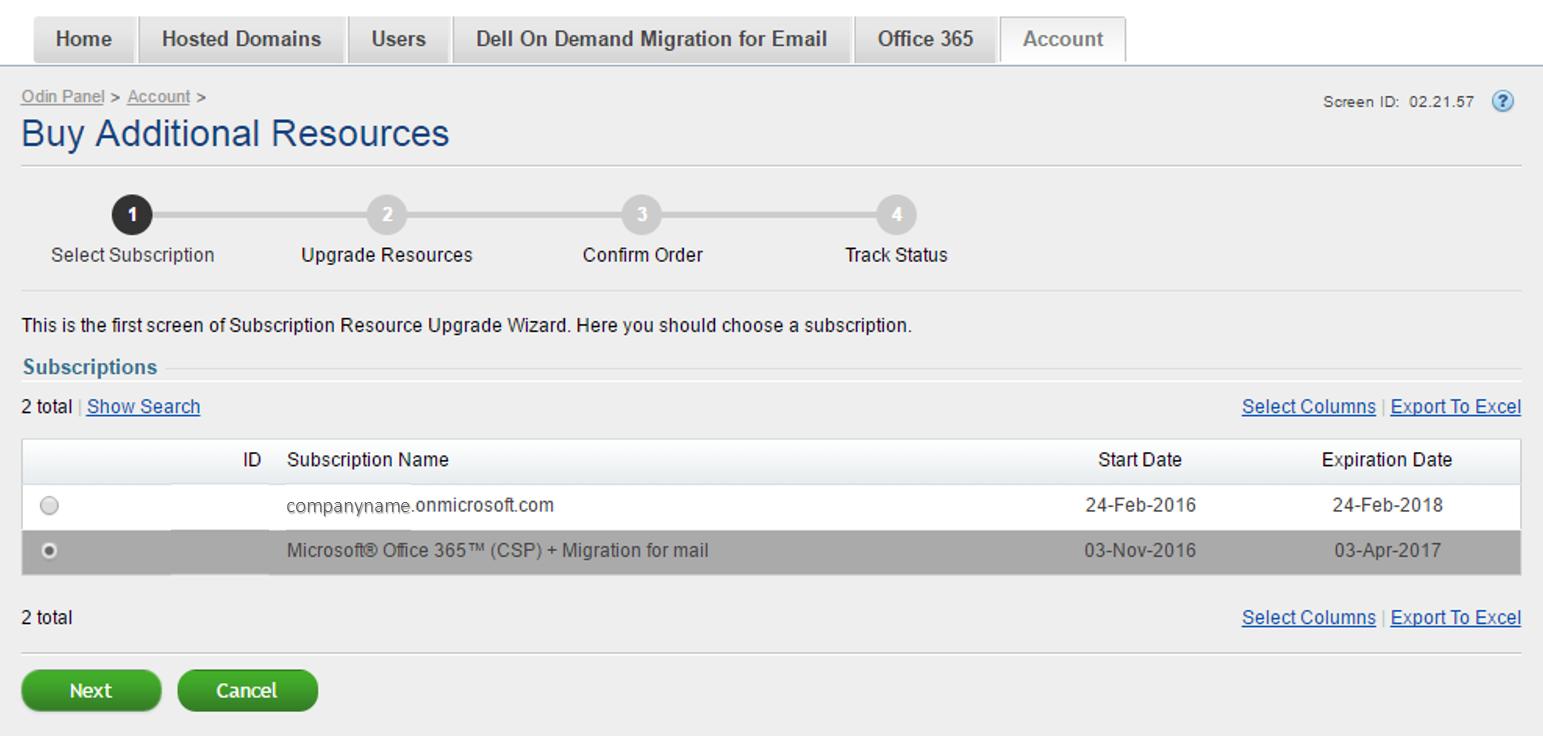
- Identifikujte produkty/licence Office 365, které chcete upravit, a upravte počet licencí ve sloupci Nový limit . Pak vyberte Další.
Poznámka: Počet licencí, které aktuálně máte a používáte, se zobrazí ve sloupci Aktuální využití/Limit . V rámci jedné objednávky lze upgradovat a downgradovat více licencí.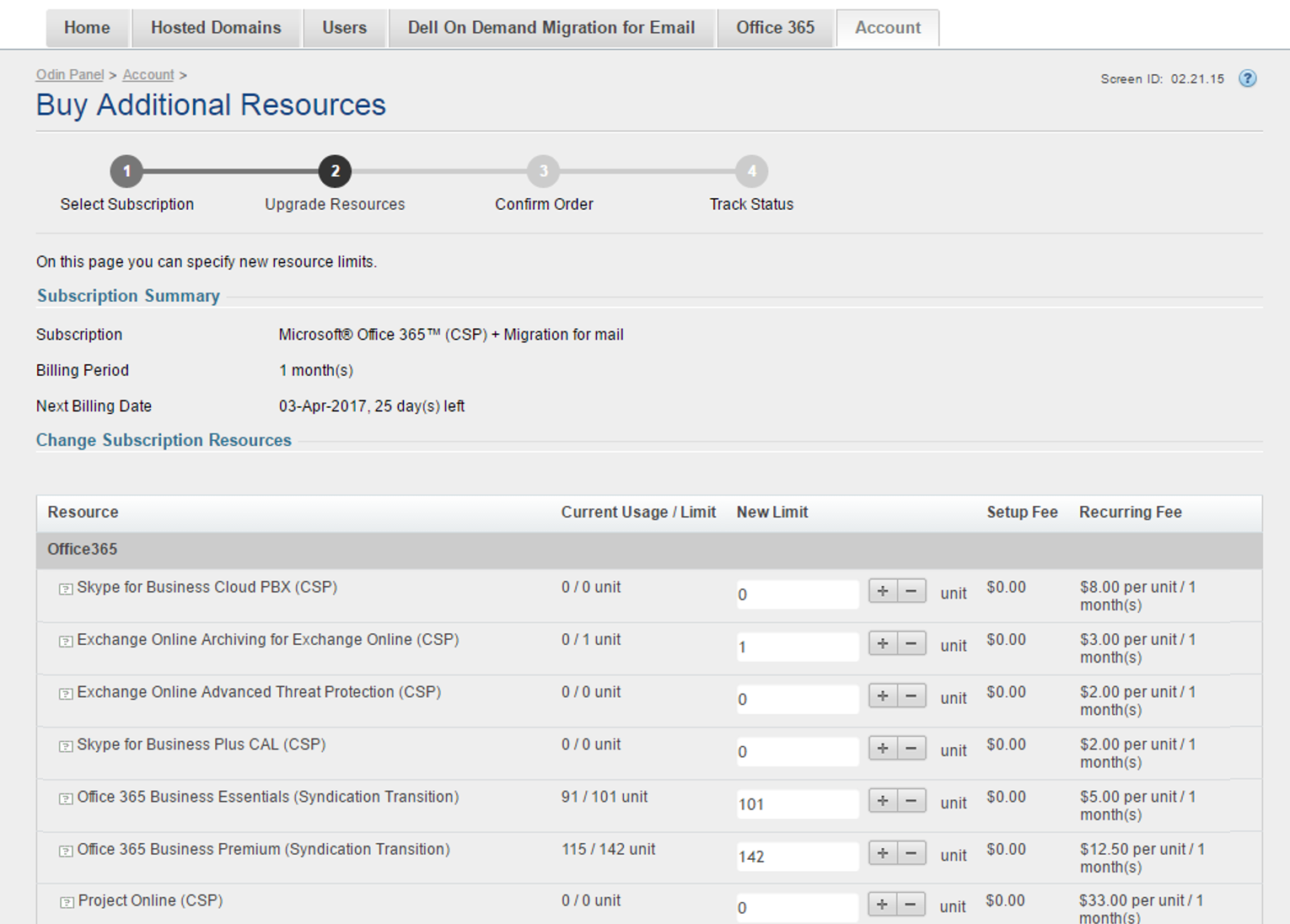
- Zkontrolujte informace o objednávce, potvrďte, že je vybrán správný způsob platby (je-li relevantní), a poté vyberte možnost Objednat.
Poznámka: Pokud provádíte downgrade předplatného, zobrazí se veškeré oprávněné refundované částky za aktuální fakturační období.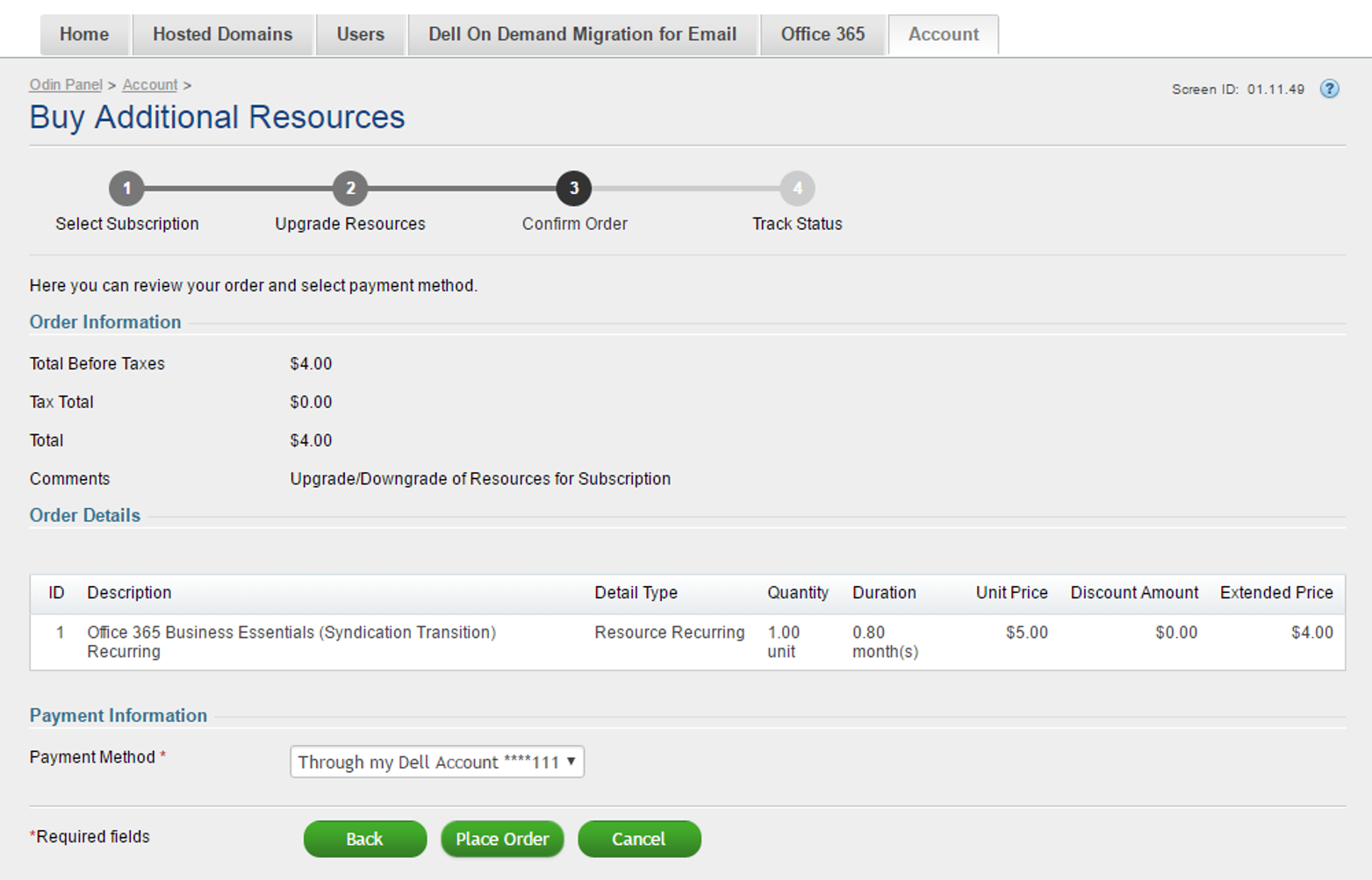
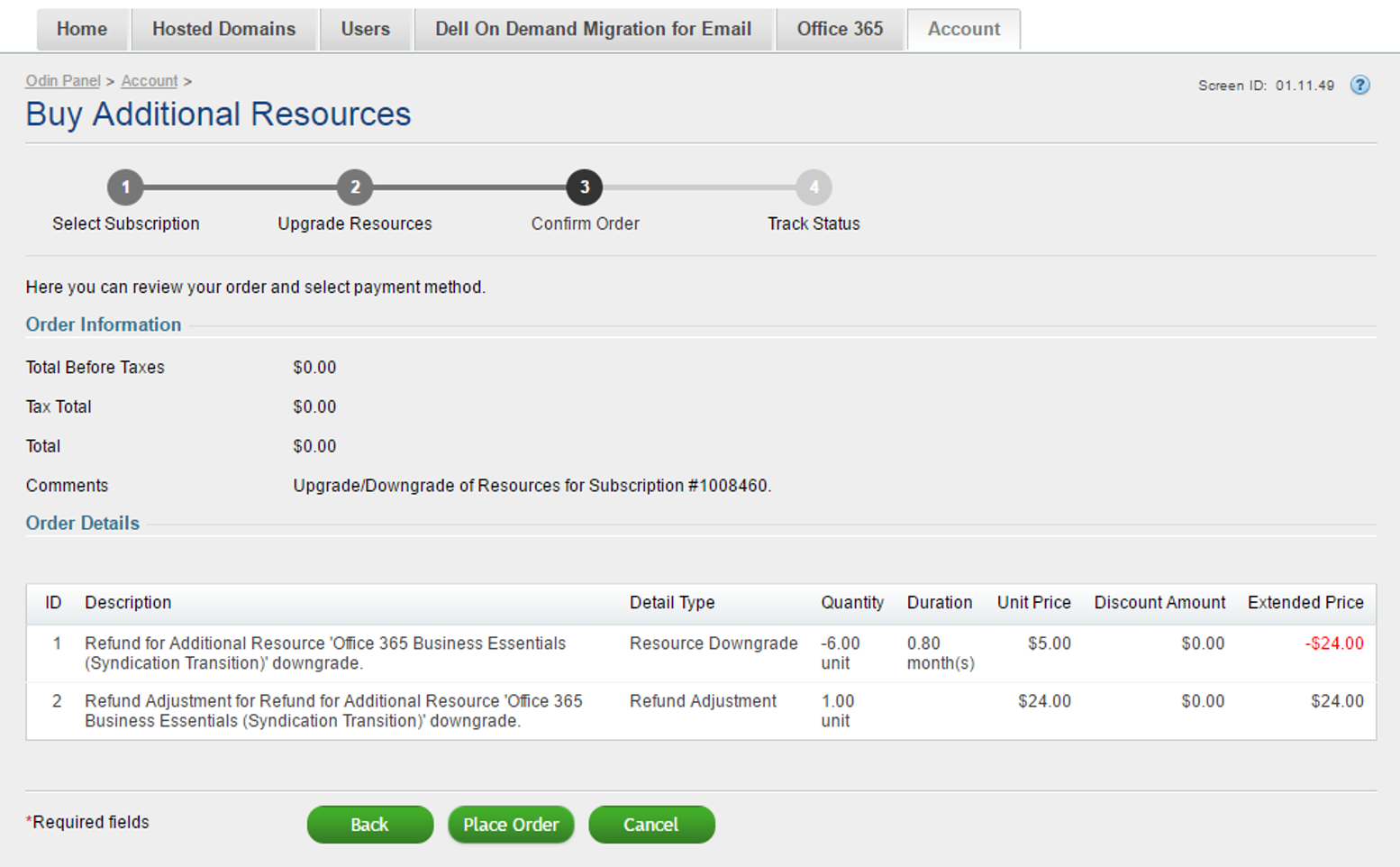
- Po vložení vybrané objednávky bude na zvolenou e-mailovou adresu zaslán e-mail s potvrzením provedených změn. Zašleme vám také samostatný e-mail s podrobnostmi o nových poplatcích nebo změnách ve vašem účtu.
Dotčené produkty
Microsoft 365 from DellProdukty
Microsoft 365 from DellVlastnosti článku
Číslo článku: 000184219
Typ článku: How To
Poslední úprava: 08 kvě 2026
Verze: 10
Najděte odpovědi na své otázky od ostatních uživatelů společnosti Dell
Služby podpory
Zkontrolujte, zda se na vaše zařízení vztahují služby podpory.