Přidávejte uživatele jednoho po druhém na stránce Aktivní uživatelé
Shrnutí: Po dokončení nastavení domény lze uživatele snadno přidávat jednoho po druhém.
Pokyny
Vyhnete se tak problémům s přihlášením, které po vygenerování nové e-mailové adresy vzniknou přidáním vlastní domény.
 Začínáme
Chcete-li přidat uživatele, postupujte takto:
-
Přihlaste se k online portálu
 Microsoft.
 -
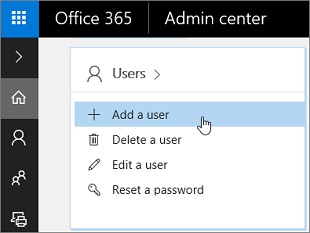
Vyberte možnost Uživatel>Přidat uživatele.
-
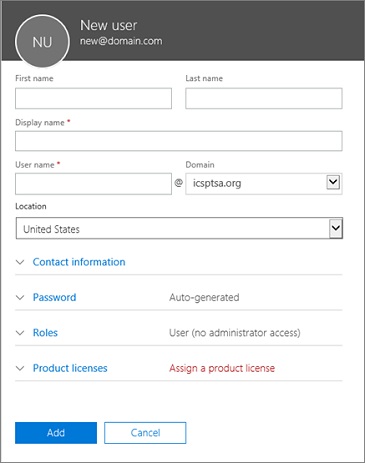
Vyplňte informace za uživatele.
-
Až budete hotovi, zvolte Přidat .
Po přidání uživatele se zobrazí informace o jeho novém uživateli. To zahrnuje jejich zobrazované jméno, uživatelské jméno a heslo.
Můžete si vybrat:
-
Zašlete si podrobnosti e-mailem
-
Odešlete podrobnosti e-mailem na alternativní přihlášení pro tohoto uživatele, protože nově vytvořené přihlášení ještě nebylo zřízeno.
-
Vytiskněte potvrzovací stránku
-
 Pole profilu
|
Pole |
Content |
|
Název |
Vyplňte první, příjmení, zobrazované jméno (zobrazované jméno se automaticky vyplní po zadání jména a příjmení, ale zůstane upravitelné) a uživatelské jméno (uživatelské jméno musí být jedinečné v rámci celé organizace). |
|
Doména |
Pokud má uživatel třeba uživatelské jméno Jakub a jeho doména je contoso.com, přihlásí se k Office 365 zadáním jakob@contoso.com. |
|
Kontaktní údaje |
Nepovinné informace: Rozbalením vyplňte číslo mobilního telefonu, adresu atd. |
|
Heslo |
Použijte automaticky vygenerované heslo nebo ho rozbalte a zadejte silné heslo pro uživatele. Po 90 dnech si musí změnit heslo. Případně se můžete rozhodnout, že uživatel změní heslo při prvním přihlášení. |
|
Roles |
Níže jsou uvedeny různé uživatelské možnosti:
|
|
Licence |
Rozbalte tuto část a vyberte příslušnou licenci. Pokud nemáte k dispozici žádné licence, stále můžete přidat uživatele a zakoupit další licence. |
Další zdroj:
