Vyhledání jedinečných hodnot DNS v Office 365
Shrnutí: Pokud chcete vytvořit záznamy DNS, které potřebujete pro služby Office 365 u svého doménového registrátora nebo hostitele DNS, musíte pro záznamy použít konkrétní hodnoty.
Tento článek se vztahuje na
Tento článek se nevztahuje na
Tento článek není vázán na žádný konkrétní produkt.
V tomto článku nejsou uvedeny všechny verze produktu.
Pokyny
Dotčené produkty:
- Office 365
Pokud jste uprostřed průvodce nastavením domény Office 365, zobrazí se hodnoty DNS na stránkách průvodce. Pokud jste však průvodce zavřeli, můžete hodnoty najít podle následujících kroků.
Domény a DNS: Nastavení vlastního názvu domény
- Vyhledání hodnoty záznamu TXT pro ověření vlastnictví domény
- Přihlaste se k online portálu
Microsoft.
- Přejděte na Domény.
- Přihlaste se k online portálu
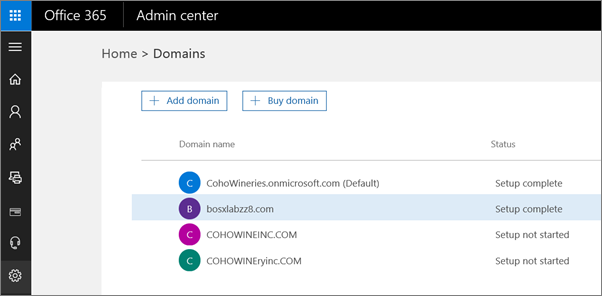
Obrázek 1: (Pouze v angličtině) Přejděte do části Domény
- Na stránce Domény klikněte na svou doménu.
- Zvolte Spustit nastavení. Vrátíte se zpět do průvodce nastavením domén a zobrazí se konkrétní hodnota, kterou je třeba přidat.
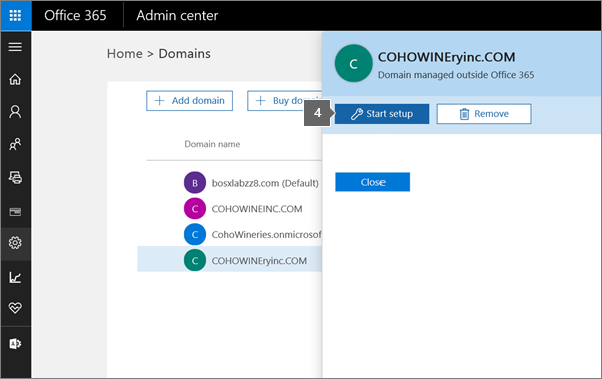
Obrázek 2: (Pouze v angličtině) Zvolte Spustit nastavení.
- Na stránce Add this TXT record najdete podrobné pokyny pro přidání záznamu TXT k ověření domény.
Poznámka: Pokud vám hostitel DNS neumožňuje přidávat záznamy TXT, zobrazí se místo záznamu TXTzáznam MX.
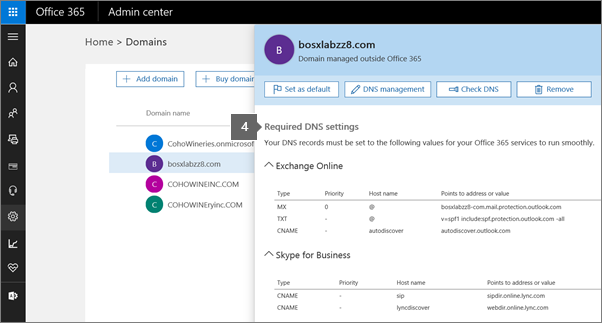
Obrázek 3: (Pouze v angličtině) Požadovaná nastavení DNS
- Zkopírujte hodnotu MS=msXXXXXXXX (včetně části MS=) zobrazenou na stránce.
- Aktualizujte záznamy DNS a získejte podrobné pokyny pro přidání portálu.
- Vyhledání všech ostatních hodnot pro nastavení Office 365
Pokud chcete vyhledat všechny ostatní hodnoty DNS pro nastavení sady Office 365, včetně hodnot záznamů MX pro e-mail, postupujte takto.
- Přihlaste se k online portálu
- Vyberte možnost Domény.
- Na stránce Domains vyberte svou doménu .
- Kliknutím na možnost Domain settings zobrazíte záznamy DNS, které lze přidat.
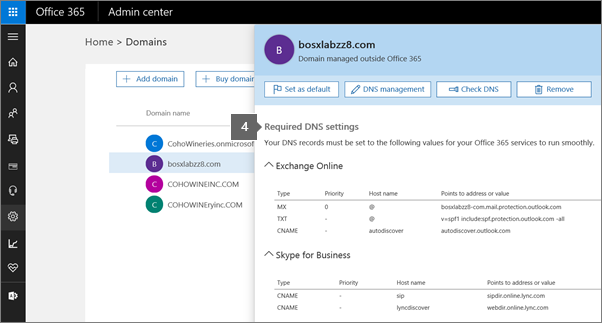
Obrázek 4: (Pouze v angličtině) Klikněte na Nastavení domény.
- Aktualizujte záznamy DNS (interní odkaz), kde najdete podrobné pokyny pro přidání portálu.
Poznámka:
- Tyto informace byste měli mít k dispozici při aktualizaci hostitele DNS, abyste mohli zkopírovat a vložit hodnoty.
- Skupiny záznamů DNS uvedené na stránce závisejí na vašich volbách uvedených v části Účel domény.
Dotčené produkty
Microsoft 365 from DellProdukty
Microsoft 365 from DellVlastnosti článku
Číslo článku: 000184778
Typ článku: How To
Poslední úprava: 19 bře 2024
Verze: 5
Najděte odpovědi na své otázky od ostatních uživatelů společnosti Dell
Služby podpory
Zkontrolujte, zda se na vaše zařízení vztahují služby podpory.