Počítač po odebrání hesla systému BIOS stále zobrazuje výzvu k jeho zadání
Shrnutí: Tento článek pojednává o změnách provedených v systému Dell BIOS pro počítače vydané v květnu 2021 nebo novější. To zahrnuje změny v procesu vymazání hesla systému BIOS.
Příznaky
Počítače Dell vydané v roce 2021 (nebo novější) mají aktualizovaný systém BIOS. Když uživatelé v těchto počítačích nastaví heslo systému BIOS a poté se pokusí toto heslo odebrat, budou při spuštění stále vyzváni k zadání hesla.
I po zakázání hesla se počítač stále ptá na heslo systému BIOS. Resetování systému BIOS, resetování výchozích hodnot a vyjmutí knoflíkové baterie nemá žádný vliv.
Mezi dotčené modely patří mimo jiné tyto modely: OptiPlex 5090, OptiPlex 7090, Precision 3450, Inspiron 3891, Vostro 3690, Vostro 3890 a Vostro 5890.
Příčina
Heslo nového systému BIOS se nevymaže, protože k vymazání dříve nastaveného hesla jsou potřeba další kroky. V předchozích verzích systému BIOS uživatelé nemuseli u prázdného pole pro nové heslo provádět žádnou akci. Nový systém Dell BIOS však vyžaduje, aby uživatel u pole s prázdným heslem stiskl klávesu Enter a heslo potvrdil. Chcete-li nastavit prázdné heslo, klikněte na tlačítko Apply Changes.
Řešení
- V části Change Password systému BIOS zadejte stávající heslo a stiskněte klávesu Enter. (Obrázek 1.)

Obrázek 1 – Zadání stávajícího hesla pro vymazání hesla systému BIOS.
- Po zadání stávajícího hesla se pole „Enter the new password“ změní ze světle šedé na tmavě šedou a zpřístupní se pole pro nové heslo.
- Klikněte na kurzor v poli pro nové heslo. Poté zadejte nové heslo nebo ponechte pole pro heslo prázdné, čímž staré heslo vymažete,a poté stiskněte klávesu Enter. (Obrázek 2.)

Obrázek 2. – Zadání nového hesla nebo ponechání pole pro heslo prázdné a stisknutí klávesy Enter.
- Opakujte tento postup v poli Confirm Password. Zadejte nové heslo nebo nechte pole pro heslo prázdné a stiskněte klávesu Enter. (Obrázek 3.)
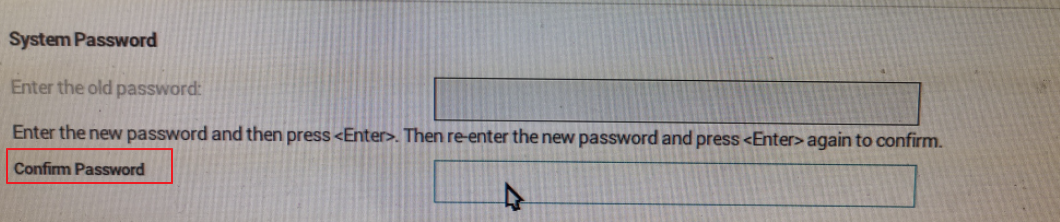
Obrázek 3. – Zadání hesla do pole Confirm Password nebo ponechání pole prázdné.
- Zobrazí se potvrzovací výzva s informací, že změna hesla proběhla úspěšně. Stiskněte klávesu Enter. (Obrázek 4.)
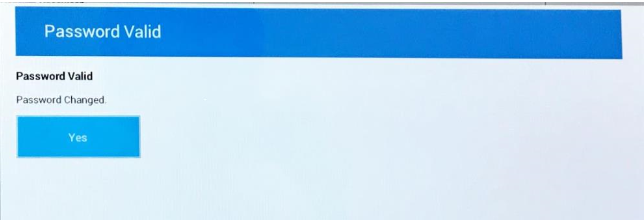
Obrázek 4 – Potvrzení platného hesla.
- Ve spodní části obrazovky je indikátor s počtem provedených změn. (Obrázek 5)
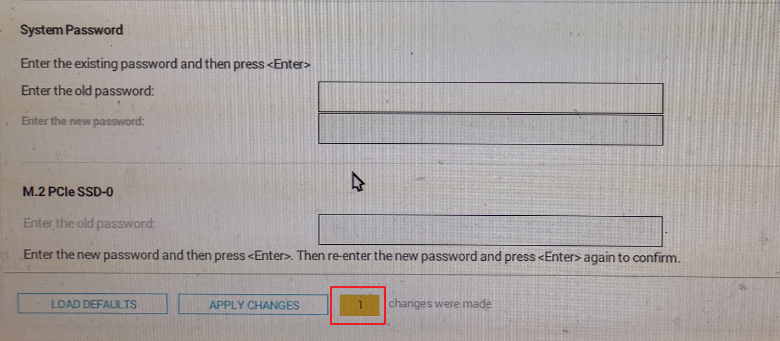
Obrázek 5 – Indikátor počtu změn.
- Klikněte na tlačítko APPLY CHANGES a poté stisknutím klávesy ESC ukončete nabídku nastavení.
Další informace
Doporučené články
Zde je několik doporučených článků týkajících se tohoto tématu, které by vás mohly zajímat.