Jak používat OneDrive s Microsoftem 365
Shrnutí: Tento článek popisuje, jak nakonfigurovat a používat OneDrive s Microsoftem 365.
Pokyny
Dotčené produkty:
- Microsoft 365
Dotčené operační systémy:
- Windows
- Mac
Obsah
- Přístup k úložišti OneDrive z prohlížeče
- Přístup k OneDrivu z počítače
- Ukládání souborů na OneDrive (verze prohlížeče)
- Vytvořte složku, do které chcete nahrát soubory
- Nahrání souboru nebo složky
- Ukládání souborů na OneDrive (verze pro stolní počítače)
- Vytvoření souboru pro uložení na OneDrive
- Otevření nebo zobrazení souborů na OneDrivu
- Stažení souborů nebo složek
- Sdílení souboru s jinou osobou
- Synchronizace souborů Windows s OneDrivem
- Synchronizujte soubory Mac s OneDrive
- Mobilní aplikace OneDrive
Přístup k úložišti OneDrive z prohlížeče
Vzhledem k tomu, že OneDrive je cloudový nástroj pro ukládání a sdílení souborů, můžete k němu přistupovat odkudkoli, kde máte připojení k internetu. Ačkoli můžete použít jakýkoli prohlížeč, doporučujeme Google Chrome nebo Microsoft Edge.
- Otevřete prohlížeč a do vyhledávacího pole zadejte office.com
.
- Stiskněte Enter.
Přístup k OneDrivu z počítače
Přestože je OneDrive založen na cloudu, stále máte přístup ke všem svým souborům a složkám, aniž byste museli otevírat prohlížeč. Po nastavení účtu budete moct k úložišti OneDrive přistupovat přímo z počítače.
- Klikněte na ikonu Windows v levé dolní části obrazovky.

- Začněte psát OneDrive do vyhledávacího pole v dolní části obrazovky.

- Klikněte na ikonu OneDrive , která se zobrazí v seznamu aplikací. Otevře se Průzkumník souborů.

- Vyberte OneDrive.
- Uživatel se možná bude muset přihlásit.
Ukládání souborů na OneDrive (verze prohlížeče)
Váš účet OneDrive má až 1 TB* (na základě plánu) volného úložného prostoru. Můžete nahrávat širokou škálu formátů souborů a upravovat soubory Microsoft (Word, Microsoft PowerPoint, Excel) přímo ve vašem prohlížeči. Chcete-li začít.
Vytvořte složku, do které chcete nahrát soubory
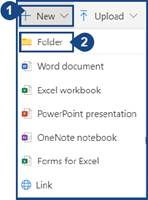
- V nabídce v horní části obrazovky klikněte na Nový. Zobrazí se rozevírací seznam.
- Klikněte na možnost Složka .
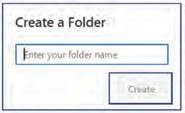
- Pojmenujte složku a klikněte na Vytvořit.
Nahrání souboru nebo složky
Na OneDrive můžete nahrát soubor nebo celou složku ze svého zařízení.
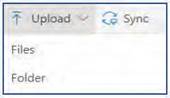
- Klikněte na možnost Nahrát v horní části obrazovky.
- Můžete nahrát soubory nebo složky. Vyberte požadovanou možnost (odpovídající proces je pro obě možnosti stejný).
- Vyberte jeden nebo více souborů nebo složek z umístění, které jsou uloženy ve vašem zařízení. Klikněte na možnost Upload.
Poznámka: Vaše soubory jsou teď uložené na OneDrivu.
Ukládání souborů na OneDrive (verze pro stolní počítače)
Váš účet OneDrive má až 1 TB* (na základě plánu) volného úložného prostoru. Dokument nebo projekt můžete spustit v aplikaci Microsoft (Word, Microsoft PowerPoint, Excel) a uložit ho přímo na OneDrive. Začněte kliknutím na Vytvořit soubor, který chcete uložit na OneDrive.
Vytvoření souboru pro uložení na OneDrive
- Otevřete Microsoft Word, Microsoft PowerPoint nebo Excel a vytvořte dokument nebo projekt.
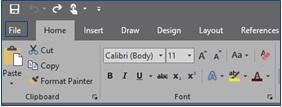
- Klikněte na Soubor v levém horním rohu aplikace Microsoft.
- Klikněte na možnost Uložit jako v nabídce vlevo. Zobrazí se seznam možností uložení.
- Klikněte na možnost OneDrive .
- Znovu klikněte na možnost OneDrive . Otevře se okno Průzkumník souborů.
- Pojmenujte dokument nebo projekt v poli Název souboru.
- Pokud už složky na OneDrivu máte, vyberte složku, do které chcete soubor uložit, a klikněte na Uložit. Pokud nemáte složky nebo nechcete dokument uložit do složky, klikněte na Uložit , aniž byste cokoli vybrali.
- Soubor se nahrál na váš účet OneDrive. Při příštím otevření aplikace OneDrive uvidíte uložené soubory v seznamu posledních.
Otevření nebo zobrazení souborů na OneDrivu
Pokud máte soubor Microsoftu, který je nahraný na OneDrive (Word, Microsoft PowerPoint nebo Excel), můžete ho místo stahování otevřít na OneDrivu. Jiné typy souborů, jako jsou soubory PDF nebo obrázky (JPG, PNG atd.), mohou také umožňovat jejich zobrazení na OneDrivu, zatímco jiné typy souborů nemusí.
- Přejděte do umístění souboru, který chcete otevřít na OneDrivu.
- Klikněte na název souboru. Pokud je soubor kompatibilní s OneDrivem, otevře se, abyste si ho mohli prohlédnout.
Stažení souborů nebo složek
- Najeďte myší na soubor nebo složku, kterou chcete stáhnout.
- Nalevo od souboru nebo složky, nad kterou najedete myší, se zobrazí bílý kruh. Klikněte na kruh. Kruh se zbarví modře a uvnitř je značka zaškrtnutí. Opakujte tento postup pro výběr více souborů nebo složek najednou.
- Kliknutím na tlačítko Stáhnout v horní části obrazovky stáhnete soubory a složky, které chcete stáhnout.
Sdílení souboru s jinou osobou
- Najeďte myší na soubor nebo složku, kterou chcete stáhnout.
- Nalevo od souboru nebo složky, nad kterou najedete myší, se zobrazí bílý kruh. Klikněte na kruh. Kruh se zbarví modře a uvnitř je značka zaškrtnutí.
- Klikněte na tlačítko Sdílet v horní části obrazovky.
- Zadejte e-mailovou adresu osoby nebo (pokud jste ji přidali do našich kontaktů aplikace Outlook) zadejte její jméno.
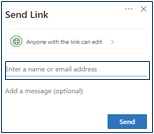
- Kliknutím na položku Kdokoli s odkazem může upravovat můžete změnit úroveň oprávnění, kterou chcete dané osobě udělit. Máte následující možnosti.
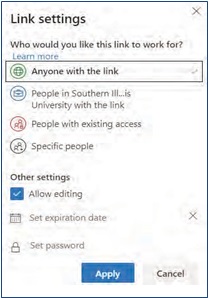
- Jakmile vyberete jedno nebo více nastavení oprávnění, které preferujete, klikněte na tlačítko Použít .
- Kliknutím na tlačítko Odeslat sdílejte soubor s vybranou osobou.

Synchronizace souborů Windows s OneDrivem
- Vyberte bílou nebo modrou ikonu cloudu OneDrive v oznamovací oblasti hlavního panelu Windows na vašem zařízení.
Poznámka: Můžete vybrat šipku Zobrazit skryté ikony vedle oznamovací oblasti a zobrazit ikonu OneDrive.

- Klikněte na tlačítko Více.
- Klikněte na položku Nastavení.
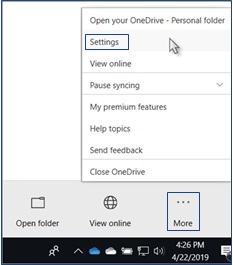
- Vyberte kartu Účet a vyberte možnost Vybrat složky.
- V dialogovém okně Synchronizovat soubory OneDrivu s tímto osobním počítačem zrušte zaškrtnutí všech složek, které nechcete synchronizovat s počítačem.
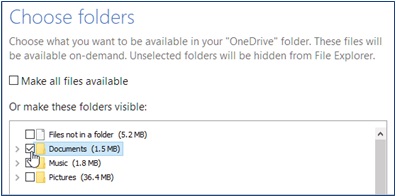
- Výběrem možnosti OK uložte předvolby.
Poznámka: Vaše soubory jsou nyní synchronizovány.
Synchronizujte soubory Mac s OneDrive
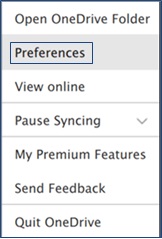
- Vyberte ikonu cloudu OneDrive v oznamovací oblasti na hlavním panelu systému Mac.

- Klikněte na tlačítko Více.
- Klikněte na možnost Předvolby.
- Vyberte kartu Účet a vyberte možnost Vybrat složky.
- V dialogovém okně Synchronizovat soubory OneDrivu z OneDrivu vymažte všechny složky, které nechcete synchronizovat s počítačem.
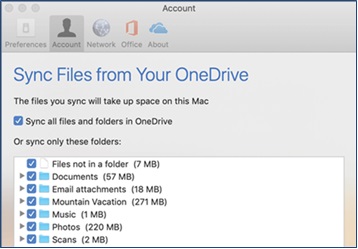
- Výběrem možnosti OK uložte předvolby.
Poznámka: Vaše soubory jsou nyní synchronizovány.
Mobilní aplikace OneDrive
OneDrive je k dispozici pro uživatele Androidu a iOS, aby si ho mohli nainstalovat do svých mobilních zařízení. Aplikace umožňuje přístup (a úpravy, sdílení) ke všem souborům OneDrive, ať jste kdekoli.
Můžete také skenovat tabule, vizitky nebo dokumenty a ukládat je na OneDrive, abyste se nemuseli bát, že ztratíte fyzické kopie nebo si budete zapisovat rychlé poznámky. Pokud chcete začít používat mobilní aplikaci, vyhledejte OneDrive v obchodě Google Play nebo Apple App Store a nainstalujte si ho.