Vzorové postupy pro kabelová prostředí 802.1x v sadě Wyse Management Suite
Shrnutí: Následující článek obsahuje doporučení pro konfiguraci sítě sady Wyse Management Suite (WMS) v kabelovém prostředí 802.1x.
Tento článek se vztahuje na
Tento článek se nevztahuje na
Tento článek není vázán na žádný konkrétní produkt.
V tomto článku nejsou uvedeny všechny verze produktu.
Pokyny
Dotčené produkty:
- Wyse Management Suite
Dotčené platformy:
- Tenký klient OptiPlex 3000
- OptiPlex 5400 All-in-One
- OptiPlex All-in-One 7410
- OptiPlex All-in-One 7420
- Latitude 3420
- Latitude 3440
- Latitude 5440
- Latitude 5450
- Tenký klient Wyse 5070
- Tenký klient Wyse 5470 All-in-One
- Mobilní tenký klient Wyse 5470
Dotčené operační systémy:
- Dell ThinOS
Nasazení koncových bodů do kabelového prostředí 802.1x může být náročné, protože k úspěšnému vyjednávání EAP jsou často vyžadovány certifikáty. Při použití systému ThinOS je to dále komplikované, protože obnovení továrního provozu vymaže všechna data v šifrované účasti NVR včetně certifikátů nainstalovaných zákazníkem. Níže je uvedena doporučená strategie pro povolení automatického nasazení nebo konfigurace klientů ThinOS v kabelovém prostředí 802.1x.
Nastavení – konfigurace prostředí zákazníka
Varování: Síťová doporučení jsou založena na vzorových postupech. Technická podpora společnosti Dell nemůže pomoci s konfigurací nebo odstraňováním problémů se nastavením sítě bez nároku na záruku společnosti Dell.
Uvedená zařízení by měla být nakonfigurována tak, aby měla následující chování:
- PŘEPÍNAČ – Pokud používáte přepínač Cisco nebo jiný, je třeba nakonfigurovat zabezpečenou a nezabezpečenou síť vLAN. Pokud klient nemá požadované certifikáty nebo konfigurace potřebné k dokončení vyjednávání EAP a připojení k zabezpečené síti vLAN, pak by měl přepínač směrovat připojení klienta na nezabezpečenou síť vLAN.
- Server WMS – Zákazníci by měli zajistit, aby k jejich serverům WMS bylo možné přistupovat ze zabezpečené i nezabezpečené sítě vLAN. Pokud používá místní instalaci namísto instalace veřejného cloudu, může se zákazník rozhodnout nastavit dva servery WMS.
Poznámka: Server WMS (skupina serverů) přístupný z nezabezpečené sítě vLAN nemusí provádět klientské konfigurace – vyžaduje pouze konfigurace sítě 802.1x včetně načtení požadovaných certifikátů.
- Konfigurace DHCP a DNS – Na zabezpečené i nezabezpečené síti vLAN by zákazníci měli povolit požadované konfigurace (možnosti DHCP nebo záznamy DNS), které systému ThinOS umožňují připojení k serveru WMS a registrační skupině.
Pracovní postup – výchozí tovární chování
- Při prvním zapnutí klienta se systémem ThinOS nebo po obnovení továrního nastavení dojde ke spuštění
- Vyjednávání 802.1x EAP selže (žádná konfigurace nebo certifikáty).
- Přepínač nasměruje systém ThinOS na nezabezpečenou síť vLAN.
- Systém ThinOS dokončí DHCP a získá informace WMS z proměnných prostředí (možnosti DHCP, záznamy DNS).
- Systém ThinOS se připojí k serveru WMS a registrační skupině a načte konfigurace 802.1x a certifikáty, které jsou nutné k připojení k zabezpečené síti vLAN.
- ThinOS se restartuje.
- Vyjednávání 802.1x EAP proběhlo úspěšně.
- Systém ThinOS dokončí DHCP a získá informace WMS z proměnných prostředí (možnosti DHCP, záznamy DNS).
- Systém ThinOS se připojí k serveru WMS a registrační skupině a načte úplné konfigurace klienta a všechny požadované certifikáty serveru.
- Proces je dokončen.
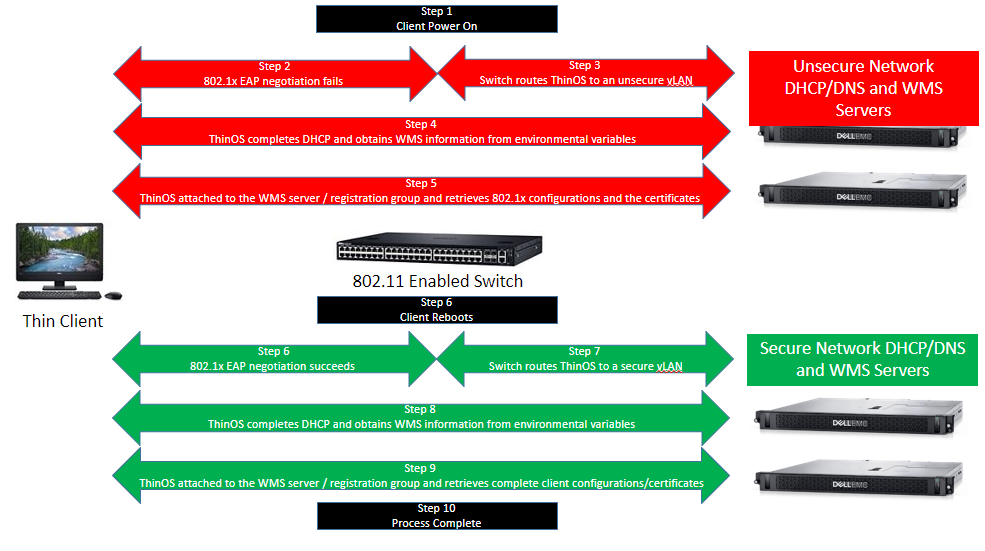 Poznámka: Do tohoto procesu lze integrovat protokol SCEP (Simple Certificate Enrollment Protocol), automatické nasazení však vyžaduje, aby byl server SCEP přítomný na zabezpečené i nezabezpečené síti vLAN.
Nastavení SCEP pro konfiguraci skupiny systému ThinOS 9.x WMS
Konfigurace sady Wyse Management Suite pro SCEP při používání systému ThinOS 9.x:
- Nastavte možnost Enable Auto Enrollment na hodnotu On.
- Volitelně nastavte možnost Enable Auto Renew na hodnotu On.
- Nastavte možnost Install CA Certificate na hodnotu On.
- Vyplňte pole Country Name.
- Vyplňte pole State.
- Volitelně vyplňte pole Location.
- Volitelně vyplňte pole Organization.
- Volitelně vyplňte pole Organization Unit.
- Volitelně vyplňte pole Email Address.
- Jako Key Usage vyberte možnost Digital Signature a Key Encipherment.
- Zvolte z výběru možnosti Key Length.
- Volitelně vyplňte pole Sub Alt Name.
- Vyplňte pole Common Name.
- Vyplňte pole Request URL.
- Zvolte z výběru možnosti CA Certificate Hash Type.
- Vyplňte pole CA Certificate Hash.
- Volitelně vyplňte pole Enrollment Password.
- Vyplňte pole Administrator URL.
- Volitelně nastavte možnost Ignore Server Certificate Check na hodnotu On.
- Vyplňte pole Admin User.
- Vyplňte pole Admin User Password.
- Vyplňte pole Admin User Domain.
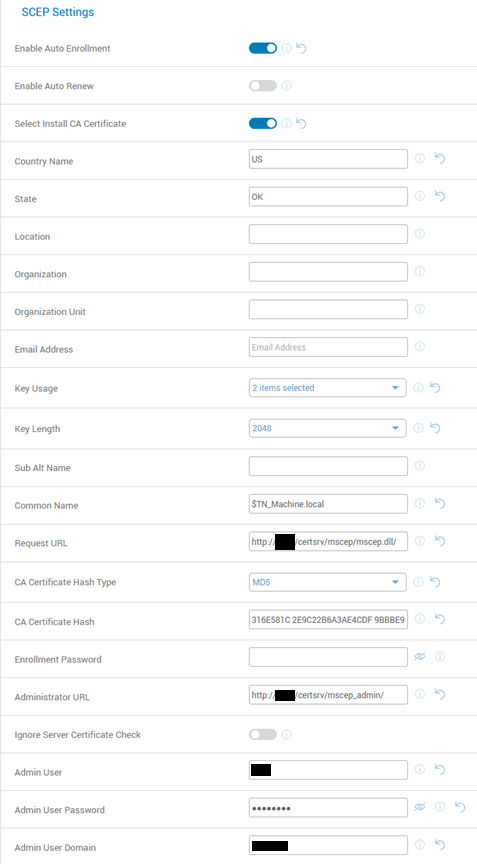 Poznámka:
- Obrázek zobrazuje $TN_Machine.local jako příklad hodnoty Common Name. $TN je systémová proměnná prostředí systému ThinOS. $TN vloží název terminálu do certifikace stroje jako alternativu$SN lze také použít; Tím se k názvu certifikátu přidá výrobní číslo.
- Adresa URL požadavku by měla poskytnout cestu k serveru SCEP ve vašem prostředí.
- Hodnota hash certifikátu CA se nachází na stránce [SCEPSERVER]/CertSrv/MSCEP_admin/.
- Adresa URL správce je stránka [SCEPSERVER]/CertSrv/MSCEP_admin/.
- Admin User je servisní účet SCEP.
Nastavení drátového prostředí ThinOS 9.x 802.1x Konfigurace skupiny WMS
Ve WMS:
- Zvolte možnost Upřesnit>konfiguraci> sítě, Nastavení> sítě Ethernet, Nastavení ověřování> 802.1X , Přidat řádek.
- Vyberte potřebné
EAPtyp >EAP-TLS - Zadejte správný název souboru klientského certifikátu.
- Vyberte typ klientského certifikátu : Uživatel nebo počítač (obvykle vydaný počítači)
- Název serveru je volitelný (měl by být použit název serveru Radius ).
- Pro ověření názvu serveru musí být povoleny možnosti Ověřit server a Zkontrolovat server.
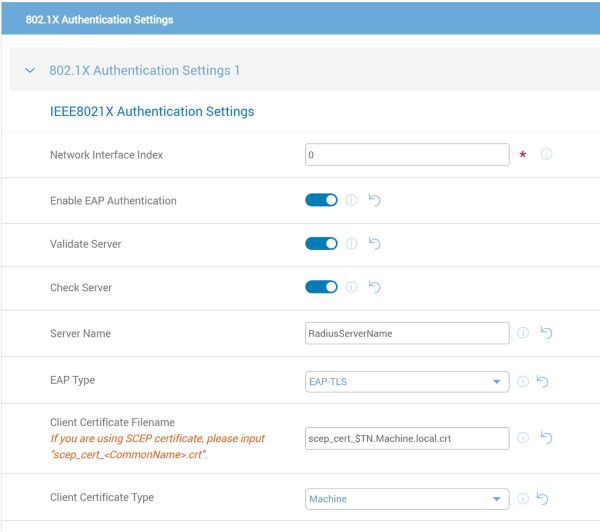 Poznámka:
- Název souboru certifikátu klienta musí obsahovat
scep_cert_a.crt - Pokud jsou údaje zadány chybně, přihlášení není možné.
- Název souboru certifikátu klienta musí obsahovat
Dotčené produkty
Latitude 3420, Latitude 3440, Latitude 5440, Latitude 5450, OptiPlex 3000 Thin Client, OptiPlex 5400 All-In-One, OptiPlex All-In-One 7410, OptiPlex All-in-One 7420, Wyse 5070 Thin Client, Wyse 5470 All-In-One, Wyse 5470, Dell ThinOS
, Wyse Management Suite
...
Vlastnosti článku
Číslo článku: 000195180
Typ článku: How To
Poslední úprava: 12 kvě 2026
Verze: 16
Najděte odpovědi na své otázky od ostatních uživatelů společnosti Dell
Služby podpory
Zkontrolujte, zda se na vaše zařízení vztahují služby podpory.