Povolení úložiště Amazon Appstore v systému Windows 11
Shrnutí: Tento článek popisuje, jak povolit úložiště Amazon Appstore v systému Windows 11.
Tento článek se vztahuje na
Tento článek se nevztahuje na
Tento článek není vázán na žádný konkrétní produkt.
V tomto článku nejsou uvedeny všechny verze produktu.
Pokyny
Systém Windows používá zařízení Amazon Appstore k usnadnění přístupu k aplikacím android v systému Windows 11. Podporu aplikací pro Systém Android ve vašem počítači povolíte následovně:
- Povolte virtualizaci systému BIOS. (v nových počítačích Dell je automaticky povoleno)
- Podívejte se, jak povolit nebo zakázat virtualizaci hardwaru v počítačích Dell | Pokyny k provedení tohoto kroku naleznete v USA společnosti Dell.
- Povolte virtualizaci systému Windows.
- Podívejte se, jak povolit nebo zakázat virtualizaci hardwaru v počítačích Dell | Pokyny k provedení tohoto kroku naleznete v USA společnosti Dell.
- Počítač se v tuto chvíli restartuje.
- Přihlaste se zpět do systému Windows.
- Kliknutím na http://aka.ms/AmazonAppstore nainstalujte zařízení Amazon Appstore.
Poznámka: Může to chvíli trvat, než úložiště informace vyplní.
- Klikněte na tlačítko Install.
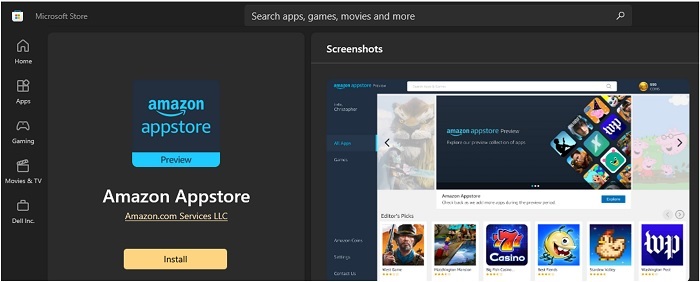
- Úložiště Amazon Appstore bude nyní dostupné v nabídce Start systému Windows 11 v části Všechny aplikace.
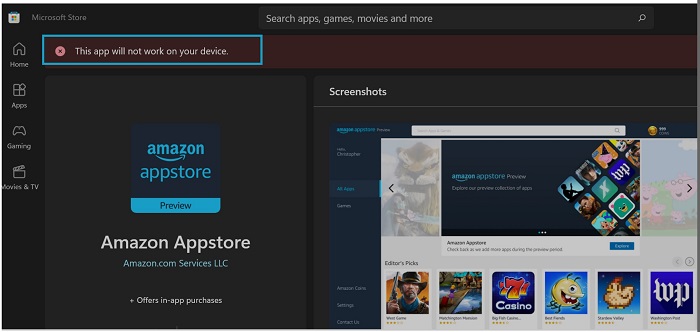
Poznámka: Zařízení Amazon Appstore je dostupné pouze v případě, že systém splňuje požadavky společnosti Microsoft:
| RAM | 8 GB (minimálně) |
| 16 GB (doporučeno) | |
| Typ úložiště | Disk SSD (Solid State Drive) |
| Procesor | Intel Core i3 8. generace (minimálně) nebo vyšší |
| AMD Ryzen 3000 (minimálně) nebo vyšší | |
| Qualcomm Snapdragon 8c (minimálně) nebo vyšší | |
| Architektura procesoru | x64 nebo ARM64 |
Další informace
Dotčené produkty
Operating SystemsVlastnosti článku
Číslo článku: 000196136
Typ článku: How To
Poslední úprava: 13 kvě 2026
Verze: 9
Najděte odpovědi na své otázky od ostatních uživatelů společnosti Dell
Služby podpory
Zkontrolujte, zda se na vaše zařízení vztahují služby podpory.