PowerEdge: Spuštění zátěžových testů v systému SLI Support Live Image.
Shrnutí: Tento článek ukazuje nejzákladnější a nejefektivnější způsob spouštění zátěžových testů v rámci SLI Support Live Image pro účely zátěže hardwaru mimo nainstalovaný operační systém.
Pokyny
Stressapptest to stress CPU and Memory
POZNÁMKA: Je vhodné používat pouze stressapptest. Nástroj stress je uveden v uživatelské příručce SLI, ale stressapptest byl v poslední době udržován s aktualizacemi a doporučuje se jej použít přes nástroj stress.
Parametry stressapptest:
Manuál pro stressapptest naleznete zde
V rámci SLI, pokud napíšete příkaz s pomlčkou, ale bez definovaného parametru:

stressapptest -
Výstupem jsou dostupné parametry, které lze použít.
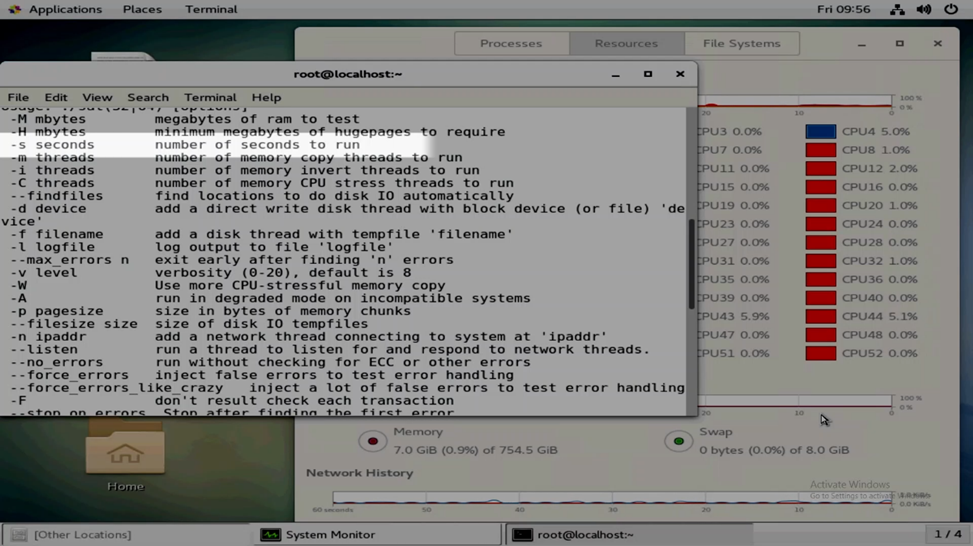
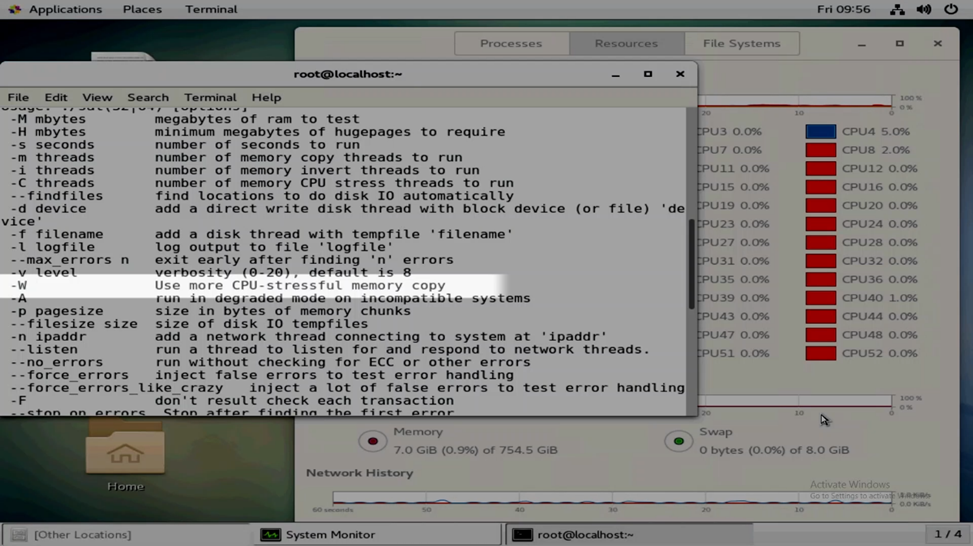
Pro většinu použití -W způsobuje náročnější zátěž na procesor a -s lze použít k určení definovaného času.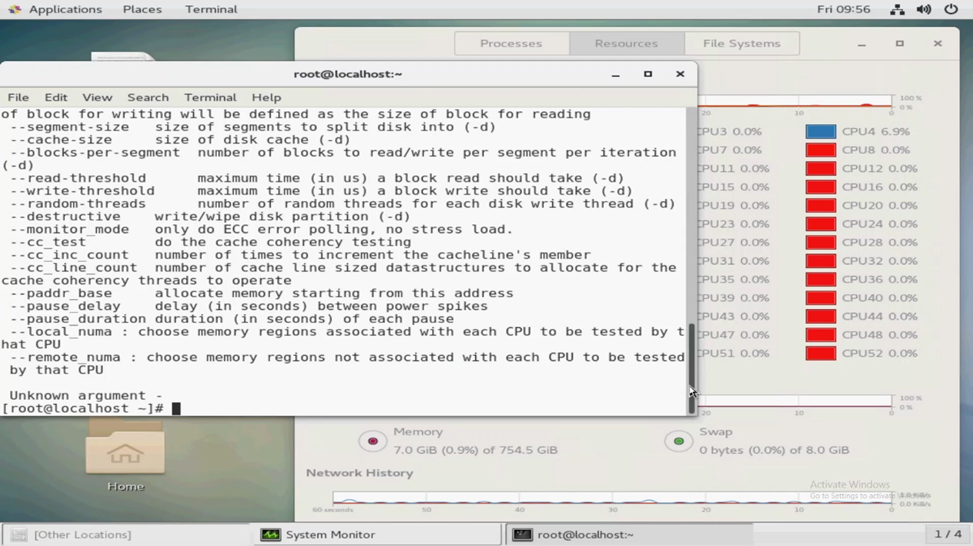
Příklad 1: stressapptest bez parametrů
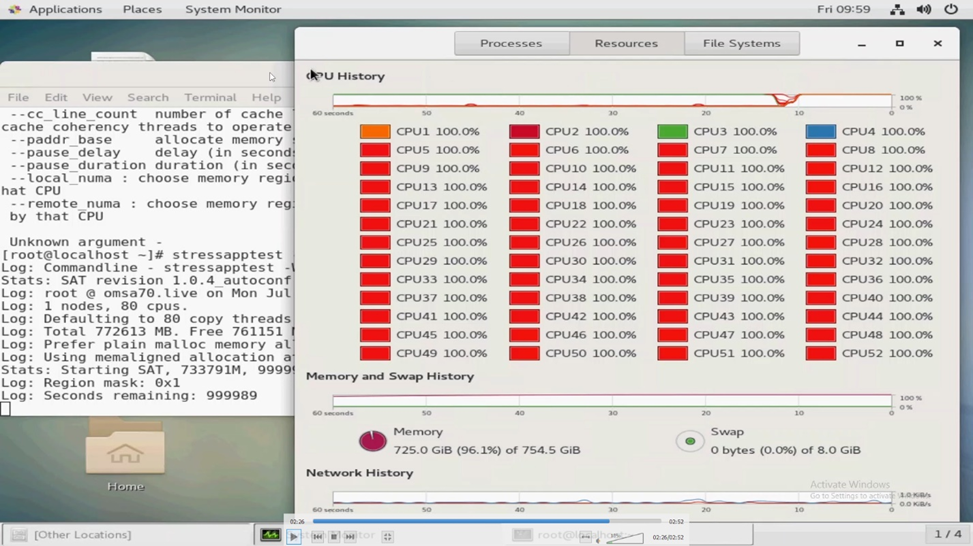
Vlevo nahoře otevřete Aplikace>, Systémové nástroje>, Sledování systému. Na kartě "Zdroje" můžeme zobrazit využití CPU a paměti.

Otevřete terminál kliknutím pravým tlačítkem myši na plochu a výběrem možnosti "Otevřít v Terminálu" nebo vlevo nahoře na Termináluoblíbených >aplikací>.
Změňte nastavení na uživatele root a poté spusťte stressapptest bez parametrů.
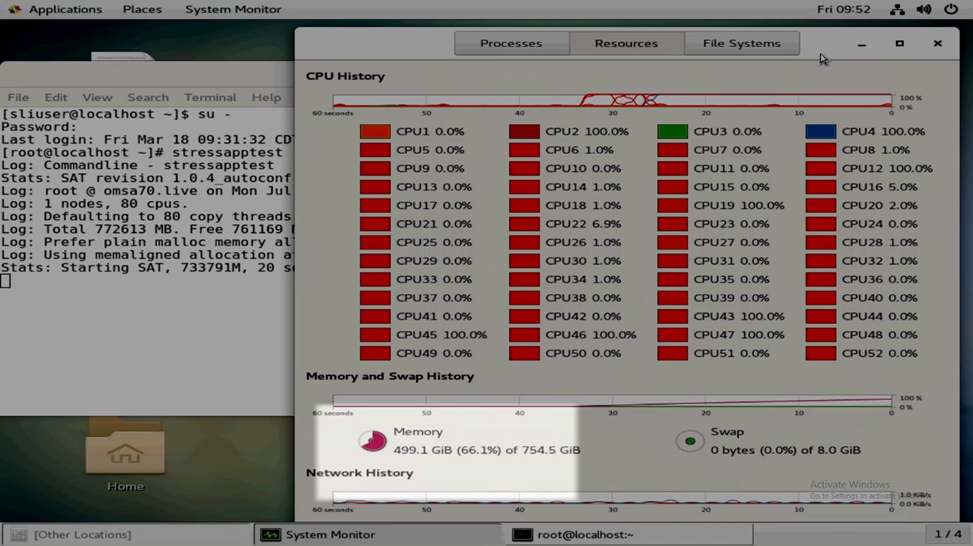
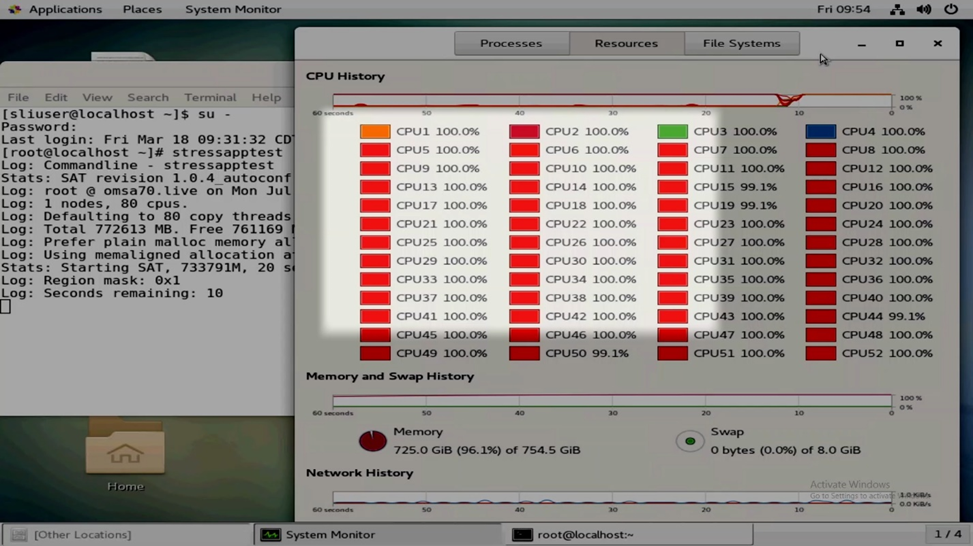
Všimnete si, že se paměť co nejvíce nasytí. Nástroj ponechává určitou paměť k dispozici pro nezbytné funkce, aby mohly pokračovat v činnosti. Jakmile je paměť nasycena pro použití, všimnete si, že procesor se zvýší na 100 %. Protože jsme nezadali žádné parametry, test běží pouze 20 sekund.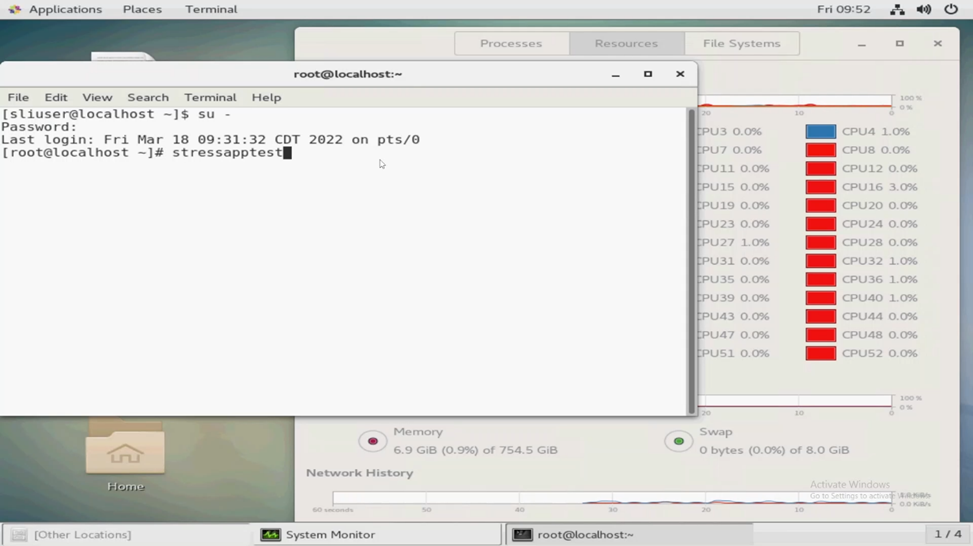
Příklad 2: stressapptest použití pro CPU a paměť s definovanou délkou
Můžeme běžet stressapptest -W -s X, kde X je definovaný čas v sekundách. Například:
stressapptest -W -s 300
Výše uvedený příklad spustí stressapptest po dobu 5 minut.
V níže uvedeném příkladu definujeme velký počet sekund, takže test poběží několik dní.