Jak resetovat aplikaci Google Authenticator pro vícefaktorové ověřování v nástroji Dell Security Management Server
Shrnutí: Pokud je povolená funkce Multi Factor Authentication pomocí aplikace Google Authenticator, může být nutné resetovat aplikaci Google Authenticator uživatele.
Tento článek se vztahuje na
Tento článek se nevztahuje na
Tento článek není vázán na žádný konkrétní produkt.
V tomto článku nejsou uvedeny všechny verze produktu.
Pokyny
Dotčené produkty:
- Dell Security Management Server
- Dell Security Management Server Virtual
Dotčené verze:
- v11.4.0 a novější
Pokud je pomocí aplikace Google Authenticator povoleno vícefaktorové ověřování, existují situace, kdy uživatel musí mít svůj ověřovatel resetován, například když ztratí telefon. Tento proces je popsán v následujících krocích.
- Přihlaste se do konzole pro správu pomocí účtu, který má roli správce účtu.
Poznámka: Další informace o rolích správce naleznete v části Role správce v dokumentu nápovědy pro správce serveru Security Management Server v části Příručky a dokumenty.
- V části Populations klikněte na možnost Users .
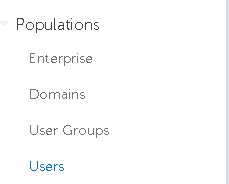
- Klikněte na konkrétního uživatele, kterýpotřebuje resetování Google Authenticator.
Poznámka: Resetování je specifické pro uživatele, protože každý uživatel má svůj vlastní token Google Authenticator.
- Klikněte na kartu Admin.

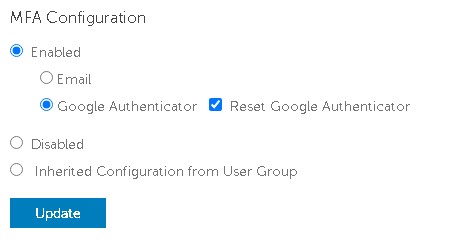
- Zaškrtněte možnost Resetovat aplikaci Google Authenticator.
- Klikněte na tlačítko Update.
Chcete-li kontaktovat podporu, přečtěte si článek Telefonní čísla mezinárodní podpory Dell Data Security.
Přejděte na portál TechDirect a vygenerujte online žádost o technickou podporu.
Další informace a zdroje získáte na fóru komunity Dell Security.
Dotčené produkty
Dell EncryptionVlastnosti článku
Číslo článku: 000199488
Typ článku: How To
Poslední úprava: 03 čvn 2026
Verze: 7
Najděte odpovědi na své otázky od ostatních uživatelů společnosti Dell
Služby podpory
Zkontrolujte, zda se na vaše zařízení vztahují služby podpory.