ECS: GeoDrive: Jak sbírat protokoly služby GeoDrive
Shrnutí: Diagnostika problémů s aplikací GeoDrive pro Windows může být problematická. Účelem tohoto článku je poskytnout prostředí pro úspěšné shromáždění všech potřebných protokolů a výpisu paměti pro rychlejší řešení problému s technologií GeoDrive. ...
Pokyny
- Ověřte, jakou verzi služby GeoDrive máte nainstalovanou.
V konzoli GeoDrive (v levém horním rohu) > klikněte na možnost About
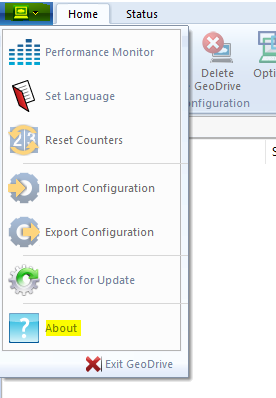
Obecně se doporučuje upgradovat GeoDrive na nejnovější dostupnou verzi.
- Export konfigurace služby GeoDrive
Na obrázku výše (1) vyberte možnost Export Configuration a uložte konfigurační soubor služby GeoDrive.
Shromažďování protokolů
služby GeoDrive probíhá v následujících krocích: Shromažďování protokolů služby GeoDrive.
- Do pole pro vyhledávání na hlavním panelu zadejte výraz
cmdpravým tlačítkem myši klikněte na možnost Příkazový řádek a vyberte možnostRunjako správce. - Vytvořte dočasnou složku, jedná se o umístění, kam se ukládají protokoly služby GeoDrive.
(To lze vytvořit pomocí nástroje Windows Explore nebo příkazového řádku CMD.)
Přejít na C:\ by running below command
Příkaz:
cd c:\
- Pomocí následujícího příkazu vytvořte adresář pro ukládání protokolů služby GeoDrive.
Název adresáře nemusí být logdir, může to být cokoli, co se uživatel rozhodne.
Příkaz:
mkdir logdir
- Spuštěním příkazu rozhraní příkazového řádku služby GeoDrive vygenerujte protokoly služby GeoDrive.
GDuploadLog /copy c:\logdir
- Ujistěte se, že jsou v seznamu pod složkou uvedeny tři soubory
C:\logdir directory.
dir logdir
- Následuje seznam očekávaných souborů.
DumpQueues.txt
export.gdconf
Msg.gddf
Následující kroky mají shromáždit výpis AFT:
Shromáždit výpis AFM.
- Změnit cestu na
C:\ProgramData\Dell GeoDrive Data>a spusťte níže uvedený příkaz.
C:\ProgramData\Dell GeoDrive Data>cloud_cli dump_afm
-
Tento příkaz vytvoří níže uvedený soubor pod cestou
C:\ProgramData\Dell GeoDrive Data\:
DumpAFM.txt
Následující kroky shromažďují trasování HTTP:
Shromážděte trasování HTTP.
- Povolte HTTP Trace a nechte ho několik minut.
Z cesty spusťte níže uvedené příkazy C:\ProgramData\Dell GeoDrive Data a nechte to pár minut.
Příkaz:
cloud_cli tracehttp /on
- Zakažte trasování HTTP.
Spusťte níže uvedený příkaz z cesty C:\ProgramData\Dell GeoDrive Data
cloud_cli tracehttp /off
Pod cestou vyhledejte soubor podobný tomu níže uvedenému: C:\ProgramData\Dell GeoDrive Data\
GD_srv.exe5752.0.txt
V následujících krocích shromáždíte výpis paměti služby GeoDrive:
Shromážděte výpis paměti služby GeoDrive.
- Otevřete Správce úloh.
(Toho lze dosáhnout kombinací kláves Ctrl+Alt+Del nebo klikněte pravým tlačítkem na hlavní panel a vyberte Správce úloh)
- Vyhledejte server GeoDrive.
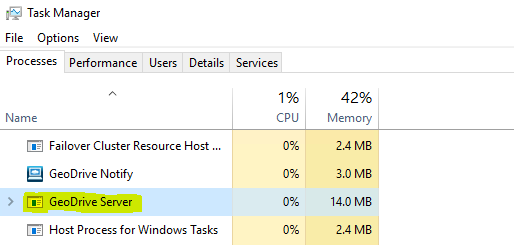
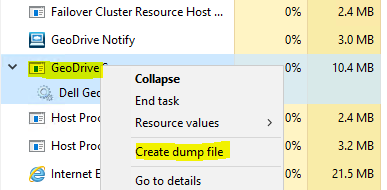
- Klikněte pravým tlačítkem na server GeoDrive a vyberte možnost Create Dump File
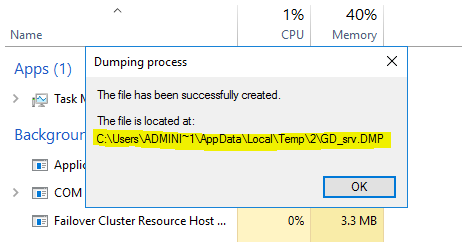
- Zkopírujte cestu k souboru výpisu stavu paměti z nově otevřeného dialogového okna a shromážděte ji.
Postupujte podle všech výše uvedených kroků a shromážděte podrobnosti pro eskalaci nebo další analýzu.