Dell Networking řady S: Základní konfigurace rozhraní – SONiC 4.0
Shrnutí: Základní konfigurace rozhraní SONiC 4.0.
Tento článek se vztahuje na
Tento článek se nevztahuje na
Tento článek není vázán na žádný konkrétní produkt.
V tomto článku nejsou uvedeny všechny verze produktu.
Pokyny
Dell Networking řady S: Základní konfigurace rozhraní – SONiC 4.0
Shrnutí: Základní postup konfigurace rozhraní SONiC 4.0.
Pokyny
Tyto kroky předpokládají, že přepínač je konfigurován z výchozího továrního nastavení jako samostatná jednotka. Vypsané příklady najdete v uvedeném článku znalostní databáze.
V nativním formátu jsou rozhraní čelního panelu SONiC pojmenována jako Ethernet 0 až Ethernet X, přičemž X označuje poslední port na čelním panelu. Standardní pojmenování používá režim Ethernet x/y/z, kde x/y představují čísla slotu/portu a z označuje rozdělovací porty.
Změna formátu pojmenování rozhraní: Změna výchozího režimu pojmenovávání rozhraní z nativního na standardní.
- V příkazovém řádku Linux spusťte rozhraní SONiC CLI pomocí příkazu „sonic-cli“:
admin@sonic:~$ sonic-cli
sonic#
- Zobrazte aktuálně nakonfigurovaný režim stavu rozhraní pomocí příkazu „show interface-naming“.
sonic# show interface-naming
Interface naming mode is native
sonic#
- Zobrazte stav rozhraní a podívejte se na výchozí pravidla pojmenovávání rozhraní (Native naming) pomocí příkazu „show interface status“ (obrázek 1):
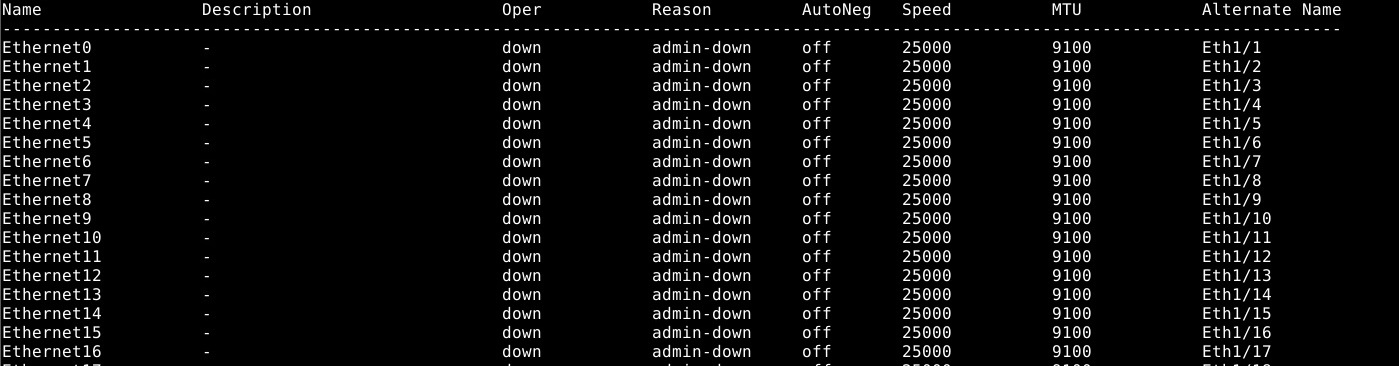
Obrázek 1: Příklad příkazu „show interface status“.
- Chcete-li změnit konfiguraci přepínače, spusťte příkaz „configure terminal“.
sonic# configure terminal
sonic(config)#
- Chcete-li změnit režim pojmenovávání rozhraní na standardní režim, použijte příkaz „interface-naming standard“:
sonic(config)# interface-naming standard
Broadcast message: Interface naming mode has changed. Users running 'sonic-cli' are required to restart your session.

sonic(config)#
POZNÁMKA: Aby se změna režimu projevila, je třeba rozhraní SONiC CLI ukončit a znovu spustit u všech uživatelů. .
- Ukončete režim konfigurace pomocí příkazu „exit“:
sonic(config)# exit
sonic#
- Ukončete rozhraní SONiC CLI pomocí příkazu „exit“:
sonic# exit
admin@sonic:~$
- Znovu spusťte rozhraní SONiC CLI pomocí příkazu „sonic-cli“:
admin@sonic:~$ sonic-cli
sonic#
- Zobrazte stav rozhraní pomocí příkazu „show interface status“:
sonic# show interface status
Všimněte si změny názvů rozhraní z Ethernet X na Eth x/y (obrázek 2).
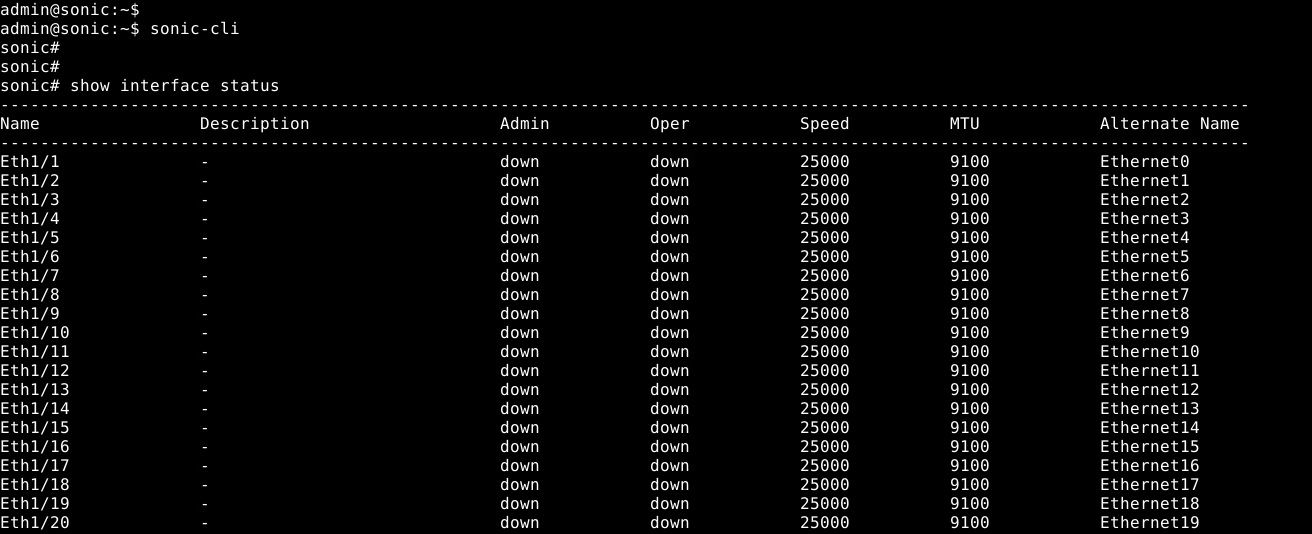
Obrázek 2: Standardní režim: příklad příkazu „show interface status“
- Uložte aktuální konfiguraci jako spouštěcí konfiguraci pomocí příkazu „write memory“.
sonic# write memory
sonic#
Konfigurace jednotlivých rozhraní: Přejděte do režimu konfigurace a poté do režimu konfigurace rozhraní.
- Spusťte rozhraní SONiC CLI pomocí příkazu „sonic-cli“:
admin@sonic:~$ sonic-cli
sonic#
- Zobrazte konfiguraci rozhraní pomocí příkazu „show running-configuration interface Eth 1/30“:
sonic# show running-configuration interface Eth 1/30
!
interface Eth1/30
 mtu 9100
 speed 25000
 fec none
 shutdown
- Přejděte do režimu konfigurace pomocí příkazu „configure terminal“:
sonic# configure terminal
sonic(config)#
- Přejděte do režimu konfigurace rozhraní Eth 1/30 pomocí příkazu „interface Eth 1/30“:
sonic(config)# interface Eth 1/30
sonic(conf-if-Eth1/30)#
- Nakonfigurujte rozhraní Eth 1/30 bez vypnutí pomocí příkazu „no shutdown“:
sonic(conf-if-Eth1/30)# no shutdown
sonic(conf-if-Eth1/30)#
- Nakonfigurujte IP adresu rozhraní Eth 1/30 s IP adresou 10.1.1.2/24:
sonic(conf-if-Eth1/30)# ip address 10.1.1.2/24
sonic(conf-if-Eth1/30)#
- Ukončete režim konfigurace pomocí příkazu „end“:
sonic(conf-if-Eth1/30)# end
sonic#
- Zobrazte konfiguraci rozhraní pomocí příkazu „show running-configuration interface Eth 1/30“:
sonic# show running-configuration interface eth 1/30
!
interface Eth1/30
 mtu 9100
 speed 25000
 fec none
 no shutdown
 ip address 10.1.1.2/24
- Zobrazte rozhraní IP příkazem „show ip interfaces“:
sonic# show ip interfaces
Flags: U-Unnumbered interface, A-Anycast IP
-----------------------------------------------------------------------------------------------
Interface            IP address/mask                    VRF            Admin/Oper     Flags
-----------------------------------------------------------------------------------------------
Eth1/30              10.1.1.2/24                                           up/up
sonic#
- Zobrazte stav rozhraní Eth 1/30 pomocí příkazu „show interface eth 1/30“:
(output truncated for brevity)

sonic# show interface eth 1/30

Eth1/30 is up, line protocol is up
Hardware is Eth
IPV4 address is 10.1.1.2/24
Mode of IPV4 address assignment: MANUAL
Mode of IPV6 address assignment: not-set
Interface IPv6 oper status: Disabled
IP MTU 9100 bytes
LineSpeed 25GB, Auto-negotiation off
FEC: DISABLED
Last clearing of "show interface" counters: never
…
- Uložte aktuální konfiguraci jako spouštěcí konfiguraci pomocí příkazu „write memory“.
sonic# write memory
sonic#
Konfigurace více rozhraní: Chcete-li nakonfigurovat více rozhraní současně, použijte možnost „interface range“. K zobrazení rozsahu rozhraní pomocí příkazu show není nutné zadávat klíčové slovo „range“.
Příklad:
- Pokud chcete nakonfigurovat po sobě jdoucí rozsah portů 14–15, použijte příkaz „interface range ethernet 1/1/14-1/1/15“.
- Při konfiguraci rozsahu portů, které nenásledují jeden za druhým, jako 3,10,19, použijte příkaz „interface range ethernet 3,10,19“.
- Pokud chcete nakonfigurovat kombinaci rozsahů, použijte příkaz „interface range ethernet 1/1/3, 1/1/14-1/1/15“.
- Chcete-li zobrazit více rozhraní, není nutné používat možnost „range“. Chcete-li zobrazit rozsah Ethernet 1/1-1/3, 1/5, použijte příkaz „show interface Eth 1/1-1/3,1/5“:
(output truncated for brevity)
sonic# show interface Eth 1/1-1/3,1/5

Eth1/1 is down, line protocol is down, reason admin-down
Hardware is Eth, address is 0c:02:22:c7:00:08
Mode of IPV4 address assignment: not-set
...
Output statistics:
        0 packets, 0 octets
        0 Multicasts, 0 Broadcasts, 0 Unicasts
        0 error, 0 discarded, 0 Oversize

Eth1/2 is down, line protocol is down, reason admin-down
Hardware is Eth, address is 0c:02:22:c7:00:08
Mode of IPV4 address assignment: not-set
...
Output statistics:
        0 packets, 0 octets
        0 Multicasts, 0 Broadcasts, 0 Unicasts
        0 error, 0 discarded, 0 Oversize

Eth1/3 is down, line protocol is down, reason admin-down
Hardware is Eth, address is 0c:02:22:c7:00:08
Mode of IPV4 address assignment: not-set
...
Output statistics:
        0 packets, 0 octets
        0 Multicasts, 0 Broadcasts, 0 Unicasts
        0 error, 0 discarded, 0 Oversize

Eth1/5 is down, line protocol is down, reason admin-down
Hardware is Eth, address is 0c:02:22:c7:00:08
Mode of IPV4 address assignment: not-set
...
Output statistics:
        0 packets, 0 octets
        0 Multicasts, 0 Broadcasts, 0 Unicasts
        0 error, 0 discarded, 0 Oversize
sonic(config)# end
- Spusťte příkaz „configure terminal“.
sonic# configure terminal
sonic(config)#
- Nakonfigurujte rozhraní Ethernet 1/1-1/3,1/5,/1/7-1/9 pomocí příkazu „interface range Eth1/1-1/3,1/5,1/7-1/9“:
sonic(config)# interface range eth 1/1-1/3,1/5,1/7-1/9
%Info: Configuring only existing interfaces in range
sonic(conf-if-range-eth**)#
- Nakonfigurujte rozhraní bez vypnutí pomocí příkazu „no shut“:
sonic(conf-if-range-eth**)# no shutdown
sonic(conf-if-range-eth**)#
- Nakonfigurujte rozhraní pro režim přístupu sítě vlan 1 pomocí příkazu „switchport access vlan 1“:
sonic(conf-if-range-eth**)# switchport access vlan 1
sonic(conf-if-range-eth**)#
- Ověřte konfiguraci uživatele pomocí příkazu „show interface status“ (obrázek 3):
POZNÁMKA: Sloupce Oper a Reason změnily stav rozsahu nakonfigurovaných rozhraní.

Obrázek 3: Příklad příkazu „show interface status“
- Zkontrolujte přiřazení rozhraní VLAN 1 pomocí příkazu „show vlan 1“ (obrázek 4):

Obrázek 4: Příklad příkazu „show vlan 1“
- Uložte aktuální konfiguraci jako spouštěcí konfiguraci pomocí příkazu „write memory“.
sonic# write memory
sonic#
Další pomoc naleznete v dokumentaci k vydání uživatelské příručky rozhraní Dell Technologies Enterprise SONiC nebo se obraťte na technickou podporu společnosti Dell Technologies.
Dotčené produkty
Networking, Enterprise SONiC DistributionVlastnosti článku
Číslo článku: 000202172
Typ článku: How To
Poslední úprava: 23 kvě 2024
Verze: 5
Najděte odpovědi na své otázky od ostatních uživatelů společnosti Dell
Služby podpory
Zkontrolujte, zda se na vaše zařízení vztahují služby podpory.