Počítače Latitude Chromebook nebudou mít k dispozici jednotku USB s nástrojem RMA-SHIM pro případ výměny základní desky
Shrnutí: Tento článek obsahuje informace o problému, kdy se při výměně základní desky na počítači Latitude Chromebook nedodává jednotka USB s nástrojem RMA-SHIM.
Tento článek se vztahuje na
Tento článek se nevztahuje na
Tento článek není vázán na žádný konkrétní produkt.
V tomto článku nejsou uvedeny všechny verze produktu.
Příznaky
Počítače Latitude Chromebook nemají jednotku USB s nástrojem RMA-SHIM dodávanou s náhradní základní deskou.
Dotčené modely:
- Latitude Chrome 5300
- Latitude Chrome 5400
- Latitude Chrome 7410
Poznámka: To neplatí pro modely Chromebook Education.
Příčina
Funguje normálně.
Řešení
USB RMA-SHIM
Vzhledem k tomu, že základní deska počítače Latitude Chromebook již má přednastavený nástroj RMA-SHIM, není důvod odesílat jednotku USB s nástrojem RMA-SHIM se servisní základní deskou.
Po výměně základní desky musí servisní technici nastavit výrobní číslo stejným způsobem, jako by se jednalo o notebook Latitude se systémem Windows.
Postup nastavení výrobního čísla
Poznámka:
- Technici po výměně základní desky nastaví výrobní číslo. Jedná se o povinný servisní krok po výměně základní desky.
- Servisní základní deska se dodává s prázdným výrobním číslem. Servisní technik bude moci na stránce pro zadání výrobního čísla zadat výrobní číslo pouze jednou.
- Po zadání a potvrzení hodnoty bude pole jen pro čtení.
Po výměně základní desky musí servisní technici nastavit výrobní číslo.
Příprava počítače Dell Latitude Chromebook na nastavení výrobního čísla
- Připojte baterii k základní desce.
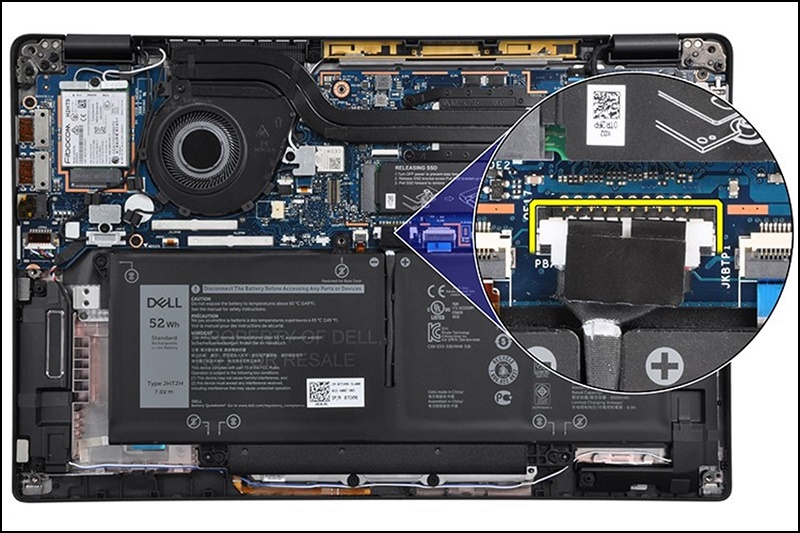
- Připojte napájecí adaptér k počítači Chromebook a neodpojujte jej během celého postupu. Port napájení je umístěn na levé straně počítače Chromebook.
Nastavení výrobního čísla
- Stisknutím tlačítka napájení spusťte počítač Chromebook.
- Po spuštění počítače Chromebook se zobrazí následující obrazovka.
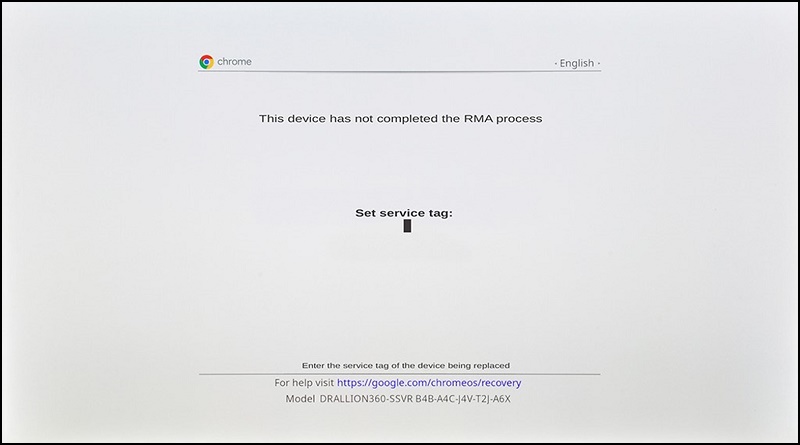 Poznámka: Na této obrazovce není žádné vstupní pole. Zadejte výrobní číslo pomocí klávesnice. Na obrazovce se zobrazí zadaný vstup.
 - Výrobní číslo je uvedeno na spodním krytu počítače Chromebook.
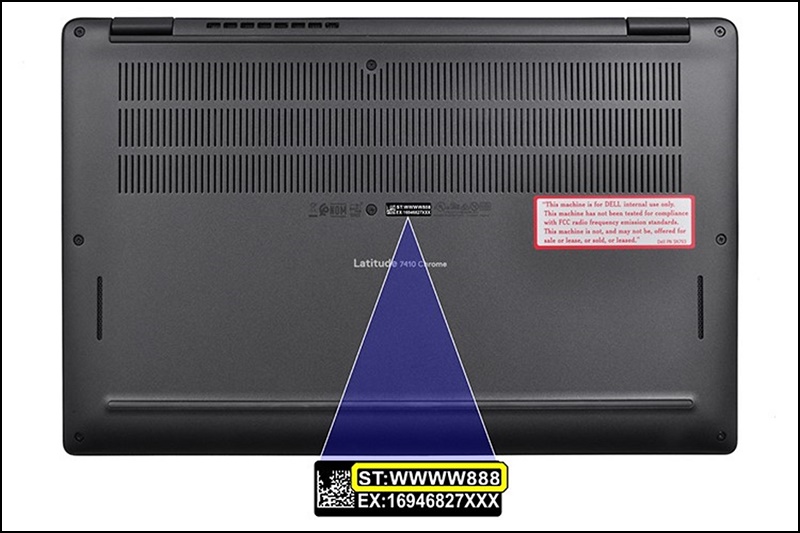
- Zadejte platné výrobní číslo počítače Chromebook a stiskněte klávesu Enter.

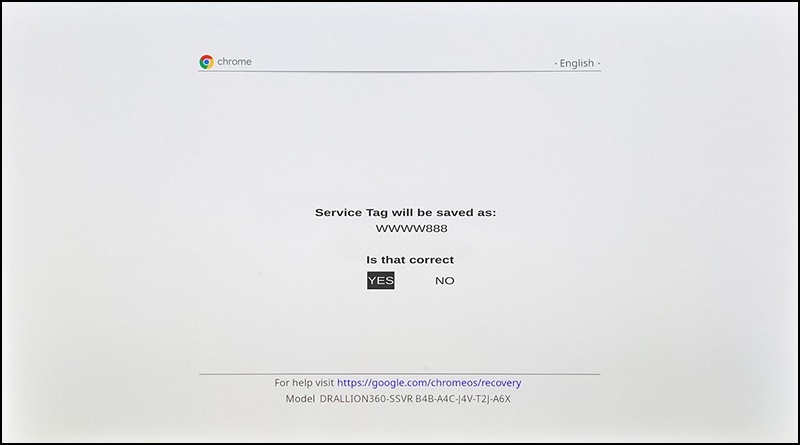
- Výběrem možnosti „YES“ potvrďte a uložte výrobní číslo. Počítač Chromebook se poté automaticky restartuje.
Poznámka: Pokud výrobní číslo napíšete nesprávně, můžete se volbou možnosti NO vrátit ke kroku 2 a výrobní číslo upravit. Jakmile na této obrazovce vyberete možnost YES a stisknete klávesu Enter, výrobní číslo se uloží a vy jej už NEBUDETE moci upravit.
- Jakmile se zobrazí uvítací obrazovka systému ChromeOS, výrobní číslo se úspěšně uložilo.

- Kliknutím na možnost Shut Down na uvítací obrazovce systému ChromeOS vypněte počítač Chromebook.
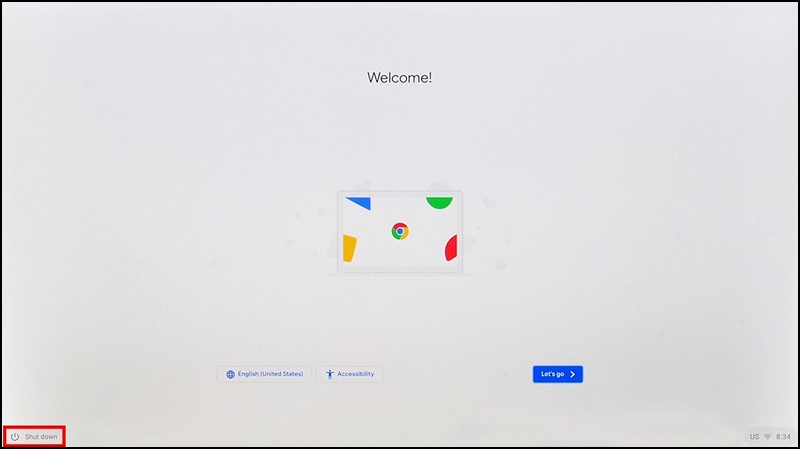
- Odpojte od počítače Chromebook napájecí adaptér.
- Nasaďte spodní kryt zpět na počítač Chromebook.
Dotčené produkty
Latitude 5300 2-in-1 Chromebook, Latitude 5400 Chromebook, Latitude 7410 ChromebookVlastnosti článku
Číslo článku: 000202550
Typ článku: Solution
Poslední úprava: 15 kvě 2026
Verze: 6
Najděte odpovědi na své otázky od ostatních uživatelů společnosti Dell
Služby podpory
Zkontrolujte, zda se na vaše zařízení vztahují služby podpory.