Obnovení operačního systému u zařízení se systémem Windows 11 SE
Shrnutí: Tento článek popisuje možnosti obnovení operačního systému dostupné v systému Windows 11 SE.
Tento článek se vztahuje na
Tento článek se nevztahuje na
Tento článek není vázán na žádný konkrétní produkt.
V tomto článku nejsou uvedeny všechny verze produktu.
Pokyny
Dotčené operační systémy:
- Windows 11 SE
Windows 11 SE je verze systému Windows, která je navržena pro vzdělávání. Běží na webových zařízeních a obnovení operačního systému se spravuje z konzoly Intune.
Obnovení operačního systému:
Systém Windows 11 SE umožňuje správcům škol a učitelům aktualizovat a resetovat nainstalovaný operační systém z konzole Intune.
| Možnost | Rozsah | Vymazání disku | Kdy použít |
|---|---|---|---|
| Začít znovu | Odstraní všechny nainstalované aplikace. | Ne | Odstraňování problémů |
| Obnovení pomocí funkce Autopilot | Odstraní osobní soubory, aplikace a nastavení a obnoví zařízení do plně nakonfigurovaného nebo známého stavu schváleného oddělením IT. | Ne | Odstraňování problémů, potíže s výkonem aplikací a počítače |
| Vymazání | Ekvivalent obnovení továrního nastavení. Vymaže všechny uživatelské účty, data, zásady MDM a nastavení. Obnoví operační systém do výchozího stavu a nastavení. | Ano | Změňte vlastníka zařízení. Ztráta nebo odcizení zařízení |
Funkce Reset a Wipe vyžadují, aby prostředí Windows Recovery Environment (WinRE) v zařízení zůstalo nedotčené.
Bitová kopie pro obnovení:
Aplikace Dell SupportAssist OS Recovery umožňuje zákazníkům vytvořit spouštěcí jednotku USB pro obnovení.
Stáhněte a spusťte nástroj Dell OS Recovery Tool na zařízení se systémem Windows Home nebo Pro:
- Vložte klíč USB (16 GB nebo větší), který lze formátovat.
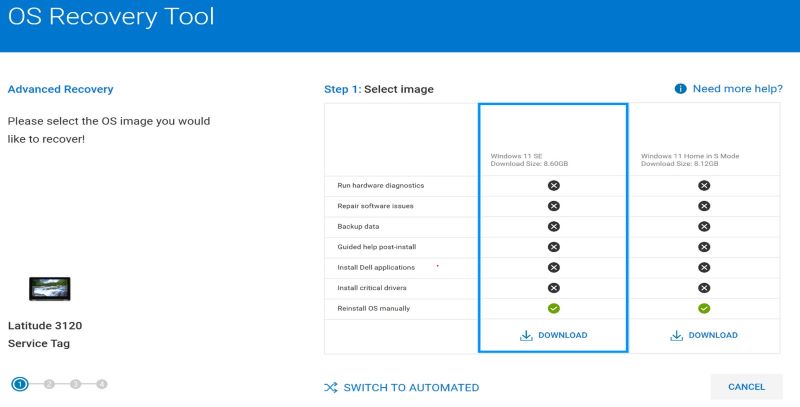
- Klikněte na položku Advanced Recovery (Pokročilé obnovení)
- Vyberte bitovou kopii Windows 11 SE a postupujte podle pokynů.
Poznámka: Aplikace SupportAssist OS Recovery nepodporuje automatickou instalaci pro zařízení se systémem Windows 11 SE.
Jak stáhnout a používat bitovou kopii Dell pro obnovení operačního systému
Často kladené dotazy:
- Jak mohu obnovit systém Windows v zařízení?
- Systém Windows 11 SE lze obnovit pomocí snadného obnovení do výchozího stavu.
- Z plochy Windows: Klikněte na tlačítko: Start >Nastavení, >Obnovení >systému >, Resetovat počítač>, Zachovat moje soubory>, Místní, Přeinstalovat>, Další >obnovení.
- V okně výzvy k přihlášení do systému Windows: Stiskněte a podržte klávesu Shift >pro restartování>.
- Když je zařízení vypnuté: Podržte stisknutou klávesu Windows a poté stiskněte a uvolněte tlačítko napájení. Další informace naleznete v článku Obnovení či přeinstalace systému Windows 11 v počítači Dell a prostředí Windows Recovery Environment (WinRE)
.
Poznámka: V zájmu co nejlepšího používání koncovým uživatelem by správci měli v počítačích se systémem Windows 11 SE zakázat aplikaci SupportAssist OS Recovery:- Restartujte počítač.
- Jakmile se zobrazí logo Dell, stisknutím klávesy F2 přejděte do systému BIOS.
- Přejděte do části SupportAssist System Resolution a rozbalte ji.
- Vyberte možnost SupportAssist OS Recovery.
- Vymazat aplikaci SupportAssist OS Recovery
- Klikněte na tlačítko Apply, Save a potom Exit.

- Systém Windows 11 SE lze obnovit pomocí snadného obnovení do výchozího stavu.
- Může snadné obnovení do výchozího stavu obnovit ovladače a aplikace?
- Ano, aplikace a ovladače nainstalované z výroby jsou obnoveny.
- Jak lze přizpůsobit bitovou kopii?
- Intune umožňuje správcům přidávat aplikace a nastavení zásad z konzoly In-Tune.
- Můžu spravovat systém Windows 11 SE bez služby In-Tune?
- Ne, systém Windows 11 SE vyžaduje službu In-Tune. Pokud máte dotazy, obraťte se na obchodní tým.
Další informace
Dotčené produkty
Operating SystemsVlastnosti článku
Číslo článku: 000203288
Typ článku: How To
Poslední úprava: 15 kvě 2026
Verze: 13
Najděte odpovědi na své otázky od ostatních uživatelů společnosti Dell
Služby podpory
Zkontrolujte, zda se na vaše zařízení vztahují služby podpory.