Proces nástroje RMA Shim na počítači Chromebook 3110 a 3110 2 v 1
Shrnutí: Postup použití nástroje Chrome Return Merchandise Authorization (RMA) Shim při výměně základní desky v počítačích Chromebook 3110 a 3110 2 v 1.
Tento článek se vztahuje na
Tento článek se nevztahuje na
Tento článek není vázán na žádný konkrétní produkt.
V tomto článku nejsou uvedeny všechny verze produktu.
Příznaky
Nejsou k dispozici žádné informace o příznacích.
Příčina
Nejsou k dispozici žádné informace o příčině.
Řešení
Chromebook RMA Shim
V případě výměny základní desky spusťte nástroj RMA Shim. Jednotka USB s nástrojem RMA Shim je odeslána spolu s náhradní základní deskou.
Poznámka: Na následujících obrázcích je vyobrazen počítač Chromebook 3110, ale stejný postup platí pro verzi Chromebook 3110 2 v 1.
Zakázání ochrany proti zápisu
Aby bylo možné provést postup RMA Shim, je nutné nejprve zakázat funkci ochrany proti zápisu počítače Chromebook.
Poznámka: Pokud spouštíte nástroj RMA Shim po výměně základní desky, nemusíte deaktivovat ochranu proti zápisu podle níže uvedených kroků. Náhradní základní desky se standardně dodávají se zakázanou ochranou proti zápisu.
Zakázání ochrany proti zápisu:
- Vypněte počítač Chromebook.
- Odpojte od počítače Chromebook napájecí adaptér.
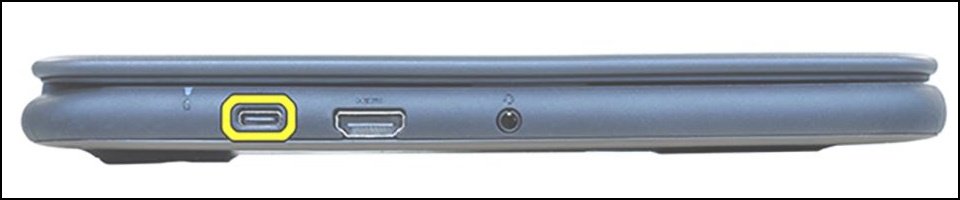
- Sejměte dolní kryt z počítače Chromebook. Pokyny k sejmutí dolního krytu naleznete v uživatelské příručce (Chromebook 3110 a Chromebook 3110 2 v 1).
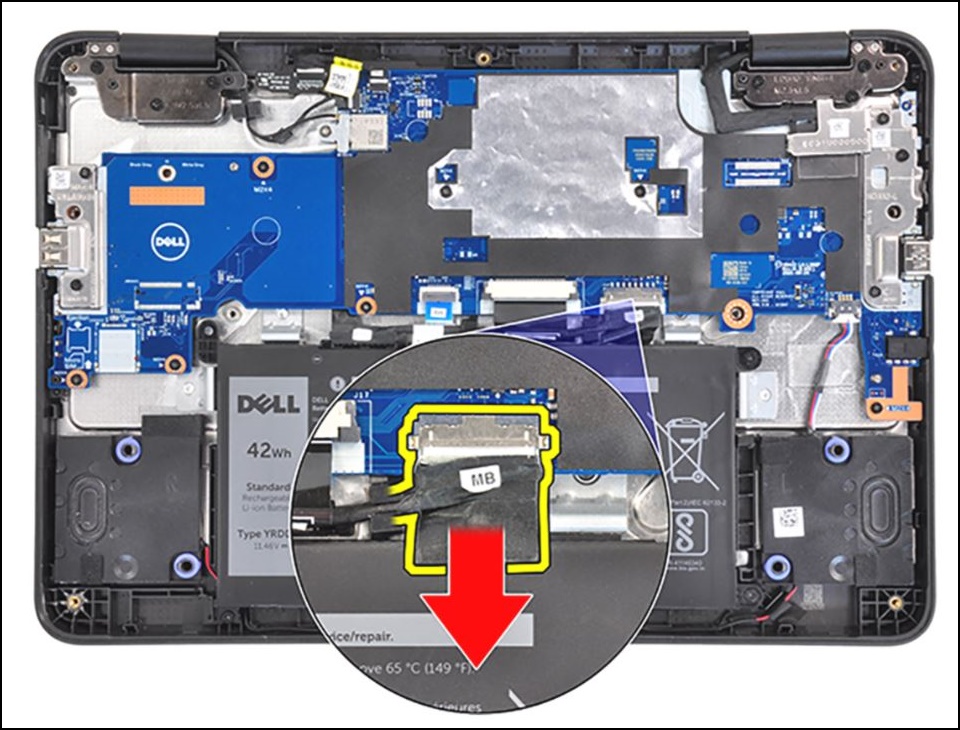
- Odpojte kabel baterie od základní desky.
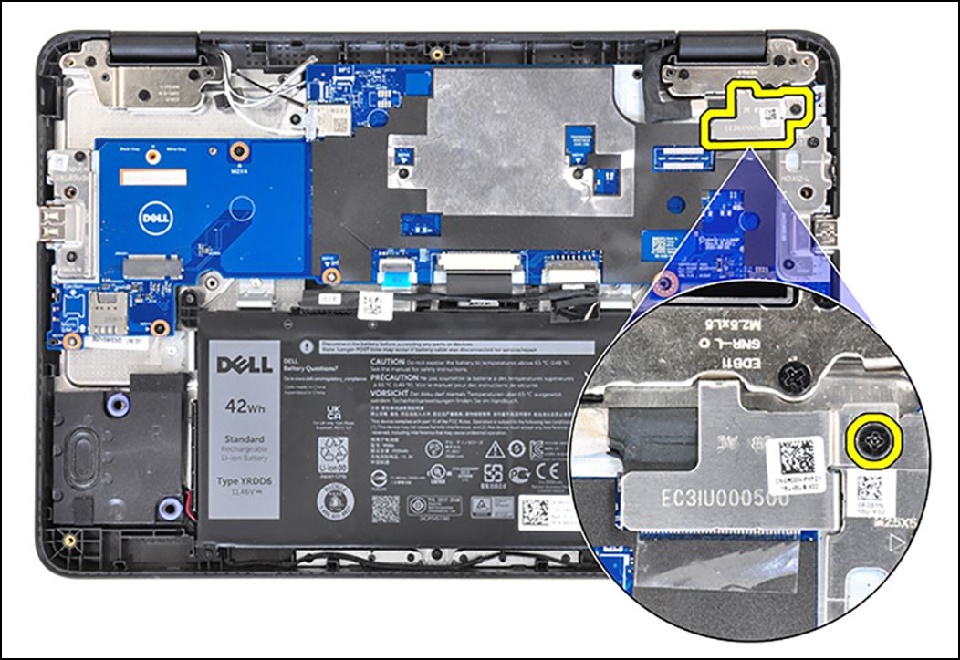
- Vyšroubujte šroub M2x4, který upevňuje držák kabelu displeje na místě, a poté držák demontujte.
Upozornění: Než budete pokračovat tímto krokem, je NUTNÉ odpojit napájecí adaptér i kabel baterie. Pokud neodpojíte obě jednotky, může dojít ke zkratu počítače Chromebook.
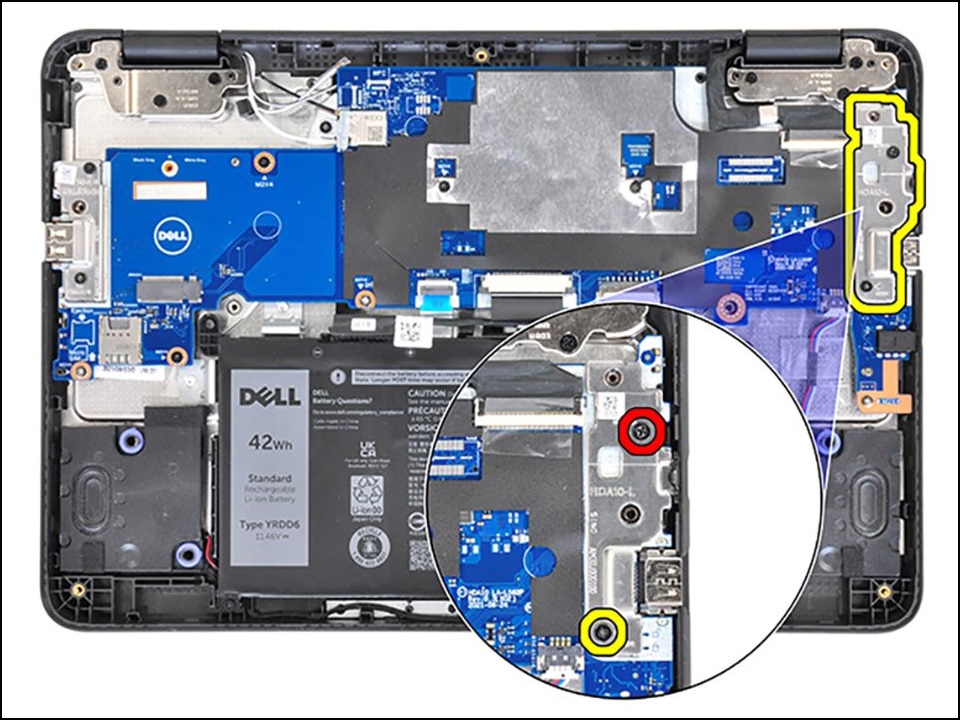
- Vyšroubujte šroub M2,5x5 (zobrazený červeně níže) a jeden šroub M2x4 (zobrazený žlutě níže), kterými je připevněn levý držák I/O, a poté držák demontujte.
- Našroubujte šroub M2x4 do otvoru pro šroub ochrany proti zápisu na základní desce.
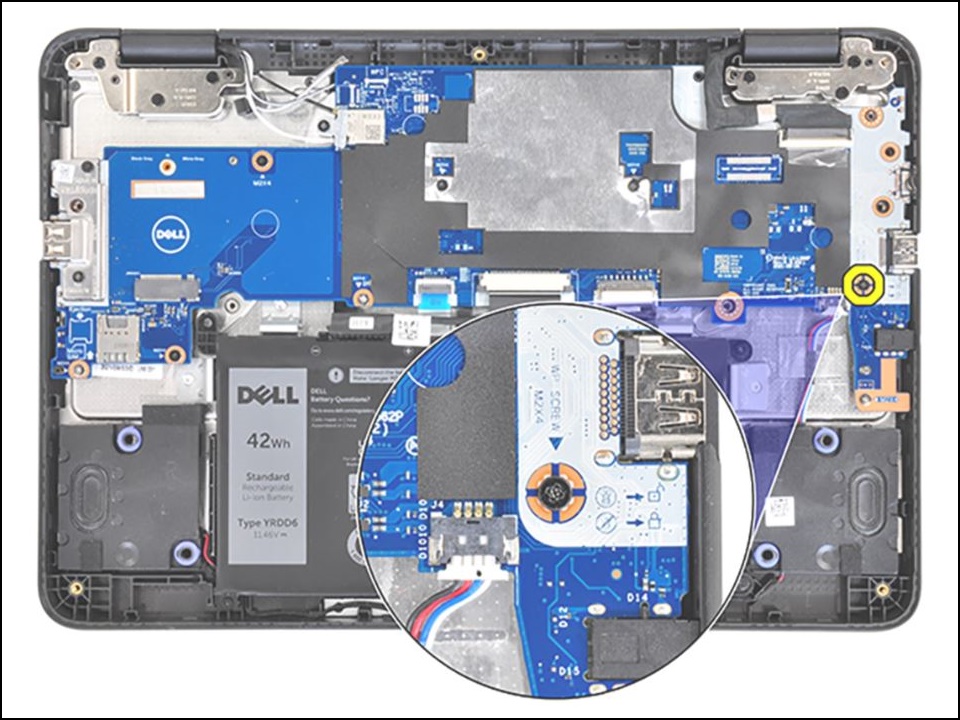
- Připojte kabel baterie k základní desce.
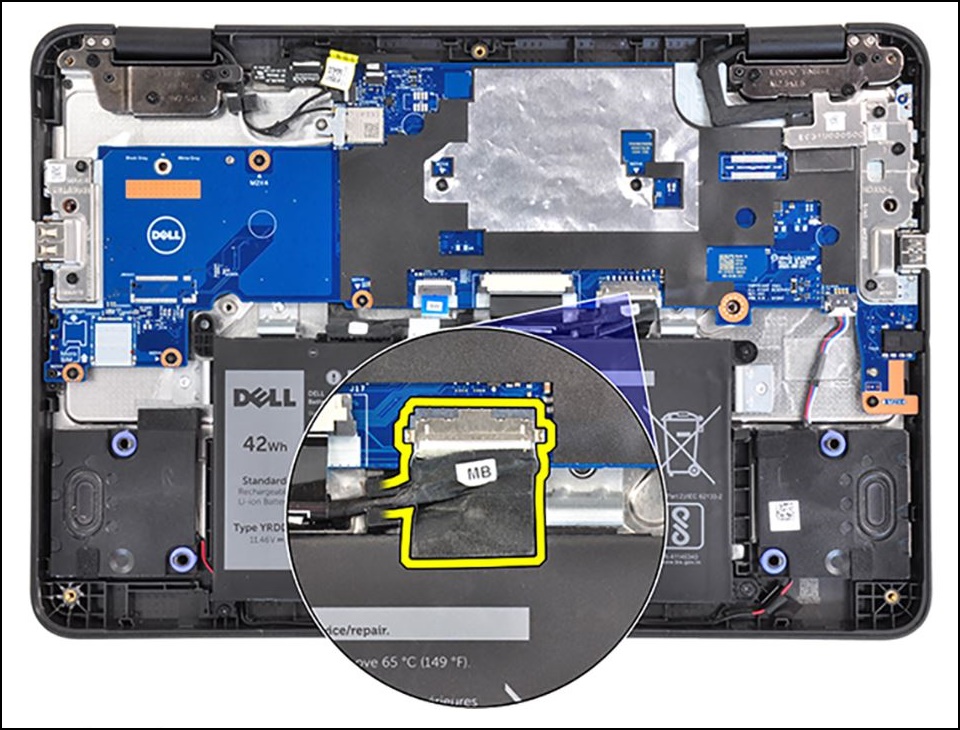
- Připojte napájecí adaptér k počítači Chromebook.
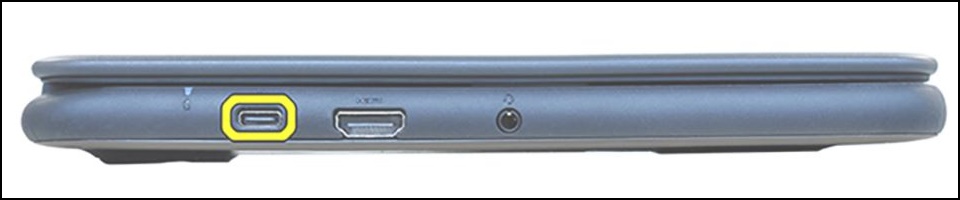
- Pokračujte v postupech nástroje RMA Shim.
Přechod do režimu pro vývojáře
- Vložte klíč USB s nástrojem RMA Shim do portu USB.
- Připojte napájecí adaptér k počítači Chromebook.
- Stiskněte a přidržte klávesu Esc + tlačítko obnovení + napájení přibližně na 2 sekundy.
Poznámka: Některé náhradní základní desky se dodávají v režimu pro vývojáře a mají vypnutou ochranu proti zápisu (WP). Namísto zobrazení obrazovky obnovení se Chromebook spustí z jednotky USB s nástrojem RMA Shim a načte nabídku nastavení CrOS Factory Shim. Pokud se zobrazí nabídka nastavení CrOS Factory Shim, přejděte k instalaci nástroje RMA Shim.
- Chromebook se spustí a zobrazí se níže uvedená zpráva – stiskněte klávesy Ctrl + D.
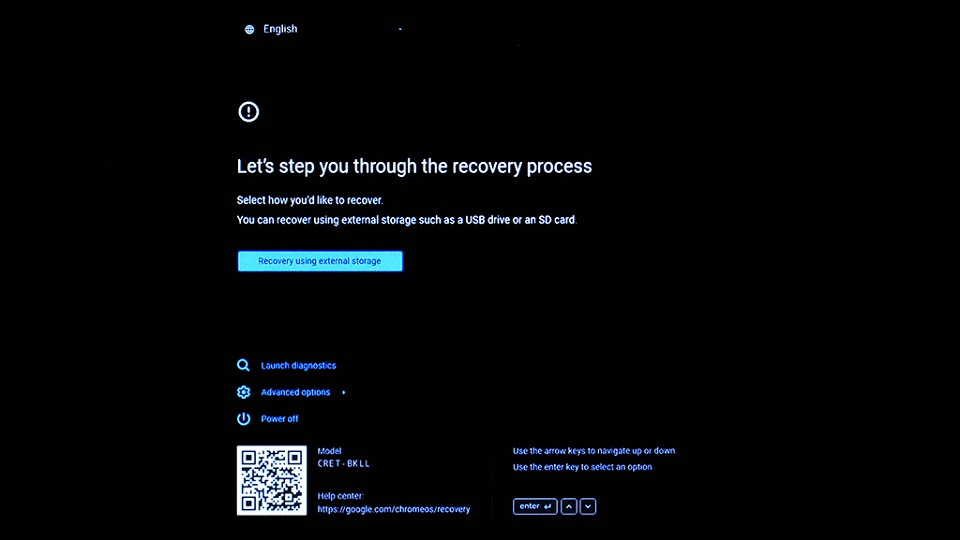
- Na obrazovce s potvrzením vyberte možnost Confirm a stisknutím klávesy Enter připravte počítač Chromebook na přechod do režimu pro vývojáře. Chromebook se restartuje.
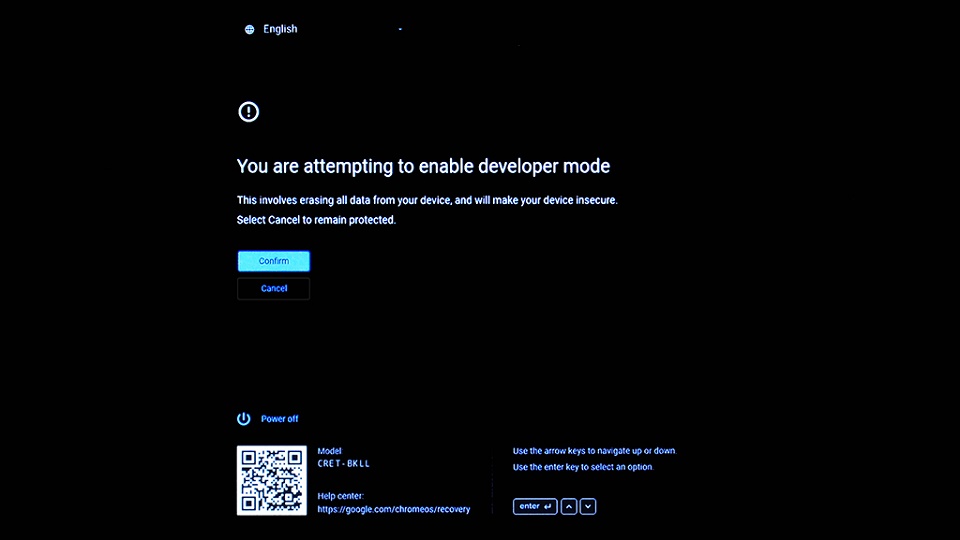
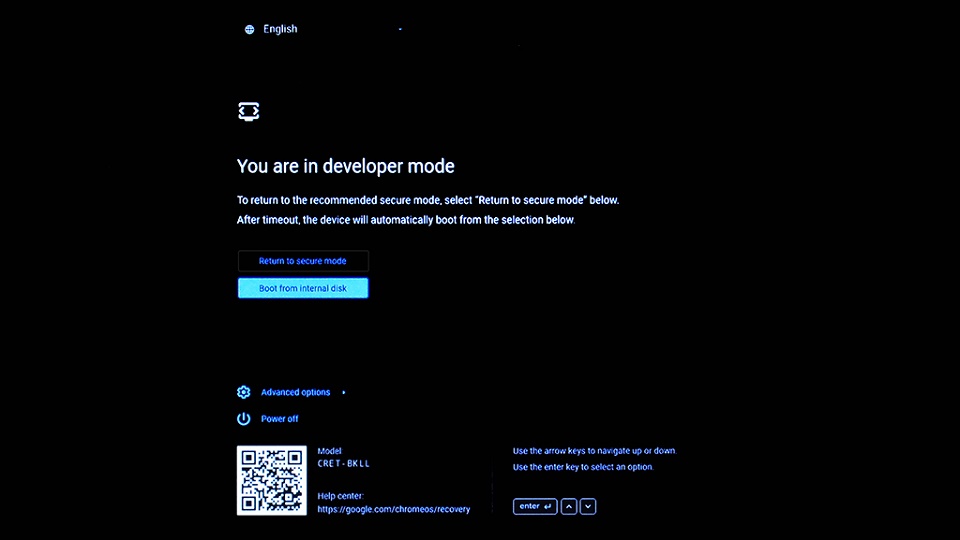
- Jakmile se zobrazí obrazovka režimu pro vývojáře, stiskněte a podržte klávesy Esc + Refresh + napájení přibližně na 2 sekundy, aby se Chromebook spustil z jednotky USB s nástrojem RMA Shim.
Poznámka: Pokud nestisknete a nepodržíte klávesy Esc + Refresh + napájení do 30 sekund od zobrazení obrazovky (a předtím, než uslyšíte 2 pípnutí), počítači Chromebook bude trvat déle (2–3 minuty), než se spustí z jednotky USB s nástrojem RMA Shim.
Instalace nástroje RMA Shim
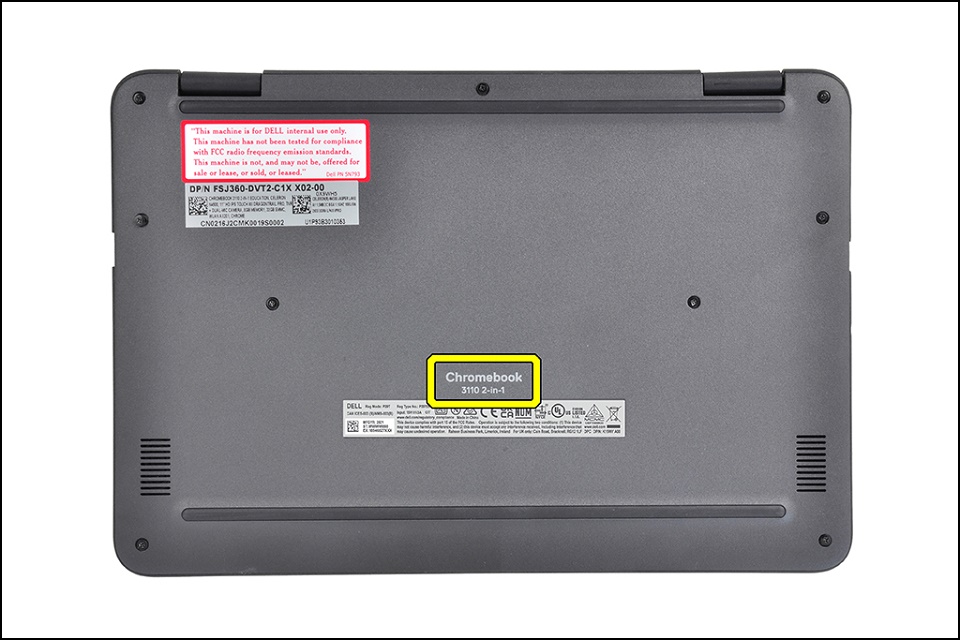
Než začnete, poznamenejte si a poznamenejte si informace o položce SKU uvedené na štítku uvnitř dolního krytu, protože tyto informace jsou vyžadovány při spuštění nástroje RMA Shim.
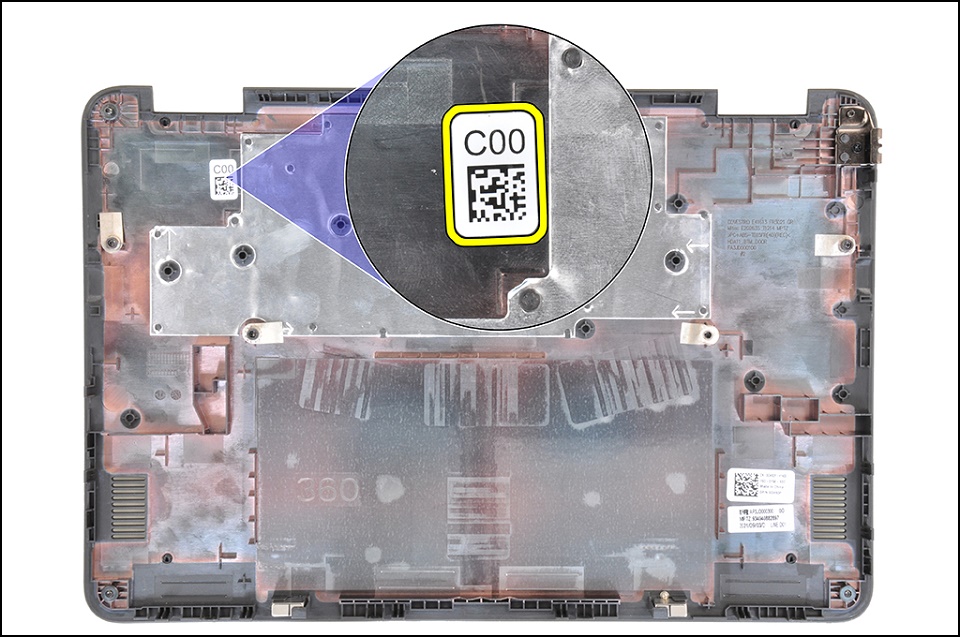
Poznámka: Pokud váš přístupový panel nemá štítek, byl štítek poškozen nebo odstraněn? Pomocí těchto kroků můžete zjistit příčinu:
- Přejděte na stránku podpory společnosti Dell.
- Zadejte výrobní číslo.
- Klikněte na možnost Zobrazit technické údaje produktu.
- Štítek je uveden spolu s písmenem štítku. (Příklad: LBL, SKU ID 0X01, X, model počítače.)
- Začne se načítat nástroj RMA Shim. Po zobrazení následující obrazovky stiskněte klávesu i a poté stisknutím klávesy Enter spusťte instalaci souboru RMA Shim.
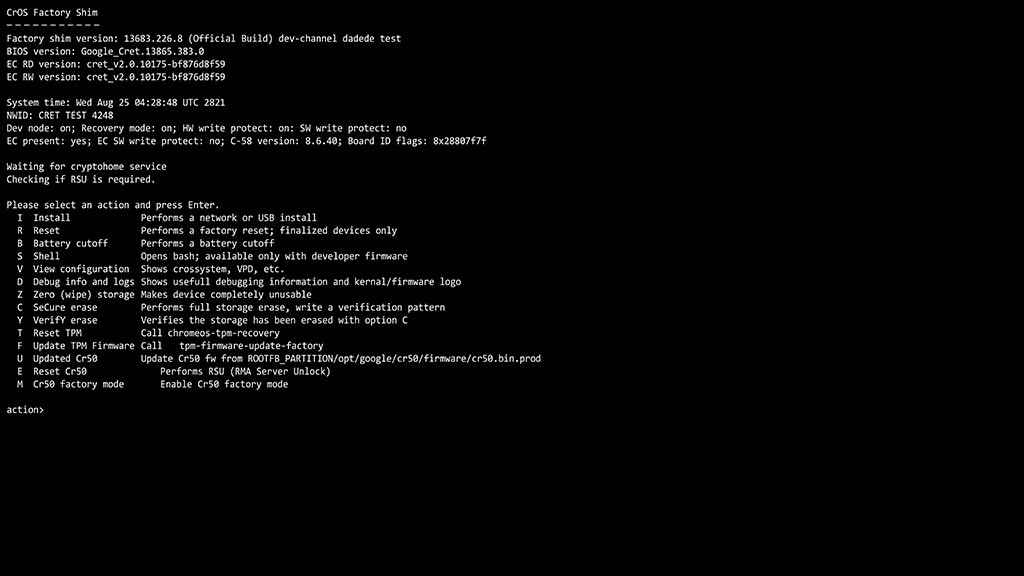
- Jednotka USB s nástrojem RMA Shim načte všechny soubory potřebné k zahájení procesu RMA Shim. Tento proces zabere přibližně 7 minut. Po dokončení instalace restartujte počítač Chromebook stisknutím klávesy Enter. Tento proces zabere přibližně 2 minuty.
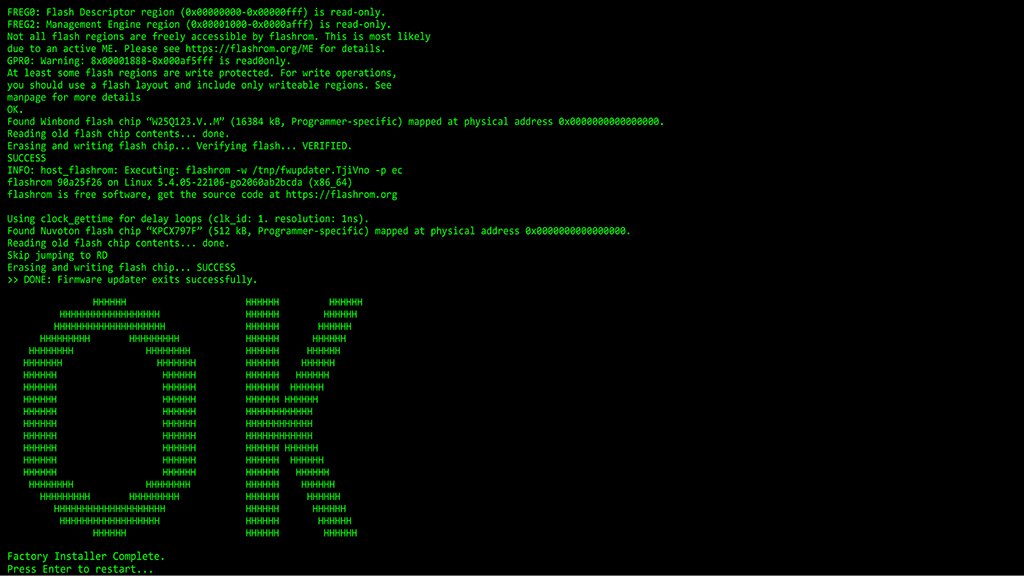
- Během restartování počítače Chromebook odpojte klíč USB s nástrojem RMA Shim.
Spuštění nástroje RMA Shim
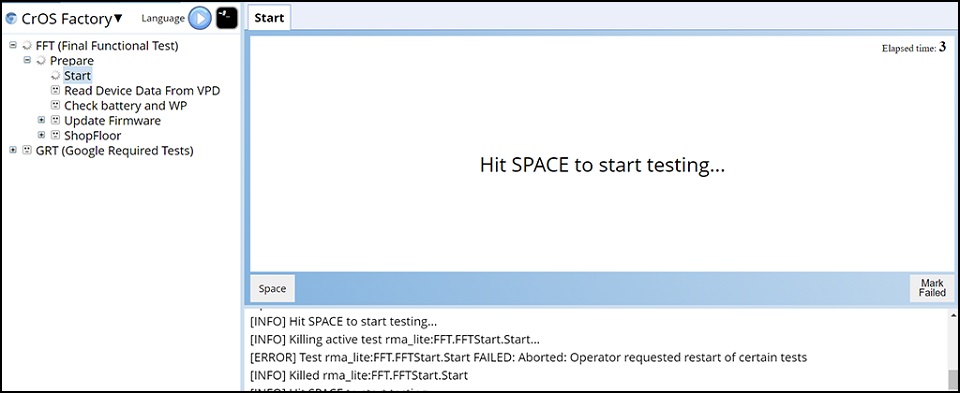
- Jakmile se objeví obrazovka RMA Shim, stisknutím mezerníku zahajte proces RMA Shim. RMA Shim přečte data počítače Chromebook.
- Jakmile se zobrazí obrazovka Shutdown Test , vypněte Chromebook stisknutím mezerníku.
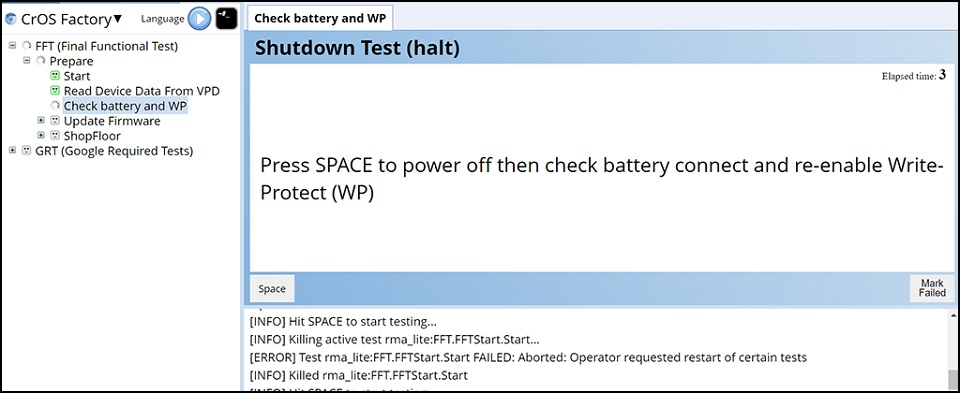
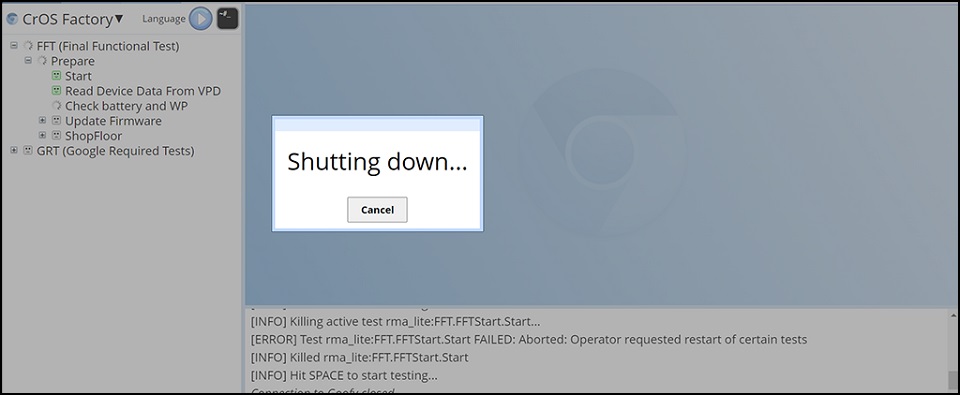
- Po restartování si nástroj RMA Shim přečte data počítače Chromebook a poté začne aktualizovat firmware. Aktualizace firmwaru trvá asi 3 minuty a poté se Chromebook automaticky restartuje.
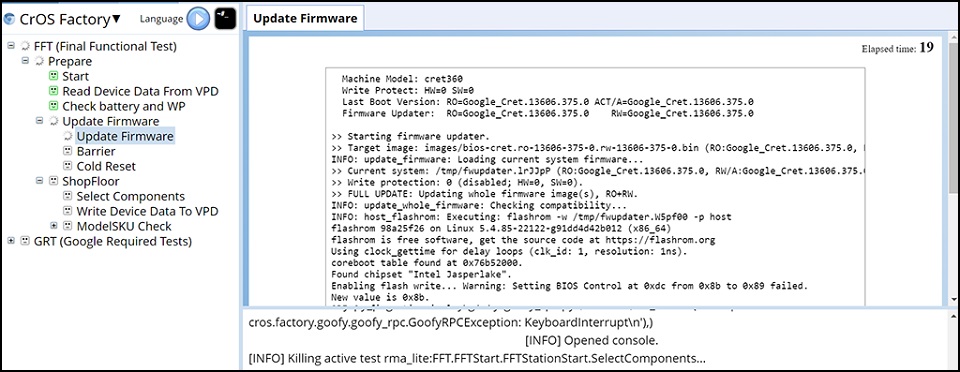
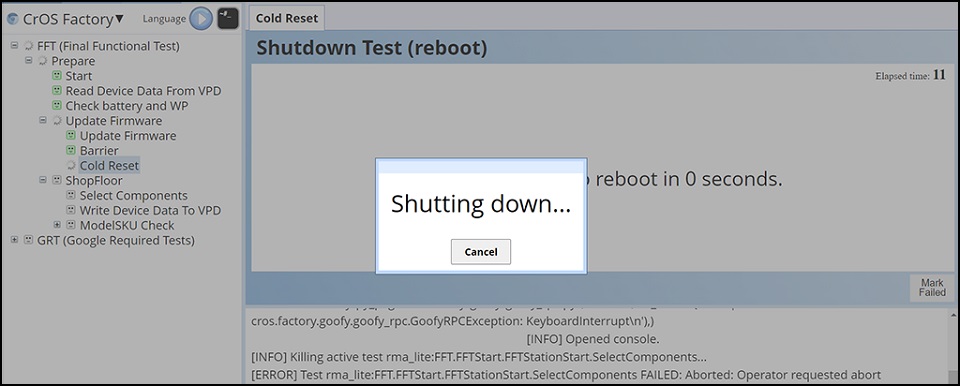
- Po restartování počítače Chromebook nástroj RMA Shim přejde do části Shop Floor. Část Shop Floor vám umožňuje přizpůsobit jedinečná systémová pole. Do pole Service Tag zadejte platné výrobní číslo ze štítku na dolním krytu.
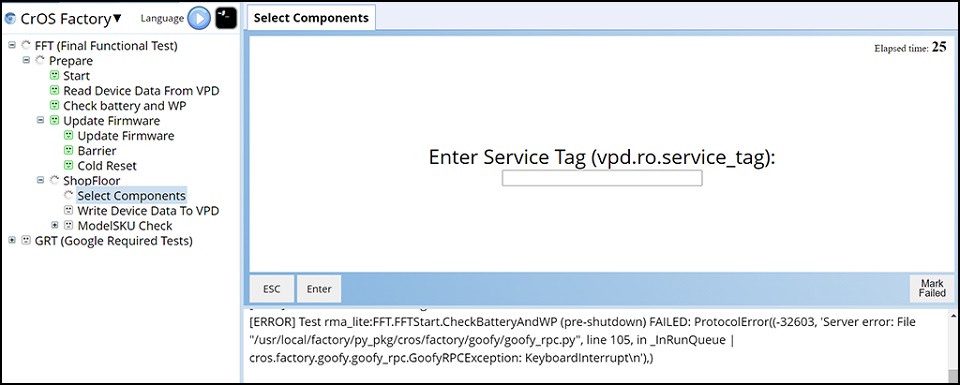
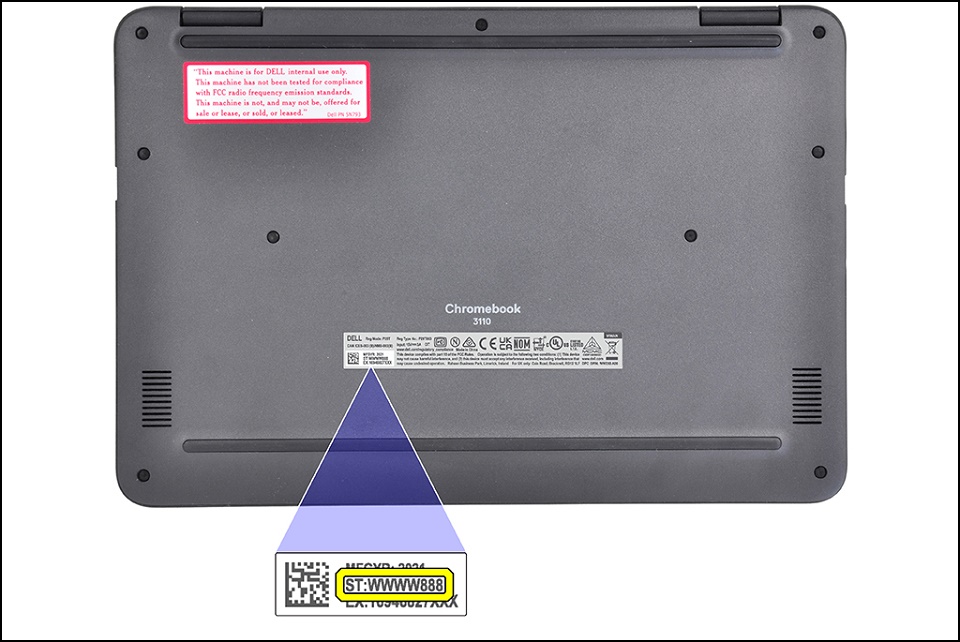
- Vyberte správný název modelu a stiskněte Enter.
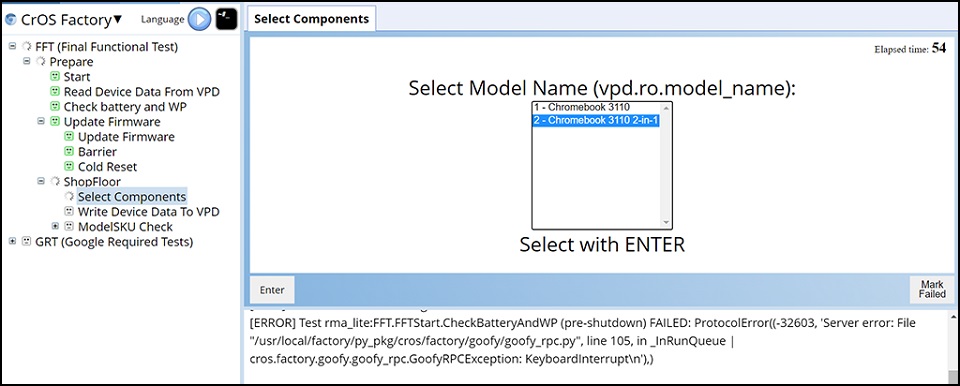 Poznámka: Obrázek níže slouží pouze k referenčním účelům. Vyberte správný název modelu podle údajů na dolním krytu nebo lístku pracovní objednávky počítače Chromebook se spuštěným nástrojem RMA Shim.
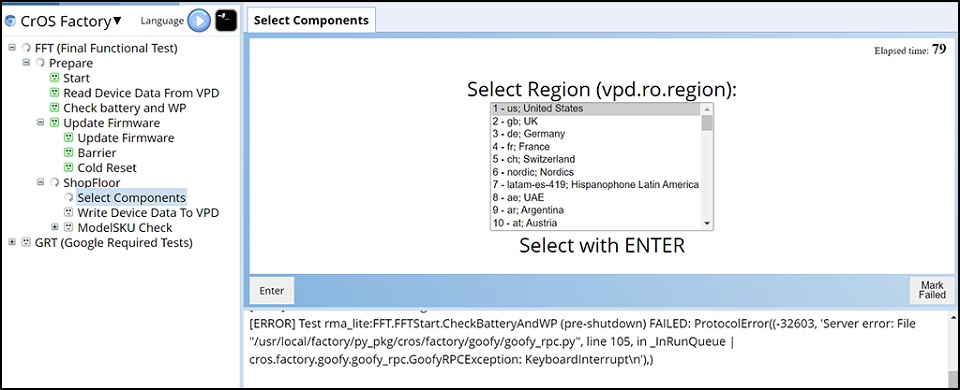
- Vyberte region a rozložení klávesnice a stiskněte klávesu Enter.
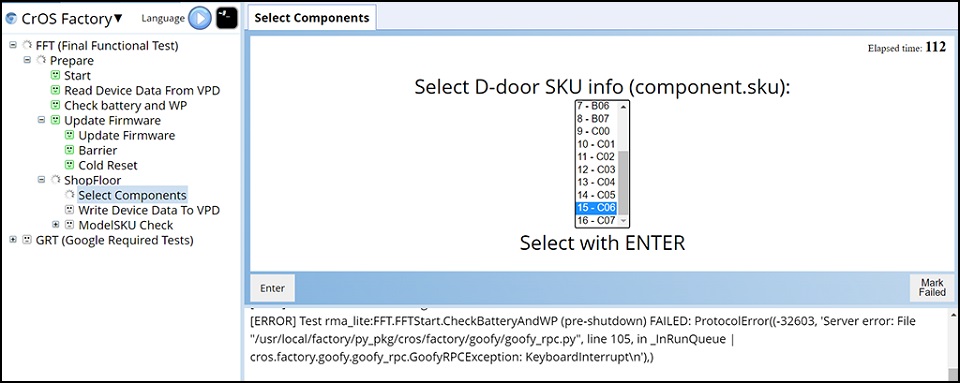
- Informace o jednotce D-door SKU získáte výběrem jednotky SKU ze štítku uvnitř dolního krytu a stisknutím klávesy Enter. Chromebook začne aktualizovat informace o počítači Chromebook.
- Jakmile nástroj RMA Shim aktualizuje informace o počítači Chromebook, Chromebook se automaticky restartuje a poté znovu spustí proces RMA Shim.
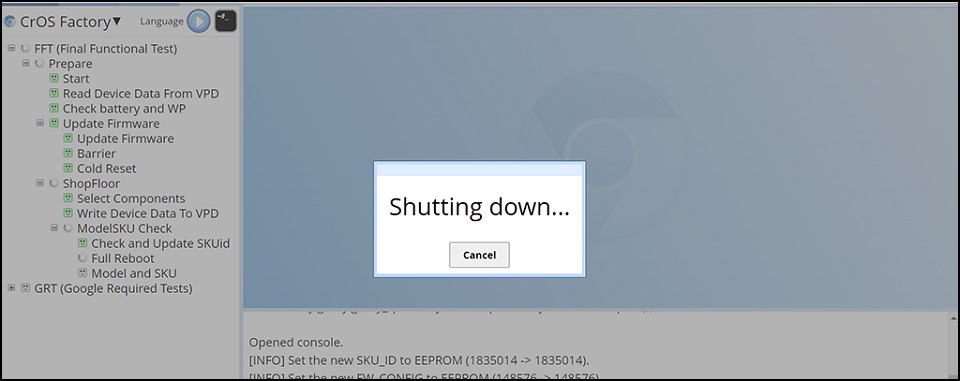
Google Required Tests
- Jakmile nástroj RMA Shim zadá požadované testy Google, Chromebook se automaticky restartuje a proces dokončí.
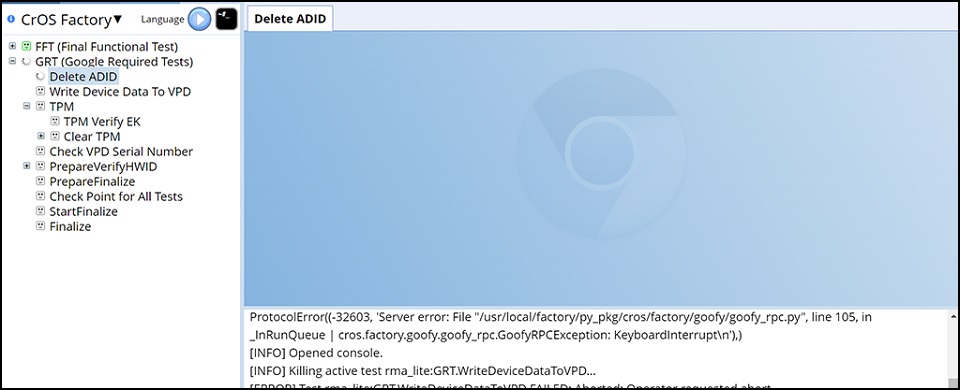
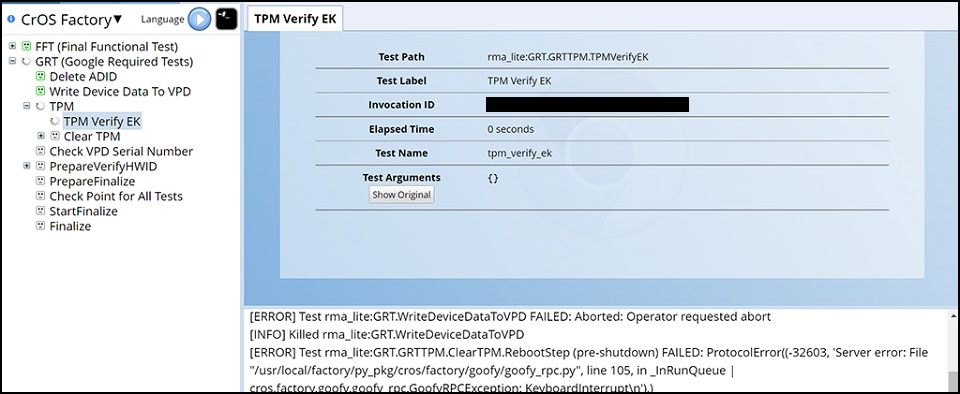
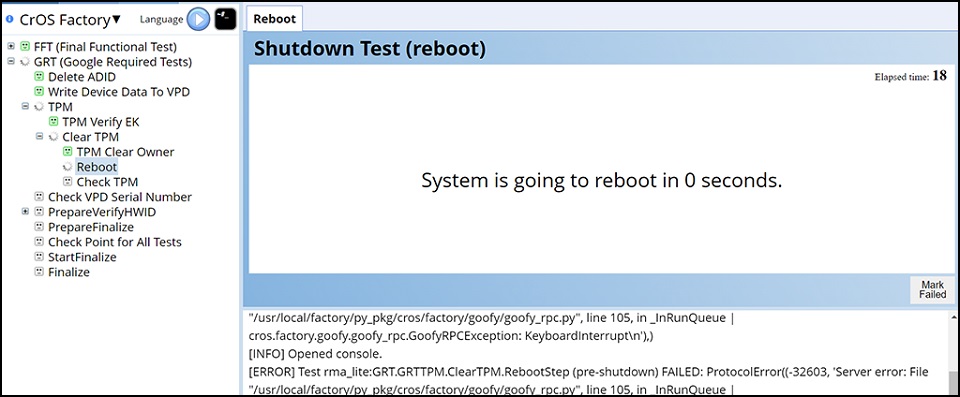
- Po opětovném zapnutí počítače Chromebook část Google Required Tests ověří stav hardwaru a poté Chromebook připraví na přechod do fáze Finalize . Tento proces trvá přibližně 3 minuty.
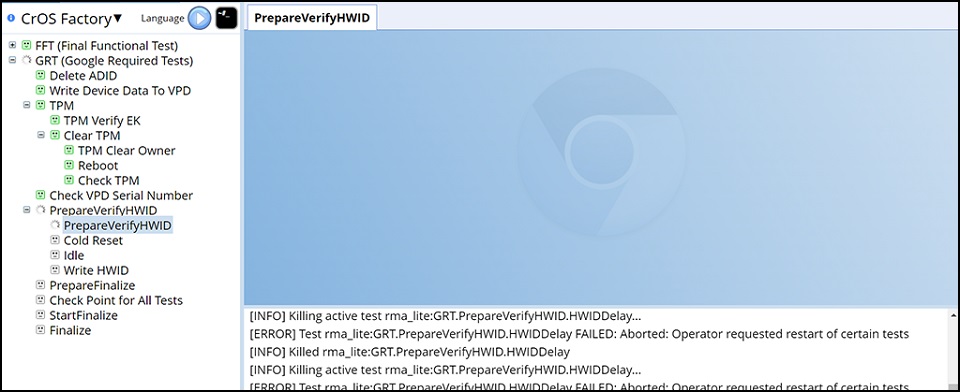
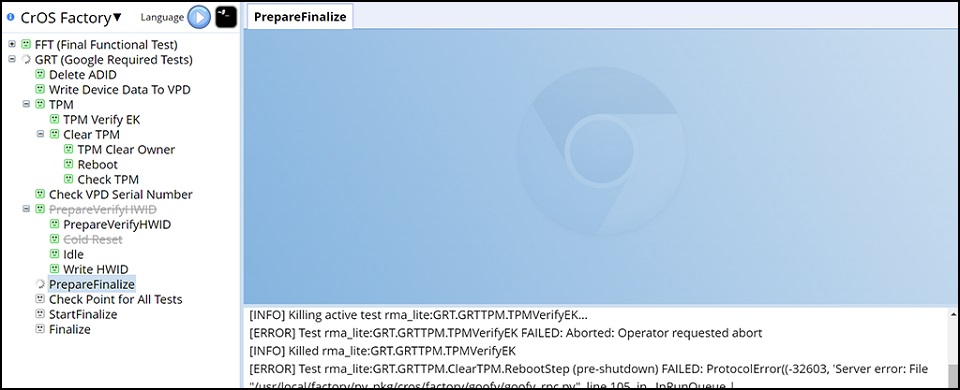
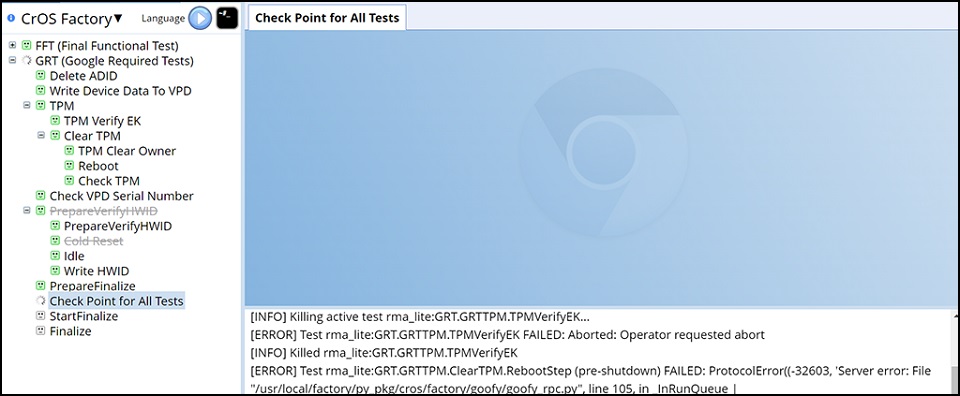
- Před zahájením fáze Finalizezkontroluje část Google Required Tests dokončení všech dříve dokončených testů.
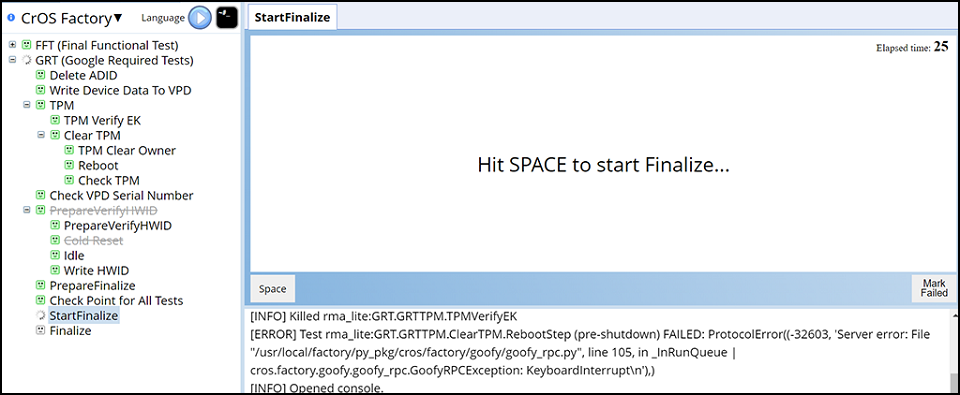
- Stisknutím mezerníku zahajte proces dokončení.
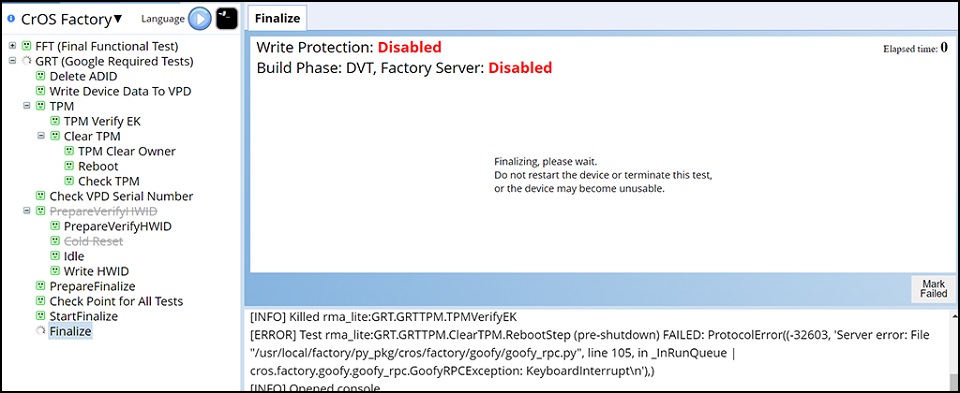
- Část Google Required Tests je ve fázi Finalize a nástroj RMA Shim maže všechny testovací protokoly z počítače Chromebook. Tento proces zabere přibližně 2 minuty.
Poznámka: NEVYPÍNEJTE ani NERESTARTUJTE Chromebook ani netiskněte na počítači Chromebook žádnou klávesu a tlačítka, když jsou požadované testy Google ve fázi Finalize. Nesprávná operace způsobuje v počítači Chromebook neočekávané chyby.
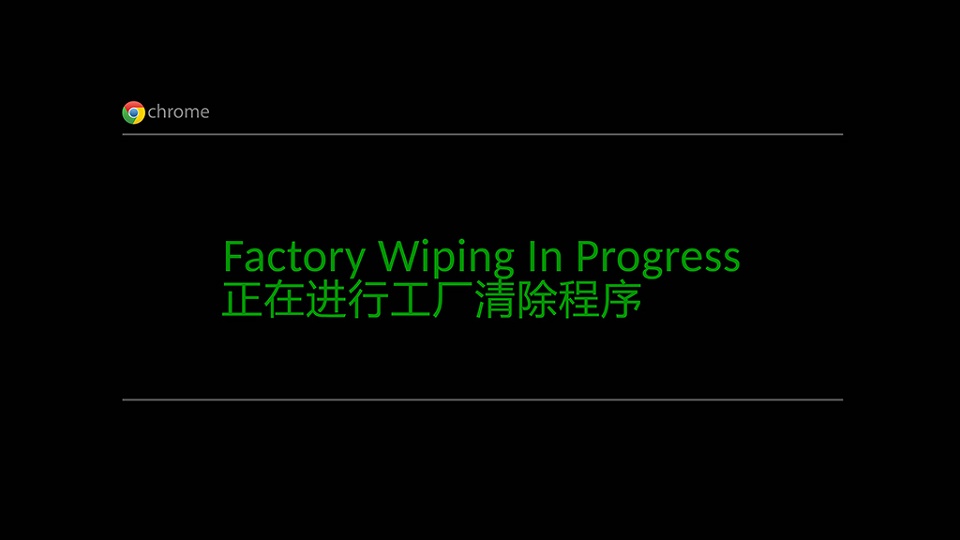
- Chromebook se po fázi Finalize znovu restartuje a spustí se proces vymazání.
- Po dokončení nástroje RMA Shim se počítač Chromebook v posledním kroku přepne do režimu pro odeslání. Po zobrazení výzvy odpojte napájecí adaptér.
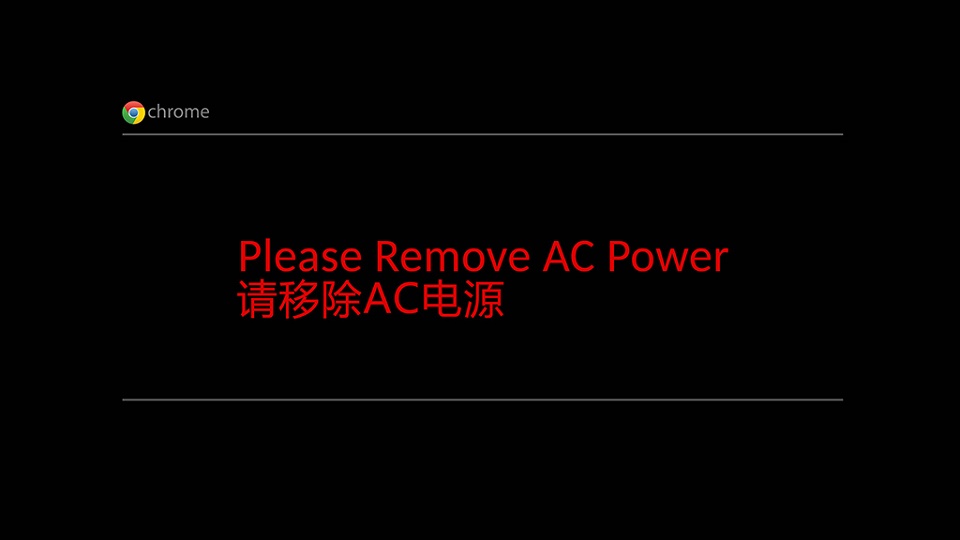 Poznámka: NEZAVÍREJTE víko ihned. Počkejte, až Chromebook dokončí přechod do režimu pro odeslání. Okamžité zavření víka způsobí přerušení a tím i poškození operačního systému.
 - Baterie se v posledním kroku uzamkne. To znamená, že Chromebook se přepne do režimu pro odeslání. Chromebook bude při příštím zapnutí Chromebooku vyžadovat připojení k elektrické síti. Nezapne se bez napájení, i když je baterie plně nabitá.
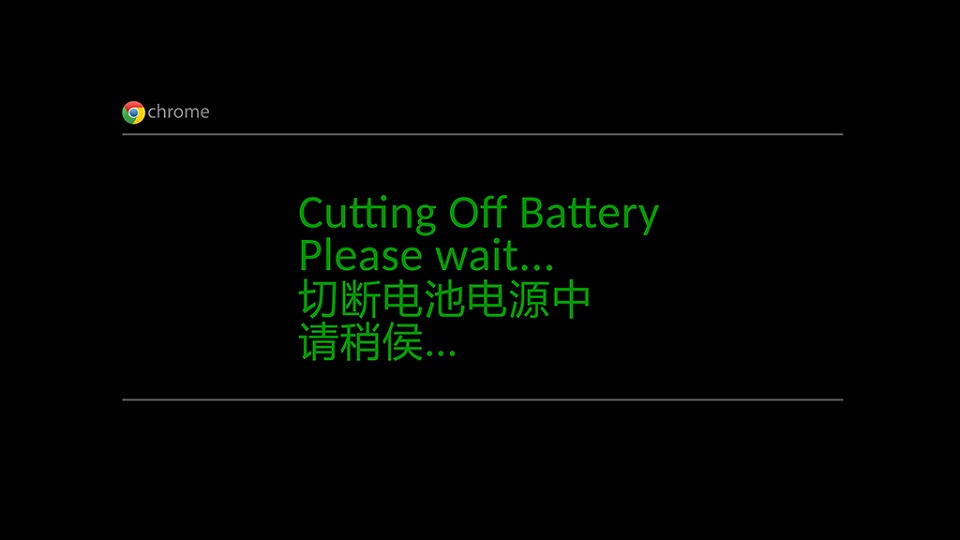 Poznámka: Připojte napájecí adaptér a zapněte počítač Chromebook. Chromebook by se měl znovu spustit na uvítací obrazovku systému Google OS.
Dotčené produkty
Chromebook 3110 2-in-1, Chromebook 3110Vlastnosti článku
Číslo článku: 000209812
Typ článku: Solution
Poslední úprava: 16 kvě 2026
Verze: 5
Najděte odpovědi na své otázky od ostatních uživatelů společnosti Dell
Služby podpory
Zkontrolujte, zda se na vaše zařízení vztahují služby podpory.