Průvodce nasazením společnosti Dell nepodporuje nasazení clusteru Windows pomocí aplikace Windows Admin Center.
Shrnutí: Aplikace Windows Admin Center nabízí funkci nasazení clusteru, kterou společnost Dell nepodporuje. Tento článek popisuje, jak provést nastavení před nastavením clusteru.
Tento článek se vztahuje na
Tento článek se nevztahuje na
Tento článek není vázán na žádný konkrétní produkt.
V tomto článku nejsou uvedeny všechny verze produktu.
Pokyny
Windows Admin Center má funkci nasazení clusteru. Společnost Dell tuto funkci nepodporuje.
Zajistěte, aby se všechny uzly shodovaly, a poté zajistěte, aby se sítě shodovaly.
Základní nekonvergované:
Dvě neclusterované síťové karty úložiště mají podsíť IP a bránu s jedinečnými podsítěmi.
Manažerský tým
Postup PowerShellu najdete v příručce.
Je nutné nastavit všechny IP adresy a několik dalších nastavení. Výsledkem jsou základní funkce pro získání uživatele zpět.
Po dokončení všech kroků vytvořte fond a cluster.
Proveďte tyto kroky, ale nejprve proveďte výše uvedené kroky.
Nezapomeňte zadat svá jména a velikosti!
Nezapomeňte také, že před jejich spuštěním je třeba pro každý uzel nastavit síť.
Zajistěte, aby se všechny uzly shodovaly, a poté zajistěte, aby se sítě shodovaly.
Základní nekonvergované:
Dvě neclusterované síťové karty úložiště mají podsíť IP a bránu s jedinečnými podsítěmi.
- Samostatné sítě vLAN
- Instalace s povoleným RDMA, v případě potřeby QOS
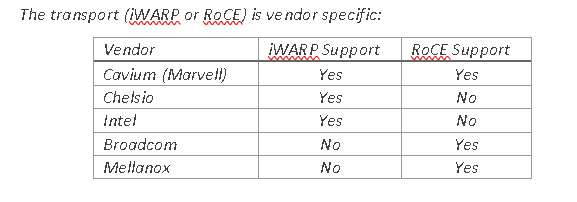
- Ověřte, že síťové karty úložiště mají správný PowerShell k povolení RoCE nebo iWARP.

Obrázek 1: Přeprava specifická pro dodavatele
- Před nasazením fondu vyčistěte všechna stará nastavení.
- Pojmenujte síťové karty a přiřaďte jim IP adresu.
$S1Nic = Get-netadapter -name "slot1 port1"
$S2Nic = Get-Netadapter  -name "slot2 port2"
$S1vlan = "12"
$S1vlan= "21"

Set-NetAdapter -Name $S1Nic -VlanID $S1vlan -Confirm:$false
Set-NetAdapter -Name $S2Nic -VlanID $S2vlan -Confirm:$false
Manažerský tým
Postup PowerShellu najdete v příručce.
$MgmtNicName = Management
$MgmtNic1= get-netadapter -name Nic1
$MgmtNic1 = Get-netadapter2 -name Nic2
$mgmtvlan = "31"
Install-WindowsFeature -Name Hyper-V,Failover-Clustering,Data-Center-Bridging,BitLocker -IncludeManagementTools -IncludeAllSubFeature -Confirm:$false

New-VMSwitch -Name $VMSwitchName -AllowManagementOS 0 -NetAdapterName $MgmtNic1 ,$MgmtNic2 -MinimumBandwidthMode Weight -Verbose -Confirm:$false

Add-VMNetworkAdapter -ManagementOS -name $MgmtNicName -SwitchName $VMSwitchName –StaticMacAddress $RMAC -Confirm:$false
   Set-VmNetworkadapterVlan -name $mgmtNicName -managementOS -access -vlanid $mgmtvlan
Je nutné nastavit všechny IP adresy a několik dalších nastavení. Výsledkem jsou základní funkce pro získání uživatele zpět.
#Enable Jumbo Frames
    Set-NetAdapterAdvancedProperty -Name $S1Nic,$S2Nic -DisplayName "Jumbo Packet" -DisplayValue "9014" -Confirm:$false

#Set RDMA
    If((Get-NetAdapter $S1Nic,$S2Nic | Select InterfaceDescription) -imatch "QLogic"){
        Set-NetAdapterAdvancedProperty -Name $S1Nic -DisplayName 'NetworkDirect Technology' -DisplayValue 'iWarp' -Confirm:$false
        Set-NetAdapterAdvancedProperty -Name $S2Nic -DisplayName 'NetworkDirect Technology' -DisplayValue 'iWarp' -Confirm:$false
    }
    If((Get-NetAdapter $S1Nic,$S2Nic | Select InterfaceDescription) -imatch "Mellanox"){
        Set-NetAdapterAdvancedProperty -Name $S1Nic -DisplayName 'DcbxMode' -DisplayValue 'Host In Charge' -Confirm:$false
        Set-NetAdapterAdvancedProperty -Name $S2Nic -DisplayName 'DcbxMode' -DisplayValue 'Host In Charge' -Confirm:$false
    }
Po dokončení všech kroků vytvořte fond a cluster.
Proveďte tyto kroky, ale nejprve proveďte výše uvedené kroky.
New-Cluster –Name MyCLuster1  –Node MYNODE1,MYNODE2 –NoStorage

Enable-ClusterStorageSpacesDirect –CimSession  MyCLuster1

1..(Get-ClusterNode).count| % {New-Volume -FriendlyName Volume$_ -FileSystem CSVFS_ReFS -StoragePoolFriendlyName $(Get-StoragePool -IsPrimordial $false).FriendlyName -StorageTierSizes 1GB -StorageTierFriendlyNames Performance}
Nezapomeňte zadat svá jména a velikosti!
Nezapomeňte také, že před jejich spuštěním je třeba pro každý uzel nastavit síť.
Dotčené produkty
Storage Spaces Direct R440 Ready Node, Storage Spaces Direct R640 Ready Node, Storage Spaces Direct R740xd Ready Node, Storage Spaces Direct R740xd2 Ready node, Microsoft Windows Server 2019, Microsoft Windows Server 2022
, Microsoft Windows Server 2025, PowerEdge XR2, Poweredge C4140, PowerEdge C6420, PowerEdge C6520, PowerEdge C6525, PowerEdge C6615, PowerEdge C6620, PowerEdge FC640, PowerEdge M640, PowerEdge M640 (for PE VRTX), PowerEdge MX740C, PowerEdge MX750c, PowerEdge MX760c, PowerEdge MX840C, PowerEdge R240, PowerEdge R250, PowerEdge R260, PowerEdge R340, PowerEdge R350, PowerEdge R360, PowerEdge R440, PowerEdge R450, PowerEdge R470, PowerEdge R540, PowerEdge R550, PowerEdge R640, PowerEdge R6415, PowerEdge R650, PowerEdge R650xs, PowerEdge R6515, PowerEdge R6525, PowerEdge R660, PowerEdge R660xs, PowerEdge R6615, PowerEdge R6625, PowerEdge R670, PowerEdge R740, PowerEdge R740XD, PowerEdge R740XD2, PowerEdge R7415, PowerEdge R7425, PowerEdge R750, PowerEdge R750XA, PowerEdge R750xs, PowerEdge R7515, PowerEdge R7525, PowerEdge R760, PowerEdge R760XA, PowerEdge R760xd2, PowerEdge R760xs, PowerEdge R7615, PowerEdge R7625, PowerEdge R770, PowerEdge R7715, PowerEdge R7725, PowerEdge R840, PowerEdge R860, PowerEdge R940, PowerEdge R940xa, PowerEdge R960, PowerEdge T140, PowerEdge T150, PowerEdge T160, PowerEdge T340, PowerEdge T350, PowerEdge T360, PowerEdge T440, PowerEdge T550, PowerEdge T560, PowerEdge T640, PowerEdge XR11, PowerEdge XR12, PowerEdge XR5610, PowerEdge XR7620
...
Produkty
Gateways & Embedded PCs, Laptops, Networking, Security, Servers, Software, Solutions, Storage, Tablets, Thin Clients, WorkstationsVlastnosti článku
Číslo článku: 000210175
Typ článku: How To
Poslední úprava: 02 led 2025
Verze: 4
Najděte odpovědi na své otázky od ostatních uživatelů společnosti Dell
Služby podpory
Zkontrolujte, zda se na vaše zařízení vztahují služby podpory.