XMP 記憶體速度與訂購的規格不符
Shrnutí: 本文探討 Alienware 桌上型電腦未報告正確記憶體速度的問題。
Tento článek se vztahuje na
Tento článek se nevztahuje na
Tento článek není vázán na žádný konkrétní produkt.
V tomto článku nejsou uvedeny všechny verze produktu.
Příznaky
受影響的平台:
- Alienware Aurora R15
- Alienware Aurora R15 AMD
電腦可能會回報 XMP 記憶體僅以 4800 Mhz 運作,但應以 5200 Mhz 或 5600 Mhz 運作。
Příčina
此為設計運作方式。
Řešení
Alienware Aurora R15 和 Alienware Aurora R15 AMD 的出貨設定為 XMP 記憶體速度為 4800 Mhz。使用者必須在 BIOS 設定或 Alienware Command Center (AWCC) 中啟用 XMP 功能,才能根據使用者訂購的記憶體項目,啟用最高速度 5200 Mhz 或 5600 Mhz。
如何透過 BIOS 啟用 XMP 記憶體速度:
- 在電腦開機時按下 F12 鍵,以進入 BIOS
- 選取 進階>效能選項
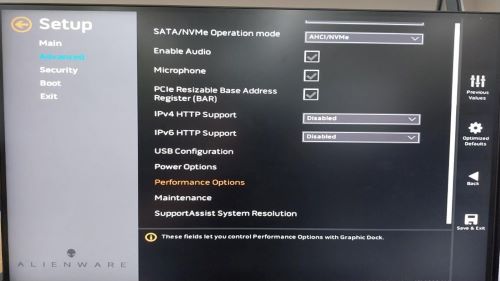
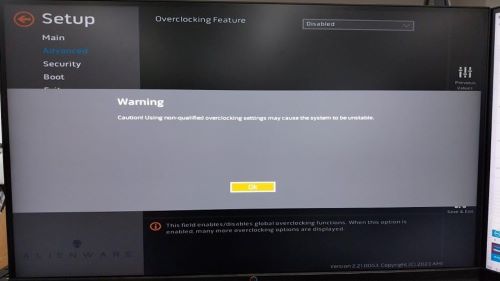
- 超頻功能 停用 變更為 啟用。出現警告 訊息時, 按一下確定。
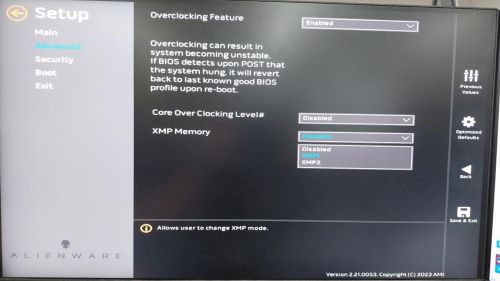
- 將 XMP 記憶體從「停用」變更為「XMP1」
如何透過 AWCC 啟用最大 XMP 記憶體速度:
選用 1
- 在作業系統中開啟 AWCC,在顯示警告訊息時輸入 OK
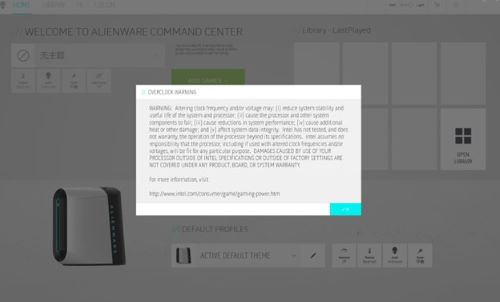
- 進入超頻並變更為超頻 02
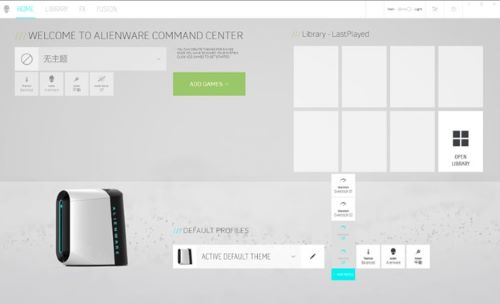
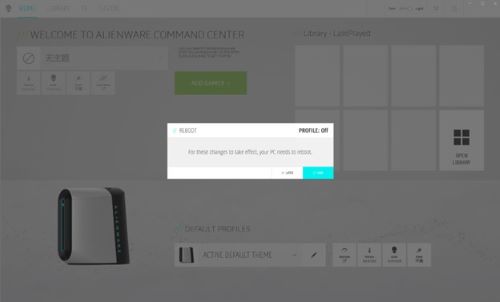
- 隨即會顯示警告訊息,提醒您重新開機以使變更生效,輸入 OK 即可將電腦重新開機
選用 2:
透過 AWCC 設定無 CPU 超頻的 XMP 速度
- 在作業系統中開啟 AWCC,在顯示警告訊息時輸入 OK
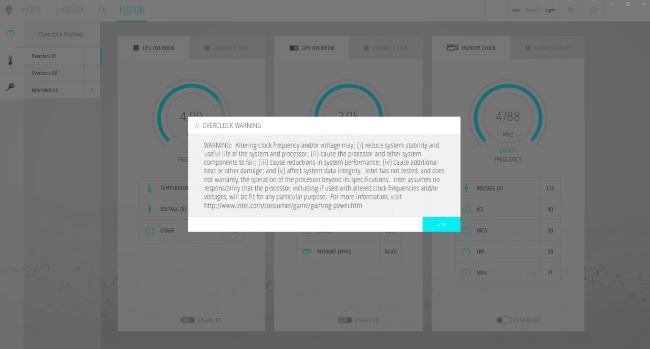
- 進入 FUSION >進階檢視
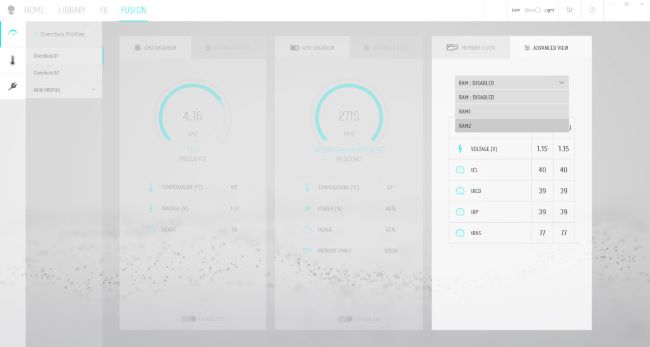
- 選取 RAM1,然後將 設定檔另存 為新名稱
- 隨即會顯示警告訊息,指出您必須重新開機才能使變更生效,請輸入「 確定 」以重新啟動電腦
Dotčené produkty
Alienware Aurora R15 AMD, Alienware Aurora R15Vlastnosti článku
Číslo článku: 000216336
Typ článku: Solution
Poslední úprava: 18 kvě 2026
Verze: 5
Najděte odpovědi na své otázky od ostatních uživatelů společnosti Dell
Služby podpory
Zkontrolujte, zda se na vaše zařízení vztahují služby podpory.