Connectrix Bシリーズ: SSHキー ベース認証にPuTTYを使用する方法
Shrnutí: SSHキー ベース認証にPuTTYを使用する方法。
Tento článek se vztahuje na
Tento článek se nevztahuje na
Tento článek není vázán na žádný konkrétní produkt.
V tomto článku nejsou uvedeny všechny verze produktu.
Pokyny
Putty Gen Key:
1を使用してSSHキーを生成します。C:\Program Files\PuTTY\puttygen からPuTTYキー生成ツールを実行するか、コマンド ラインからputtygenコマンドを使用します。
2.PuTTY Key Generator ウィンドウで Generate を選択します。マウスを動かして、キーの開発に使用するランダム値を作成します。
3.特定のキー タイプとビット長を選択します。オプションには、RSA、デジタル署名アルゴリズム、Elliptic Curveデジタル署名アルゴリズムなどがあります。
4.[キー]ウィンドウから、[OpenSSH authorized_keysファイルに貼り付けするための公開キー]の内容全体を選択します。これは公開キーです。クリップボードにコピーして、メモ帳ファイル「authorized_keys」に貼り付けます。
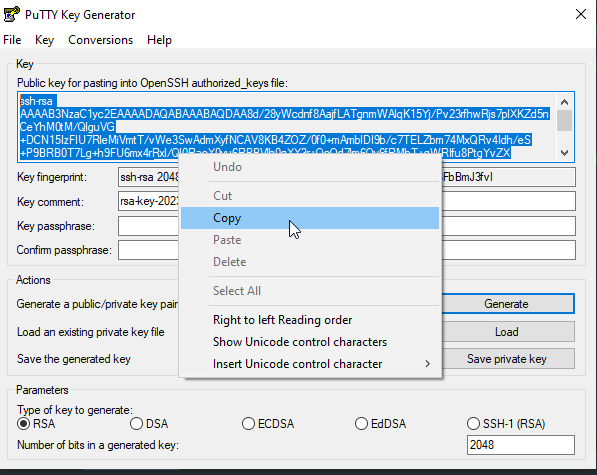
5.authorized_keys ファイルの名前を authorized_keys.pub
6 に変更します。Save private key を選択します。パスフレーズに関する PuTTYgen 警告 ウィンドウで Yes を選択します。
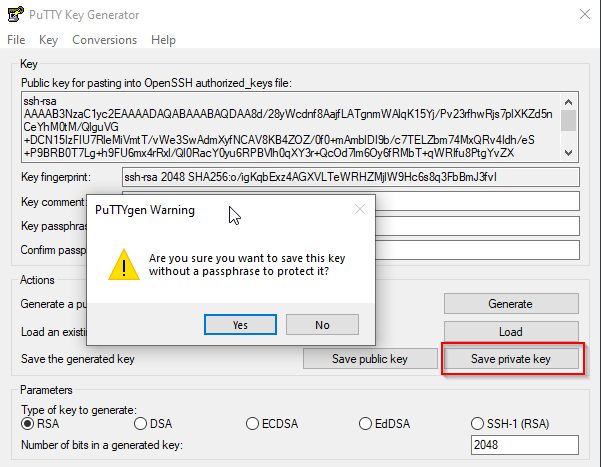
7.スイッチにログインし、「sshutil importpubkey」コマンドを使用してauthorized_keys.pubキーをインポートします。

次のステップは、SSH認証用にPuttyを構成することです。使用されている例はputtyバージョン0.79です。
1.PuTTYを起動しますが、リモート システムに接続しないでください。
2.Category ウィンドウで、 Connection>Data を参照します。
3.自動ログイン ユーザー名をリモートSSHユーザー名に設定します。これは、putty genキーでauthorized_keysファイルを作成したユーザーです。
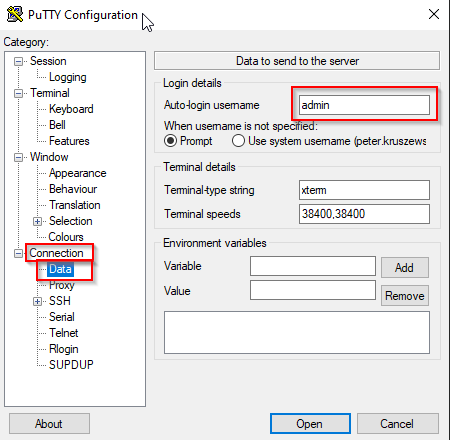
4.Connection>SSH>Auth>Credentials に移動します。[Browse]を選択します。PuTTYgenアプリケーションで作成された保存されたプライベート キー(.ppk)を検索します。
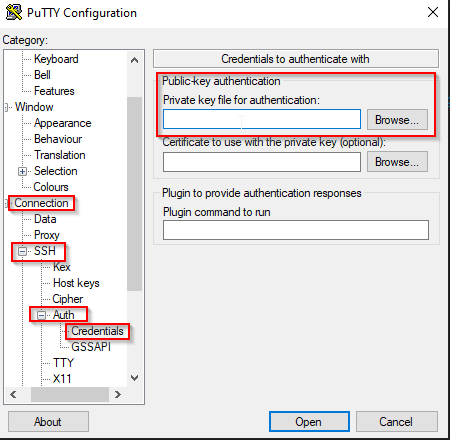
5.キー ベース認証
のテスト 接続をテストする準備ができました。パスワードのチャレンジなしで接続が確立されることを期待します。
[Category]ウィンドウの上部で、[Session]を選択してメイン接続ウィンドウに戻ります。ホスト名 (または IP アドレス) ボックスに、宛先ホスト名または IP アドレスを入力します。
6.[ 開く ]を選択してセッションをテストします。キー ベースの認証が正しく構成されている場合は、「公開キーを使用した認証」を示すメッセージがSSH接続ウィンドウに表示されます。
7.キー ベース認証を使用するようにPuTTYが正常に構成されました。
1を使用してSSHキーを生成します。C:\Program Files\PuTTY\puttygen からPuTTYキー生成ツールを実行するか、コマンド ラインからputtygenコマンドを使用します。
2.PuTTY Key Generator ウィンドウで Generate を選択します。マウスを動かして、キーの開発に使用するランダム値を作成します。
3.特定のキー タイプとビット長を選択します。オプションには、RSA、デジタル署名アルゴリズム、Elliptic Curveデジタル署名アルゴリズムなどがあります。
4.[キー]ウィンドウから、[OpenSSH authorized_keysファイルに貼り付けするための公開キー]の内容全体を選択します。これは公開キーです。クリップボードにコピーして、メモ帳ファイル「authorized_keys」に貼り付けます。
メモ: 「Save public key(公開キーを保存)」ボタンをクリックして作成した公開キーを作成または使用しないでください。
5.authorized_keys ファイルの名前を authorized_keys.pub
6 に変更します。Save private key を選択します。パスフレーズに関する PuTTYgen 警告 ウィンドウで Yes を選択します。
7.スイッチにログインし、「sshutil importpubkey」コマンドを使用してauthorized_keys.pubキーをインポートします。
次のステップは、SSH認証用にPuttyを構成することです。使用されている例はputtyバージョン0.79です。
1.PuTTYを起動しますが、リモート システムに接続しないでください。
2.Category ウィンドウで、 Connection>Data を参照します。
3.自動ログイン ユーザー名をリモートSSHユーザー名に設定します。これは、putty genキーでauthorized_keysファイルを作成したユーザーです。
メモ: スイッチにログインするたびにユーザー名を手動で入力する場合は、この部分をスキップします。
4.Connection>SSH>Auth>Credentials に移動します。[Browse]を選択します。PuTTYgenアプリケーションで作成された保存されたプライベート キー(.ppk)を検索します。
5.キー ベース認証
のテスト 接続をテストする準備ができました。パスワードのチャレンジなしで接続が確立されることを期待します。
[Category]ウィンドウの上部で、[Session]を選択してメイン接続ウィンドウに戻ります。ホスト名 (または IP アドレス) ボックスに、宛先ホスト名または IP アドレスを入力します。
6.[ 開く ]を選択してセッションをテストします。キー ベースの認証が正しく構成されている場合は、「公開キーを使用した認証」を示すメッセージがSSH接続ウィンドウに表示されます。
7.キー ベース認証を使用するようにPuTTYが正常に構成されました。
Dotčené produkty
Connectrix B-SeriesProdukty
ConnectrixVlastnosti článku
Číslo článku: 000217157
Typ článku: How To
Poslední úprava: 18 kvě 2026
Verze: 5
Najděte odpovědi na své otázky od ostatních uživatelů společnosti Dell
Služby podpory
Zkontrolujte, zda se na vaše zařízení vztahují služby podpory.