NetWorker: Jak provést funkci VMware FLR z webového uživatelského rozhraní NetWorker
Shrnutí: Tento článek poskytuje přehled, jak používat webové uživatelské rozhraní NetWorker (NWUI) k provedení obnovení na úrovni souboru vProxy (FLR) aplikace NetWorker VMware Protection (NVP). ...
Tento článek se vztahuje na
Tento článek se nevztahuje na
Tento článek není vázán na žádný konkrétní produkt.
V tomto článku nejsou uvedeny všechny verze produktu.
Pokyny
Požadavky
- Systém souborů virtuálního počítače (VM) je podporován pro operace flr (File Level Recovery). Podrobnosti o omezeních funkce FLR naleznete v příručce netWorker VMware Integration Guide. Tato omezení se mohou lišit v závislosti na používané verzi nástroje NetWorker. Příručky integrace VMware jsou k dispozici na stránce produktu Dell Support NetWorker.
- Systémy Data Domain v nástroji NetWorker mají zadané heslo a uživatele pro správu:
- Rozbalte rozevírací nabídku Devices and Media (Zařízení a média) v levé nabídce.
- Přejděte do nabídky Data Domain Systems.
- Vyberte systém Data Domain.
- Klikněte na tlačítko Edit.
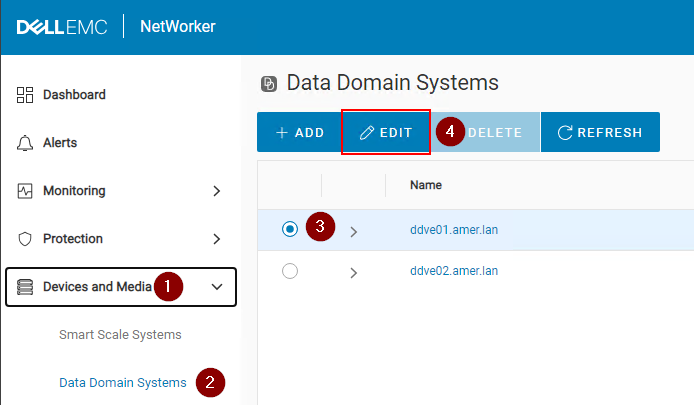
Obrázek 1: Upravte systém Data Domain.
- Zadejte uživatele "admin" systému Data Domain a heslo pro "uživatele pro správu":
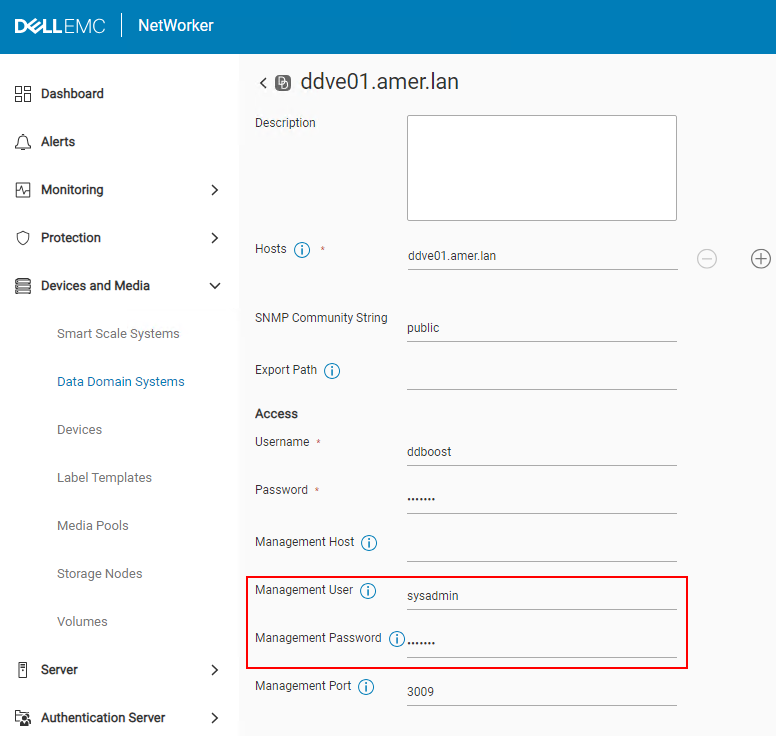
Obrázek 2: Přidání uživatele a hesla systému Data Domain.
POZNÁMKA: Pokud máte více domén dat, je to nutné provést pro každou doménu Data Domain nakonfigurovanou v nástroji NetWorker. Funkce VM FLR a okamžité obnovení přístupu vyžadují vytvoření exportu nfs (Network File System) v systému Data Domain. To vyžaduje uživatelský účet, kterému byla v systému Data Domain udělena oprávnění správce. Obvykle se jedná o účet "sysadmin". Pokud toto pole není správně vyplněno, zálohování a další metody obnovení se mohou stále úspěšně dokončit, protože používají protokol ddboost a nikoli NFS k přesunu dat mezi datovými oddíly Data Domain a VMware.
- Jsou splněny požadavky na porty flr. Viz článek Společnosti Dell 203350: NVP vProxy: Odstraňování problémů se síťovým připojením při operacích zálohování a obnovení
- vProxies se registrují a povolují v nástroji NetWorker. Viz článek 10494 společnosti Dell: NetWorker Management Web UI (NWUI): Jak používat
Proces
- V levé nabídce klikněte na možnost Recover and Savesets.
- Vyberte nebo určete časový rozsah.
- Vyberte typ klienta VMware.
- Vyberte zdrojový vCenter.
- Vyberte virtuální počítač potřebný k obnovení. Pokud se panel Virtuální počítač nevyplní, klikněte na tlačítko Obnovit.
- Kliknutím na tlačítko Refresh v pravém podokně vyplňte seznam záloh a klonů v zadaném časovém rozsahu.
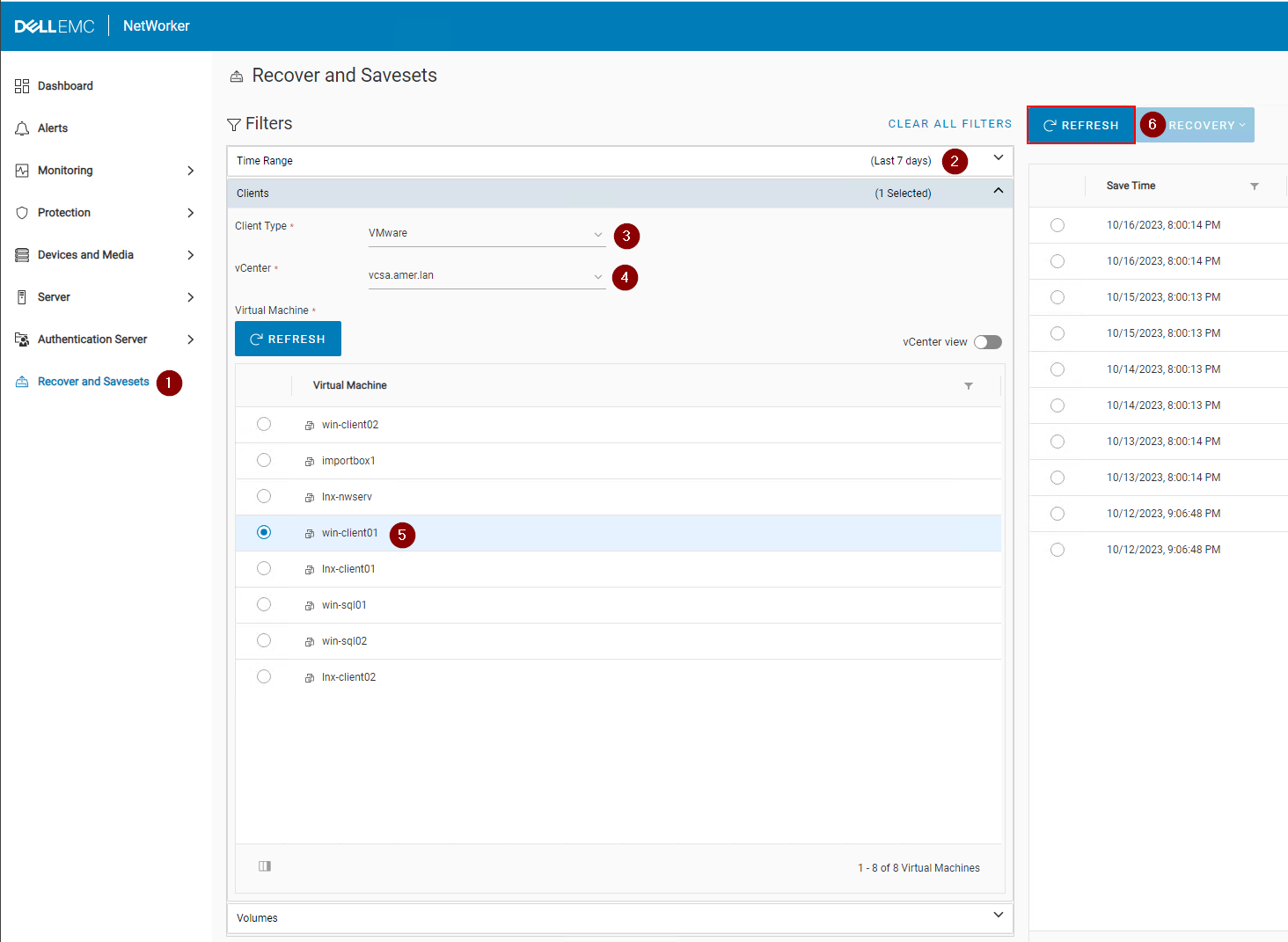
Obrázek 3: Kliknutím na tlačítko Refresh (Obnovit) vyplňte seznam záloh a klonů.
- Klikněte na rozevírací nabídku Obnovení v pravém podokně a vyberte možnost File Level:
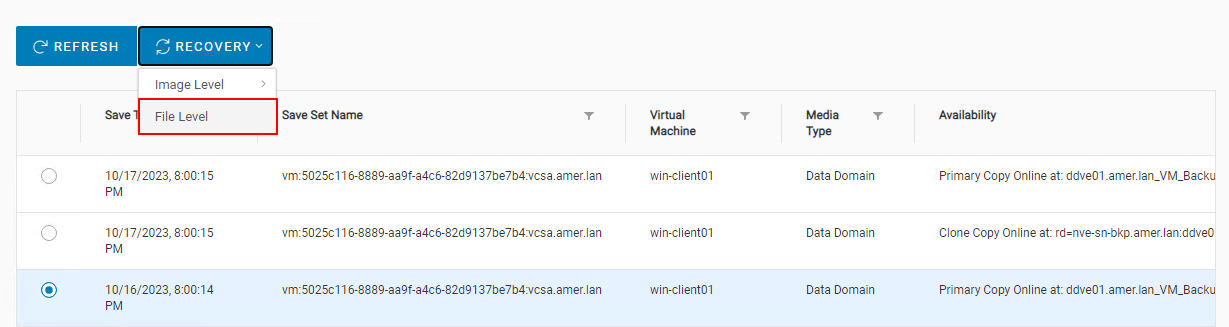
Obrázek 4: Vybrat úroveň souboru
- Ve výchozím nastavení je nastaven zdrojový nástroj vCenter. Pokud je cílový virtuální počítač stejného typu operačního systému (Linux nebo Windows), můžete flr uložit do virtuálního počítače v jiném nástroji vCenter. Ve výchozím nastavení je možnost vProxy nastavena na hodnotu Automatic, můžete však ručně vybrat vProxy, který chcete použít.
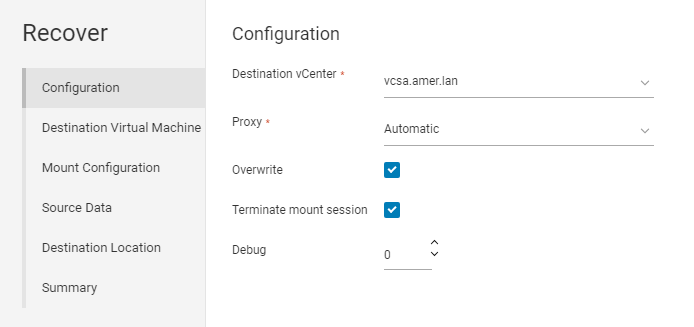
Obrázek 5: Ruční vyhonění systému vProxy k použití
- Klikněte na tlačítko Next.
- Ve výchozím nastavení je jako cíl vybrán zdrojový virtuální počítač. Můžete však vybrat jiný virtuální počítač, pokud se jedná o stejný typ operačního systému (Linux nebo Windows):
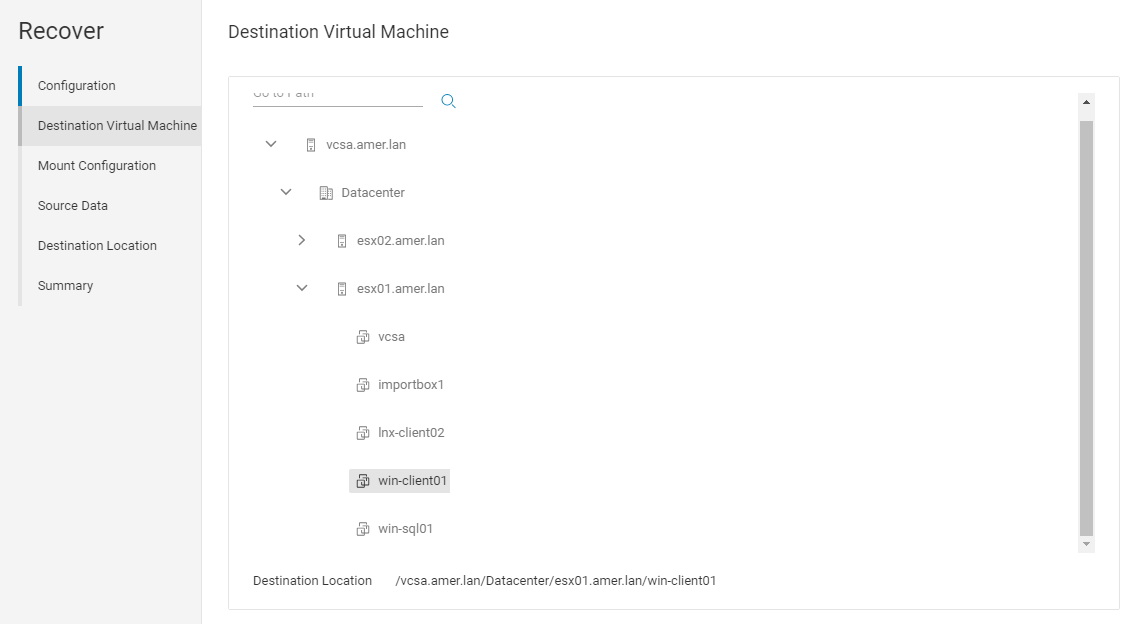
Obrázek 6: Ruční vyskladnění virtuálního počítače jako cíl
- Klikněte na tlačítko Další.
- Zadejte uživatelský účet FLR a heslo. Účet Spustit se zvýšenými oprávněními se doporučuje používat při použití uživatelského účtu, který může vyžadovat zvýšení uživatelských účtů (Windows) nebo je uživatelský účet nonroot sudo (Linux).
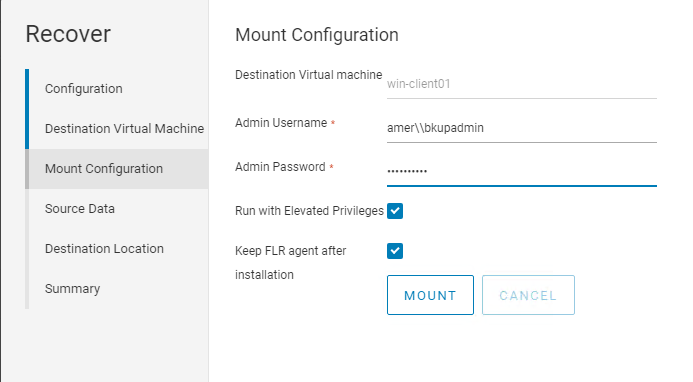
Obrázek 7: Zadejte uživatelský účet FLR, který se má použít se zvýšenými oprávněními.
- Kliknutím na možnost Mount (Připojit) a monitor zobrazíte stav dokončení připojení.
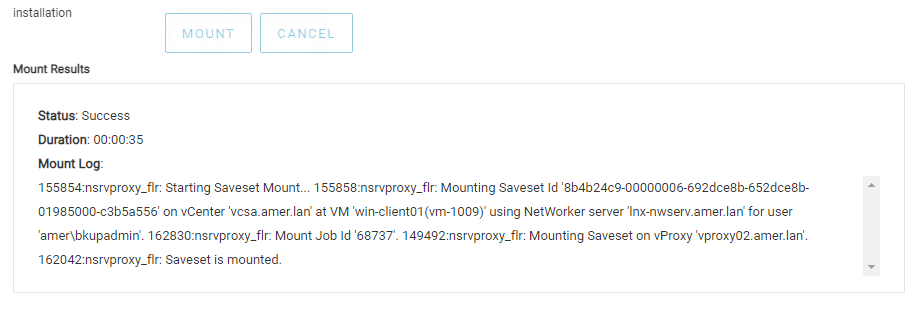
Obrázek 8: Stav držáku monitoru.
- Klikněte na tlačítko Další.
- Vyberte zdrojová data, která je třeba obnovit.
- Klikněte na tlačítko Další.
- Vyberte cílové umístění pro obnovení dat, do které chcete data obnovit.
- Klikněte na tlačítko Další.
- Obnovení zahájíte kliknutím na tlačítko Finish (Dokončit).
- Chcete-li sledovat obnovení a zkontrolovat stav dokončení, přejděte do části Monitoring > Recover Jobs:
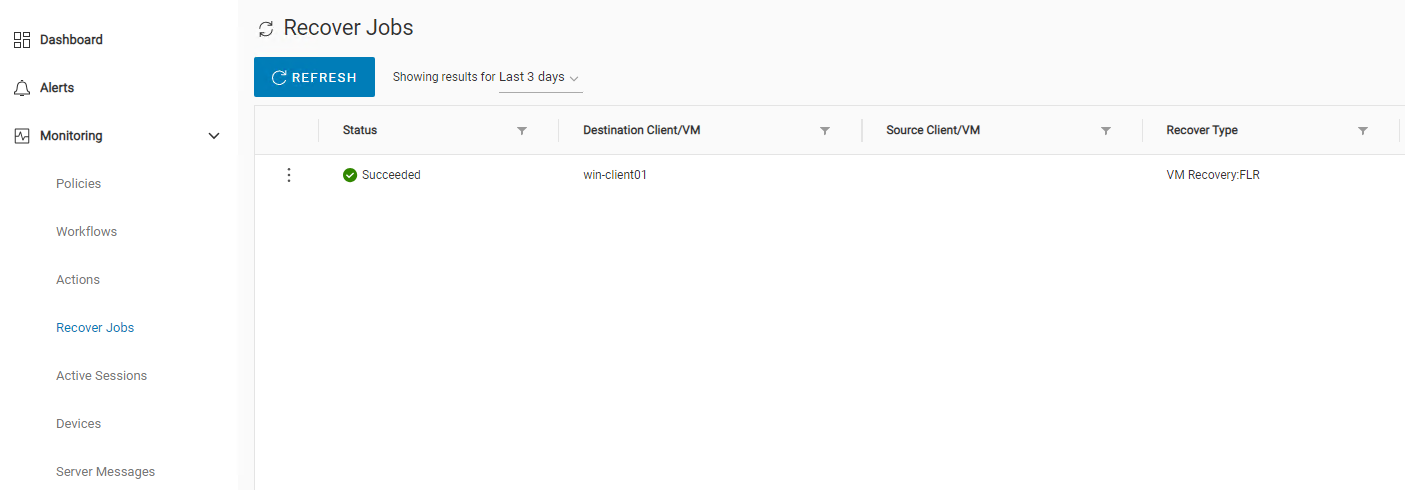
Obrázek 9: Kontrola stavu úlohy obnovení.
Další informace
- Článek Dell 8876 NVP: Jak provést funkci VM FLR pomocí webového uživatelského rozhraní "EMC Data Protection Restore Client"
- Článek společnosti Dell 158482 NVP vProxy: Jak provést obnovení na úrovni souboru, pokud funkce FLR selhává nebo ji nepodporuje virtuální počítač
- Článek společnosti Dell 218459 NetWorker: Uživatelský účet NVP vProxy FLR s přístupem sudo nemůže procházet adresář /root
- Článek Dell 10494 NetWorker Management Web UI (NWUI): Jak používat
Dotčené produkty
NetWorkerProdukty
NetWorker Family, NetWorker SeriesVlastnosti článku
Číslo článku: 000218709
Typ článku: How To
Poslední úprava: 16 led 2026
Verze: 6
Najděte odpovědi na své otázky od ostatních uživatelů společnosti Dell
Služby podpory
Zkontrolujte, zda se na vaše zařízení vztahují služby podpory.