Nastavení systémového hesla v systému Dell BIOS
Shrnutí: Zabezpečte počítač při zapnutí. Zjistěte, jak nastavit heslo pro systém BIOS, aby nemohlo dojít k neoprávněnému spuštění.
Pokyny
Nastavení systémového hesla v systému Dell BIOS přidává další vrstvu zabezpečení, neboť zabraňuje spuštění počítače bez zadání správného hesla. Tento průvodce vás provede celým procesem konfigurace této důležité bezpečnostní funkce systému BIOS.
Co je systémové heslo a proč ho potřebujete?
Systémové heslo je bezpečnostní volba systému BIOS, která brání spuštění počítače bez zadání správného hesla. Na rozdíl od jiných hesel systému BIOS, která chrání nastavení, systémové heslo blokuje celý proces spouštění a znemožňuje neoprávněným uživatelům přístup k počítači nebo operačnímu systému.
Hlavní výhody ochrany systému heslem
- Kompletní ochrana spouštění: Zabraňuje spuštění počítače zcela bez hesla.
- Zabezpečení před spuštěním operačního systému: Zablokuje přístup ještě před načtením operačního systému
- Zabezpečení na úrovni hardwaru: Ochrana integrovaná v systému BIOS, nezávislá na operačním systému
- Ochrana proti krádeži: Učiní ukradené počítače nepoužitelnými bez hesla.
Než začnete: Důležité informace
Požadavky na heslo
Požadavky na heslo systému Dell BIOS se liší v závislosti na nastavení systému:
- Standardní heslo: Může to být libovolná kombinace znaků
- Silné heslo (je-li povoleno): Musí mít alespoň 8 znaků s velkými i malými písmeny.
Důležité poznámky
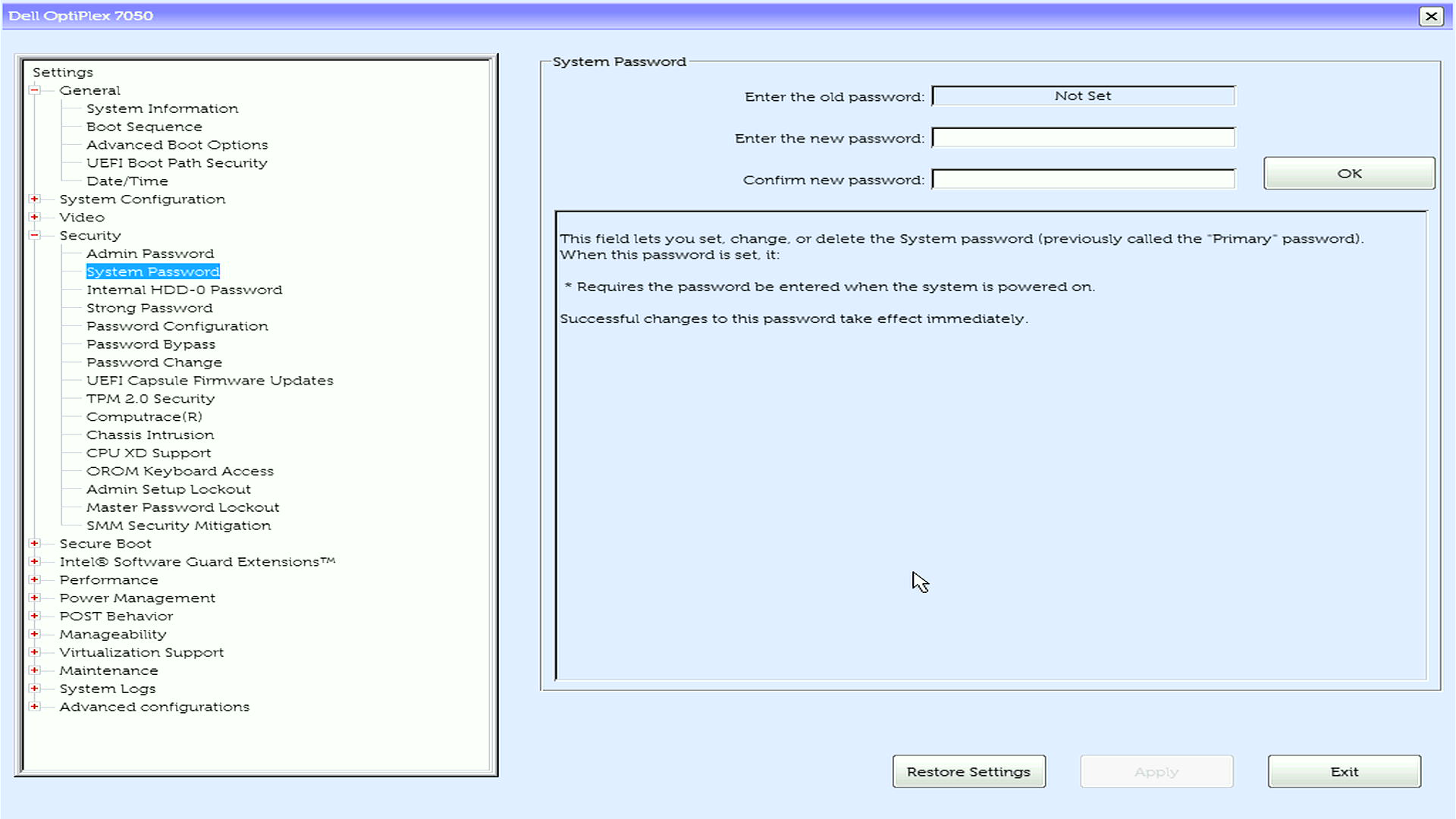
- Systémové heslo lze nastavit pouze v případě, že se aktuální stav zobrazuje jako "Not Set"
- Pokud je heslo správce již nakonfigurováno, je nutné jej nejprve zadat
- Zapamatujte si své heslo – budete ho potřebovat při každém spuštění počítače
- Uchovávejte své heslo bezpečně pomocí správce hesel
Jak nastavit systémové heslo
Potřebujete pomoci s odstraněním systémového hesla? Přečtěte si další kroky: Jak resetovat nebo obnovit systémové heslo
Přejděte do nastavení systému BIOS.
- Počítač Dell úplně vypněte
- Znovu jej zapněte a ihned opakovaně stiskněte klávesu F12 , dokud se nezobrazí spouštěcí nabídka
- Z nabídky vyberte možnost Nastavení systému BIOS .
Vyhledání nastavení hesla
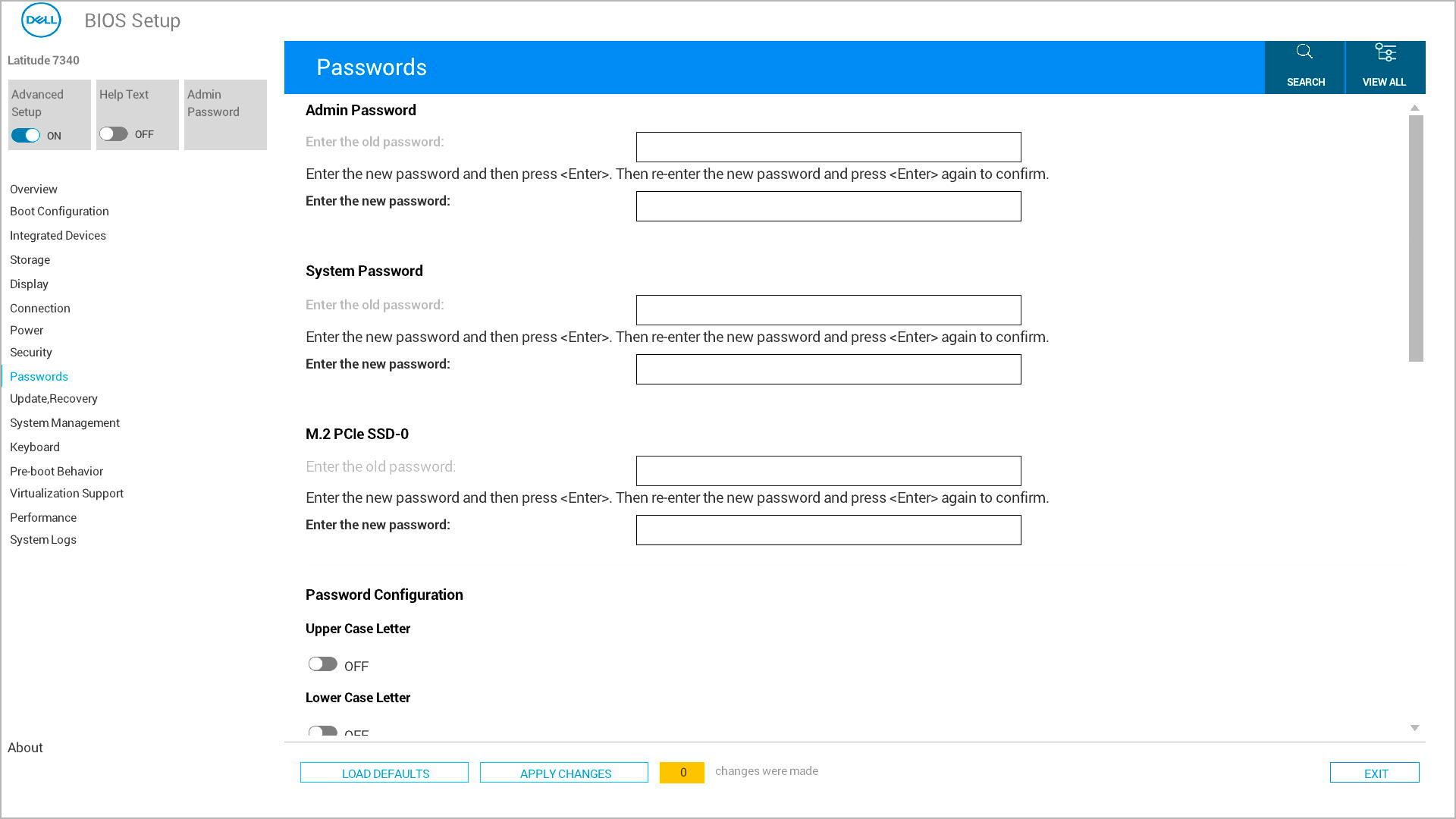
- V hlavní nabídce vyhledejte "Zabezpečení" nebo "Hesla" (liší se podle modelu Dell)
- Pomocí kláves se šipkami vyberte možnost a stiskněte klávesu Enter
Vytvoření systémového hesla
- V seznamu vyhledejte a vyberte možnost Systémové heslo .
- Do pole Zadejte nové heslo zadejte zvolené heslo.
- Přejděte do pole Confirm New Password a zadejte stejné heslo
Uložit a ukončit
- Uložte změny pomocí jedné z těchto metod:
- 1. možnost: Vyhledejte tlačítko "Použít" nebo "Použít změny", klikněte na něj a poté na Ukončit
- 2. možnost: Stisknutím klávesy Esc se vraťte do hlavní nabídky a po zobrazení výzvy stisknutím klávesy Y uložte změny
- Počítač se automaticky restartuje
Co se stane po nastavení systémového hesla
Jakmile úspěšně nakonfigurujete systémové heslo v systému BIOS, můžete očekávat následující možnosti:
Při každém spuštění
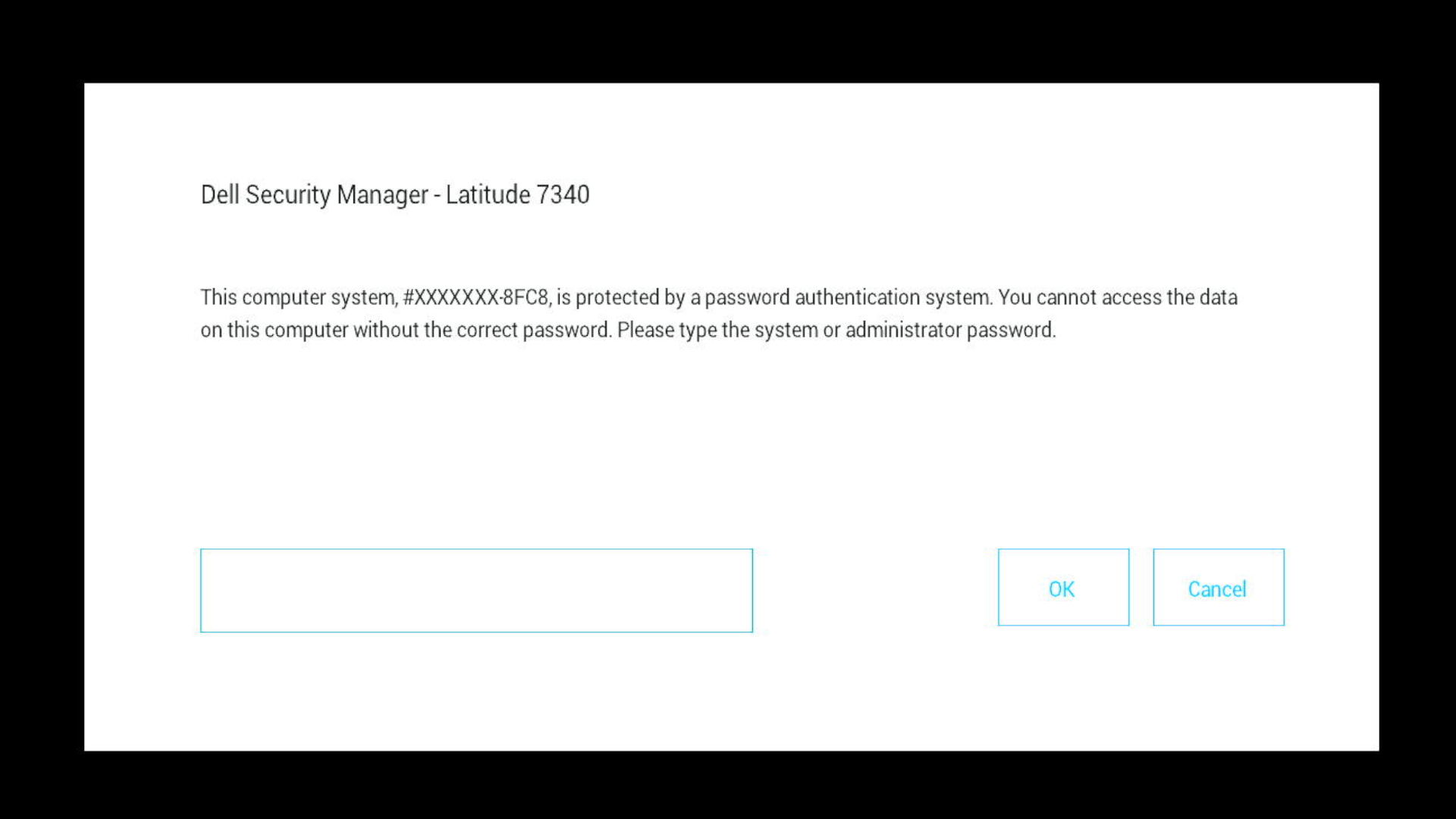
- Počítač před spuštěním zobrazí výzvu k zadání hesla
- Chcete-li pokračovat, musíte zadat správné systémové heslo
- Operační systém se nenačte, dokud nezadáte heslo
- Bez zadání hesla není možný přístup do spouštěcí nabídky (F2/F12).
Přístup k systému BIOS
- Po zadání systémového hesla můžete stále přistupovat k nastavení systému BIOS
- Je-li nastaveno také heslo správce, mohou být při změnách systému BIOS potřeba obě hesla.
Odstraňování běžných problémů
Nemůžete najít možnost Systémové heslo? Podívejte se do částí "Security" a "Passwords", protože uspořádání nabídek se liší podle modelu Dell.
Zdá se, že je tato možnost zašedlá? Zkontrolujte, zda je nastaveno heslo správce – před úpravou hesla k systému je třeba ho nejprve zadat.
Požadavky na silné heslo? Ujistěte se, že vaše heslo obsahuje alespoň 8 znaků s velkými i malými písmeny.
Potřebujete další pomoc?
- Jste připraveni ochránit svůj počítač? Přečtěte si článek: Pochopení typů hesel systému BIOS
- Vytvoření nových hesel: Přečtěte si příručky k heslům správce nebo Nastavení hesla pevného disku .