Porty USB Type-A, integrovaná kamera, čtečka čipových karet a čtečka otisků prstů nefungují v notebooku Dell Pro se systémem Windows 10 nebo 11
Shrnutí: Tento článek obsahuje informace o kódu 10 zobrazeném ve Správci zařízení, o nefunkčních portech USB Type-A, integrované kameře, čtečce čipových karet a čtečce otisků prstů v notebooku Dell Pro se systémem Windows 10 nebo 11. ...
Tento článek se vztahuje na
Tento článek se nevztahuje na
Tento článek není vázán na žádný konkrétní produkt.
V tomto článku nejsou uvedeny všechny verze produktu.
Příznaky
Po instalaci systému Windows 10 22H2 nebo Windows 11 23H2 do notebooku Dell Pro s konfigurací RBG + infračervená kamera se u počítače může vyskytnout několik příznaků. K problému dochází, pokud je povolena izolace jádra.
- Hostitelský řadič Intel USB 3.20 eXtensible (PCI\VEN_8086&DEV_A87D) může ve Správci zařízení zobrazovat žlutý vykřičník s kódem 10.
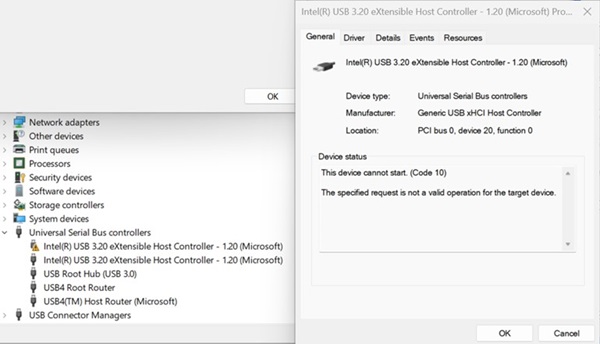
- Integrovaná kamera USB, čtečka čipových karet, čtečka otisků prstů (zařízení Dell Control Vault) nebo všechny porty USB Type-A, například externí úložiště USB nebo myš s klávesnicí USB, nefungují.
Dotčené platformy:
- Dell Pro 13 Plus PB13250
- Dell Pro 14 Plus PB14250
- Dell Pro 16 Plus PB16250
Dotčený operační systém:
- Windows 10 22H2
- Windows 11 23H2
Příčina
Systémy Windows 10 22H2 a Windows 11 23H2 nepodporují nové rozhraní USB VTIO v1.2.
Řešení
Řešení pro uživatele Windows 11 23H2:
- Přejděte do Nastavení, Windows Update a zapněte možnost Získejte nejnovější aktualizaci, jakmile budou k dispozici, abyste mohli aktualizovat 4D hotfix_KB5055629.
- Pokud není možné zapnout možnost Získat nejnovější aktualizace, jakmile budou k dispozici, klikněte na tlačítko Vyhledat aktualizace a Stáhnout a nainstalovat pro KB5055629, nebo ji vyhledejte v části Windows Update, Upřesnit možnosti, Volitelné aktualizace k instalaci.
- Aktualizujte hotfix_KB5055629 ručně prostřednictvím služby Windows Update nebo z https://support.microsoft.com/topic/windows-11-version-23h2-update-history-59875222-b990-4bd9-932f-91a5954de434
.
- Další nastavení od společnosti Microsoft pro povolení funkce Windows Hello Face po aktualizaci KB5055629 o návrh řešení, když nelze nastavit funkci Windows Hello Face:
- Možnost 1 pro koncové uživatele:
- Přejděte na Nastavení, Účty, Možnosti přihlášení. Když v části Další nastavení zapnete možnost Přihlásit se pomocí externí kamery nebo čtečky otisků prstů, můžete zakázat rozšířené zabezpečení přihlašování (ESS).
- Možnost 2 pro IT nebo správce:
- Stisknutím kláves Win + R a zadáním gpedit.msc otevřete Editor místních zásad skupiny.
- Přejděte na Konfigurace počítače, Šablony pro správu, Součásti systému Windows, Windows Hello pro firmy.
- V okně Nastavení klikněte na možnost Enable ESS with Supported Peripherals .
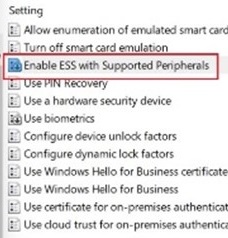
- Vyberte možnost Povolit, změňte hodnotu na 0 a klikněte na tlačítko Použít.
 Poznámka: Další informace naleznete v části Konfigurace nastavení zásad Windows Hello pro firmy v dokumentuUpozornění: Pokud ji provedete nesprávně, může úprava registru systému Windows vést ke ztrátě dat nebo poškození operačního systému. Společnost Dell Technologies doporučuje před jakoukoli úpravou registru systému Windows zálohovat data. Před zahájením úprav se také doporučuje provést úplnou zálohu registru systému Windows. Další informace naleznete v informacích o registru systému Windows pro pokročilé uživatele
- Možnost 1 pro koncové uživatele:
Řešení pro uživatele Windows 10 22H2:
Chcete-li vypnout integritu paměti nebo zakázat technologii Intel VT pro přímý vstup a výstup, postupujte následovně.
- Zakázání integrity paměti:
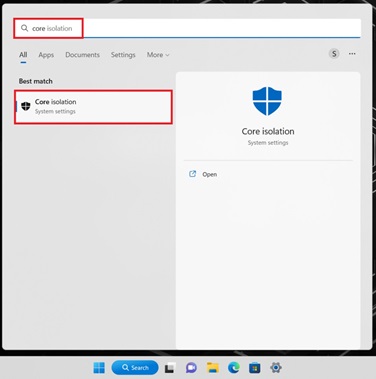
- Hledat Izolace jádra.
- Vypněte integritu paměti a restartujte počítač.
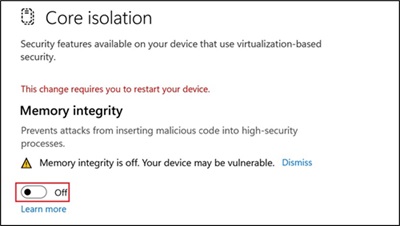
- Hledat Izolace jádra.
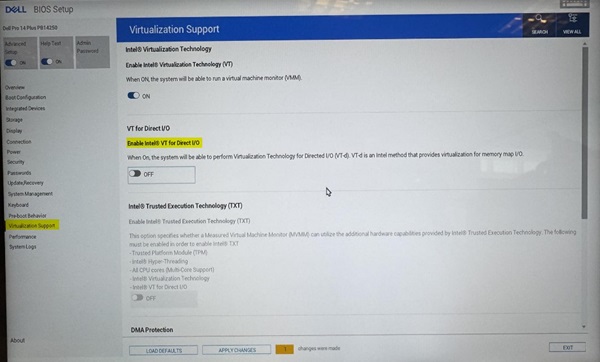
- Zakázání VT I/O v systému BIOS:
- Přejděte do nastavení systému BIOS.
- Vyberte možnost Virtualization Support.
- Stisknutím kláves ctrl + alt + S zobrazíte skrytou možnost.
- Zakázat technologii VT pro přímý vstup a výstup.
Dotčené produkty
Dell Pro 13 Plus PB13250, Dell Pro 14 Plus PB14250, Dell Pro 16 Plus PB16250Vlastnosti článku
Číslo článku: 000274680
Typ článku: Solution
Poslední úprava: 02 kvě 2025
Verze: 9
Najděte odpovědi na své otázky od ostatních uživatelů společnosti Dell
Služby podpory
Zkontrolujte, zda se na vaše zařízení vztahují služby podpory.