Jak zabalit a nahrát ASP.NET Core Runtime 8.0 ARM64 pro použití v Microsoft Intune
Shrnutí: Tento článek obsahuje informace o tom, jak zabalit a nahrát ASP.NET Core Runtime 8.0 ARM64 pro použití v Microsoft Intune.
Tento článek se vztahuje na
Tento článek se nevztahuje na
Tento článek není vázán na žádný konkrétní produkt.
V tomto článku nejsou uvedeny všechny verze produktu.
Pokyny
Zabalte ASP.NET Core Runtime 8.0 ARM64 pomocí nástroje Microsoft Win32 Content Prep Tool a nahrajte aspnetcore-runtime-8.0.16-win-arm64.intunewin pro použití v Microsoft Intune jako předpoklad pro softwarová řešení Dell podle následujících kroků.
Dotčené produkty:
- Dell Pro AI Studio
Požadavky
- Stáhněte si nástroj Microsoft Win32 Content Prep Tool
 z GitHubu společnosti Microsoft a extrahujte jej do dočasné složky. Příklad C:\Temp
 - Stáhněte si ASP.NET Core Runtime 8.0 ARM64 a umístěte ho do dočasné složky. Příklad: C:\Temp\App
- V dočasné složce vytvořte složku s názvem Output. Příklad: C:\Temp\Output
Použití nástroje Microsoft Win32 Content Prep Tool k vytvoření souboru .intunewin
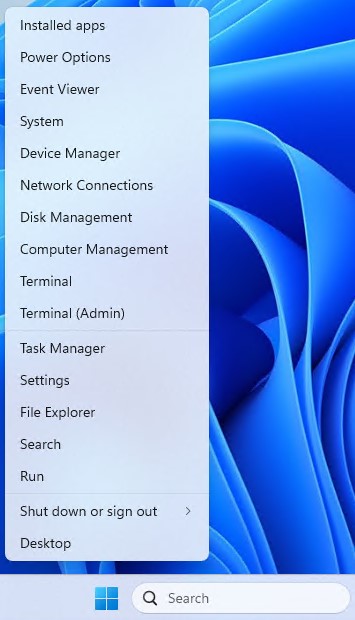
- Pravým tlačítkem myši klikněte na nabídku Start systému Windows a vyberte možnost Terminál.
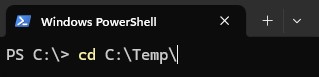
- Změňte adresář v terminálu na adresář, do kterého jste extrahovali soubory. Příklad: Zadejte příkaz cd C:\Temp\ a stiskněte klávesu Enter.
- Typ. \IntuneWinAppUtil.exe -c C:\Temp\App\ -s C:\Temp\App\aspnetcore-runtime-8.0.16-win-arm64.exe -o C:\Temp\Output\

Nahrávání aspnetcore-runtime-8.0.16-win-arm64 . Intunewin do Microsoft Intune
- Otevřete prohlížeč a přejděte na https://intune.microsoft.com/

- Klikněte na možnost Aplikace.

- Klikněte na Všechny aplikace

- Klikněte na Vytvořit.

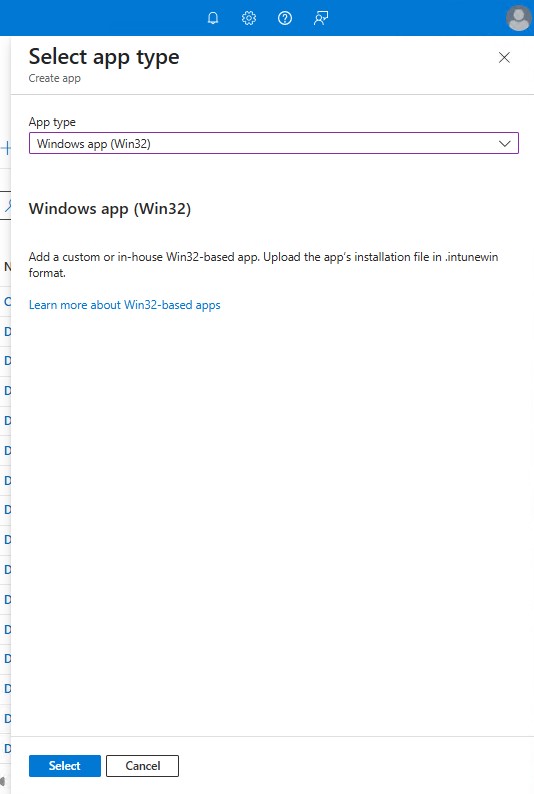
- V podokně Vybrat typ aplikace v části Typ aplikace vyberte Aplikace pro Windows (Win32) a pak klikněte na Vybrat.
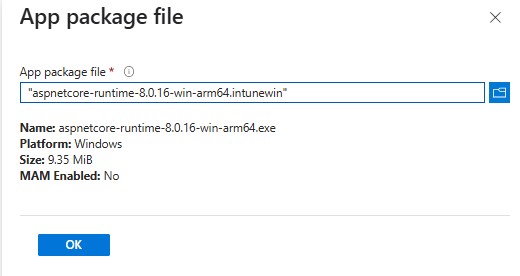
- Klikněte na Vybrat soubor balíčku aplikace a vyhledejte aspnetcore-runtime-8.0.16-win-arm64.intunewin byl vytvořen v kroku 3. Poté klikněte na tlačítko OK.
- Na stránce Informace o aplikaci zadejte Název, Popis, Vydavatel a další podrobnosti. Potom klikněte na tlačítko Next.
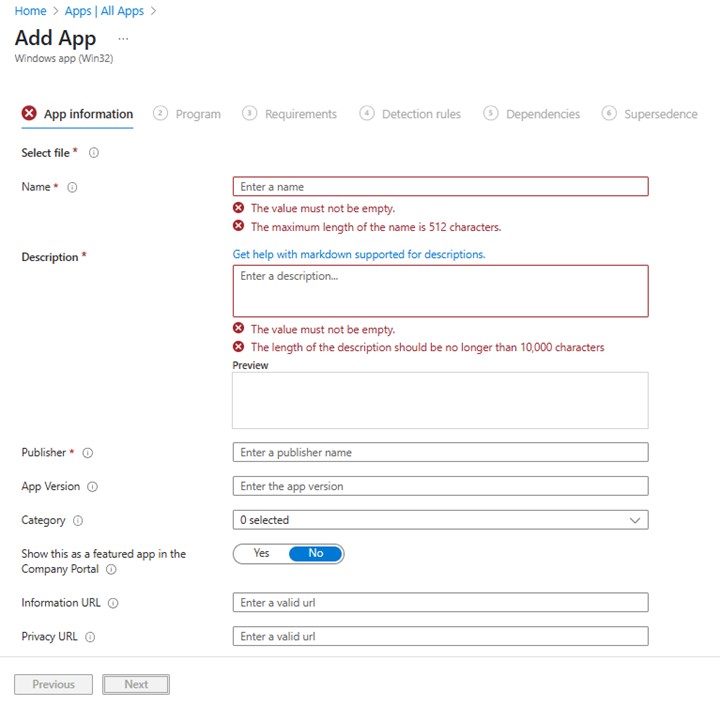
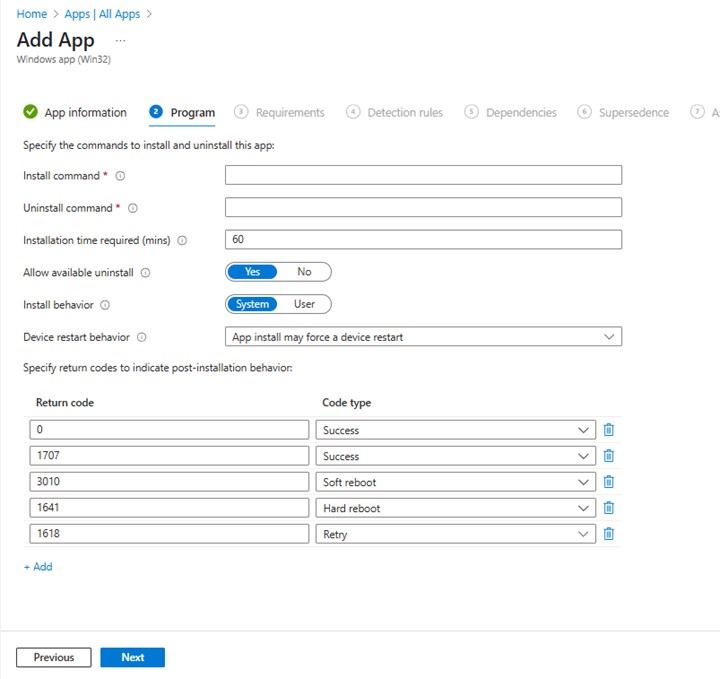
- Na stránce programu zadejte níže uvedené informace a klikněte na tlačítko Další.
- Příkaz k instalaci: aspnetcore-runtime-8.0.16-win-arm64.exe /install /quiet /norestart
- Příkaz k odinstalaci: aspnetcore-runtime-8.0.16-win-arm64.exe /uninstall /quiet /norestart
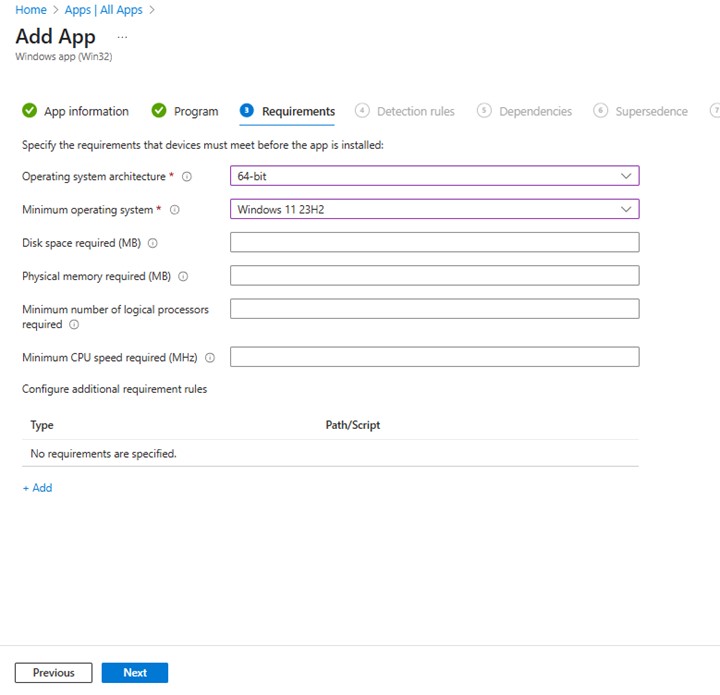
- Na obrazovce s požadavky nastavte všechny potřebné požadavky na architekturu operačního systému a minimální operační systém a klikněte na tlačítko Další.
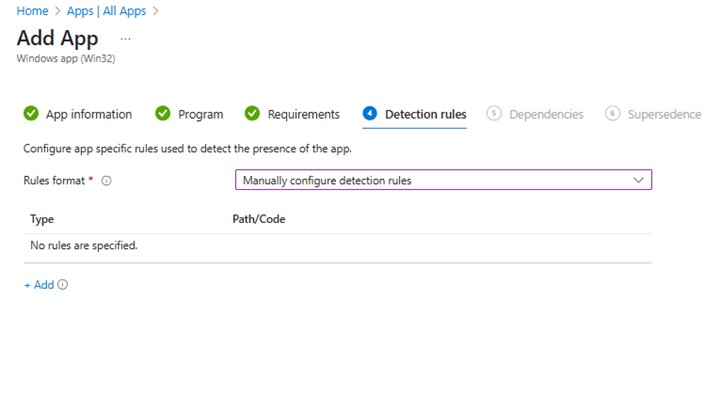
- V části Pravidla detekce vyberte možnost Ručně konfigurovat pravidla detekce a klikněte na tlačítko Přidat
- V podokně Pravidlo detekce zadejte níže uvedené informace a klikněte na tlačítko OK.
- Typ pravidla: MSI
- Kód produktu MSI: {E4EBEFC3-AAE3-3D3C-A86B-A43F4513ABF2}
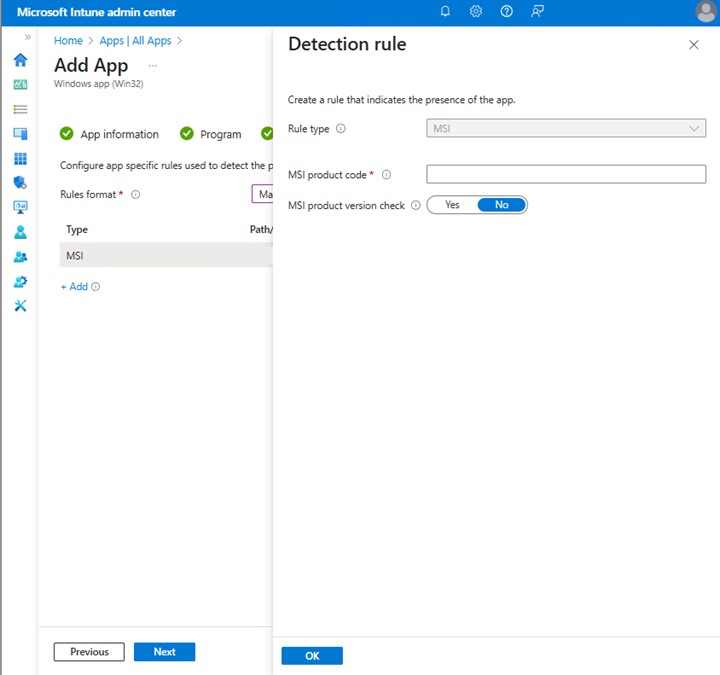
- Na stránce Pravidla detekce klikněte na Další.

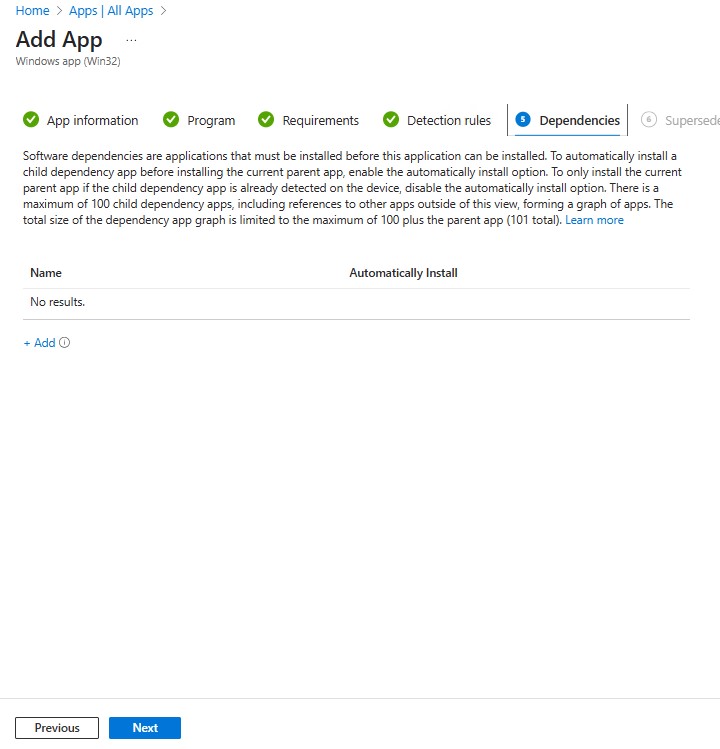
- V části Závislosti klikněte na tlačítko Další.
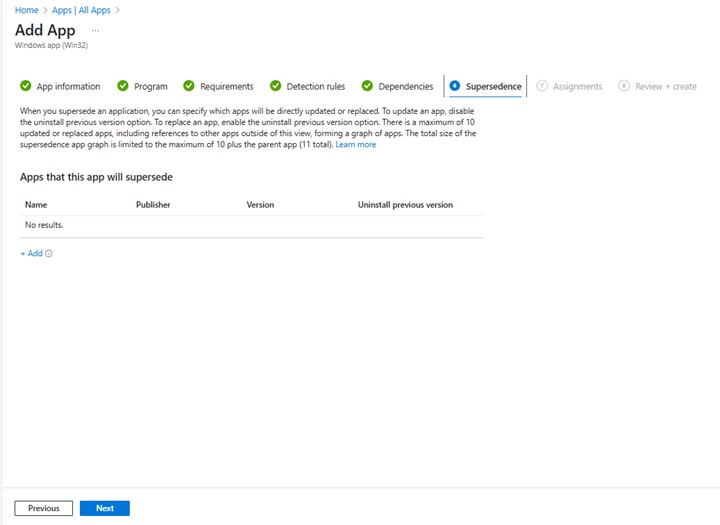
- Při nahrazování klikněte na Další.
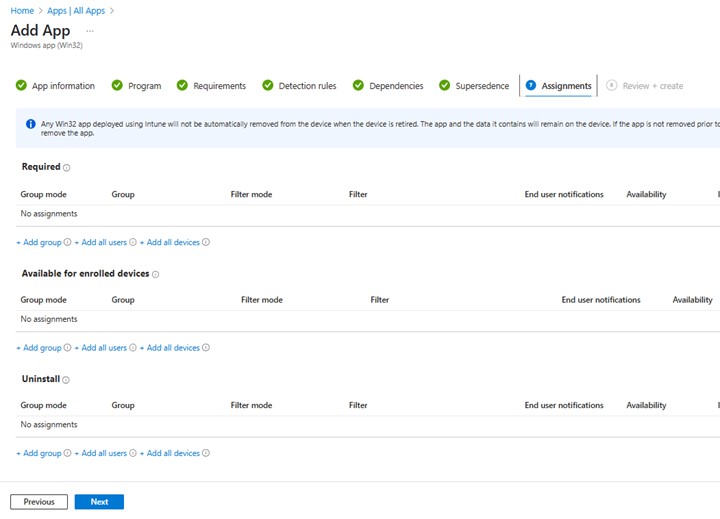
- V části Přiřazení vyberte potřebné konfigurace pro vaše prostředí a klikněte na Další.
- Na stránce Zkontrolovat + vytvořit potvrďte konfiguraci a klikněte na Vytvořit.

Dotčené produkty
Dell Pro AI StudioVlastnosti článku
Číslo článku: 000323087
Typ článku: How To
Poslední úprava: 23 kvě 2026
Verze: 2
Najděte odpovědi na své otázky od ostatních uživatelů společnosti Dell
Služby podpory
Zkontrolujte, zda se na vaše zařízení vztahují služby podpory.