Zařízení GNSS nefunguje v noteboocích Dell
Shrnutí: Tento článek obsahuje informace o nefunkčním systému GNSS (Global Navigation Satellite System) a pokyny k nastavení GPS v noteboocích Dell.
Tento článek se vztahuje na
Tento článek se nevztahuje na
Tento článek není vázán na žádný konkrétní produkt.
V tomto článku nejsou uvedeny všechny verze produktu.
Příznaky
Dotčené platformy:
- Dell Pro Rugged 13 RA13250
- Dell Pro Rugged 14 RB14250
- Latitude 7350, odnímatelný
Poznámka: Notebooky Dell Pro Rugged 13 RA13250 a 14 RB14250 nepodporují připojení WWAN od asociace NMEA (National Marine Electronics Association). Podporují však GNSS pomocí ovladače snímače polohy.
To je hlášeno u následujících karet WWAN:
- Karta pro mobilní síť DW5826e: Technologie 4G
4G hlásí ve Správci zařízení následující:Generic SuperSpeed USB Hub DW5826e Qualcomm Snapdragon X12 Global LTE-A (Fastboot mode)
- Karta pro mobilní síť DW5932e: 5G 5G
hlásí ve Správci zařízení následující:PCI Express Port DW5932e-eSIM Snapdragon X62 5G MHI DW5932e-eSIM Snapdragon X62 5G QMUX
Poznámka: Na odnímatelném notebooku Latitude 7350 DW5932e nezobrazuje ve Správci zařízení porty COM.- Společnost Microsoft představila nový snímač polohy pro GNSS.
- Porty COM již nejsou podporovány.
Port NMEA se nenachází v okně vlastností Upřesnit zařízení. Pomocí těchto zařízení není možné přistupovat k datům NMEA.
Příčina
- Port NMEA přímo nepodporuje funkce GNSS v systémech Windows 10 a Windows 11. Společnost Microsoft přechází na novou architekturu snímače polohy. Aplikace Windows (MAP) nyní používají aktualizaci místo portu NMEA pro funkce GNSS. Systémy WWAN 4G a 5G podporují GNSS pomocí ovladače snímače polohy, ale nepodporují port NMEA. Další informace naleznete v článku Zjišťování polohy a ochrana osobních údajů
ve Windows .
- Modul GNSS přejde do úsporného režimu, kdy uživatel nemůže přijímat data NMEA.
Řešení
Karty WWAN fungují standardním způsobem. Karty a notebooky používají nejnovější aplikace od společnosti Microsoft v systémech Windows 10 a Windows 11. Vašemu notebooku ani mobilní síti nehrozí žádné poškození, GNSS pracuje pomocí ovladače snímače polohy.
Obsah
- Připojení GNSS
- Připojení portu COM
- Ověření funkce určování polohy GNSS pomocí u-center
- Jak rozdělit více portů COM
- Pokud nejsou zobrazena žádná data
Poznámka: Následující zástupná řešení vyžadují použití aplikace GPS třetí strany spolu se samostatným zařízením GPS, které může získat data NMEA.
- Konfigurace sériového portu USB společnosti FTDI (Future Technology Devices International Ltd) na samostatném zařízení GPS tak, aby používala aplikaci GPS třetí strany. (Například: Rugged Control Center neboli U-center.)
Postupujte podle kroků níže:
- Zabraňuje tomu, aby zařízení GNSS přešlo do režimu spánku a získalo plnou funkčnost GPS
- Jak povolit port COM pro příjem dat NMEA
Připojení GNSS
- Ujistěte se, že je nainstalováno zařízení GNSS a ovladač komunikace GNSS.
- Ve Správci zařízení zkontrolujte, zda je univerzální zařízení u-blox GNSS uvedeno v kategorii Snímače .
- Stáhněte si ovladač komunikace GNSS u-blox z webu podpory společnosti Dell a postupujte podle pokynů k instalaci (soubor si můžete stáhnout ze stránky Ovladače a soubory ke stažení ve svém počítači).
- Nainstalujte si aplikaci GPS Maps+ z obchodu Microsoft Store.
- Otevřete Microsoft Store a do vyhledávacího pole zadejte mapu gps a vyberte GPS Map+
- Odpojte se od sítě
- Otevřete aplikaci GPS Map+ (vyhledejte gps a klikněte na GPS Maps+), zařízení může přijímat údaje o poloze.
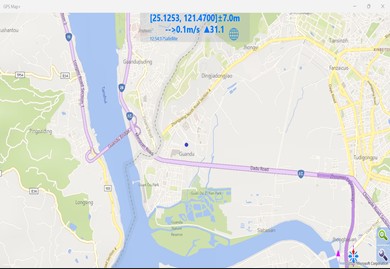
Připojení portu COM
- Ujistěte se, že je nainstalováno zařízení USB Serial Port a ovladač FTDI USB Serial Port .
- Stáhněte si ovladač sériového portu FTDI USB ze stránky Ovladače a soubory ke stažení pro počítač a postupujte podle pokynů pro instalaci.
- Po dokončení instalace přejděte do Správce zařízení:
- Ujistěte se, že zařízení u-blox Universal GNSS je uvedeno v kategorii Snímače .
- Najděte zařízení u-blox Universal GNSS, klikněte na View >Devices by connection a pod u-blox Universal GNSS uvidíte možnost USB Serial Converter:
- Rozbalte položku USB Serial Converter a zkontrolujte, zda je v seznamu uvedeno zařízení GPS USB Serial port (COMxx).
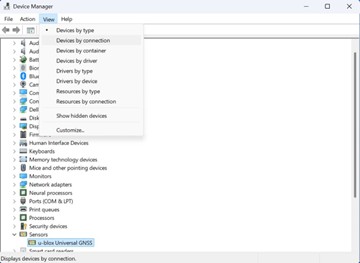 Poznámka: Na tomto snímku obrazovky je sériový port GPS USB COM5, ve vašem prostředí se může lišit.
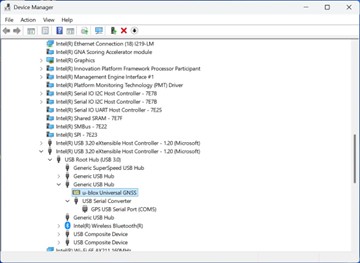
- Rozbalte položku USB Serial Converter a zkontrolujte, zda je v seznamu uvedeno zařízení GPS USB Serial port (COMxx).
- Klikněte pravým tlačítkem na univerzální zařízení u-blox GNSS:
- Vyberte položku Vlastnosti
- Přejděte na kartu Řízení spotřeby .
- Zrušte zaškrtnutí možnosti Povolit počítači vypínat toto zařízení kvůli úspoře energie
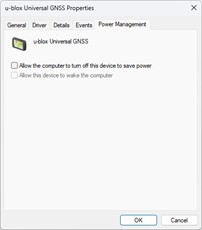 Poznámka: To zabrání tomu, aby zařízení u-blox Universal GNSS přešlo do úsporného režimu, a umožňuje portu COM přijímat data NMEA.
- Otevřete aplikaci Dell Rugged Control Center (RCC).
- Přejděte na stránku GPS : Program >GPS
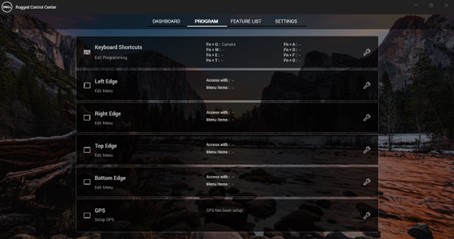
- Před výběrem správného portu COM ve Správci zařízení (krok 3) a přenosové rychlosti vypněte možnost Připojit .
- V nastavení přenosové rychlosti je několik možností, pro zařízení GNSS vyberte 38400 . Pro optimální výkon určování polohy se doporučuje vybrat všechny vysílače (satelity).
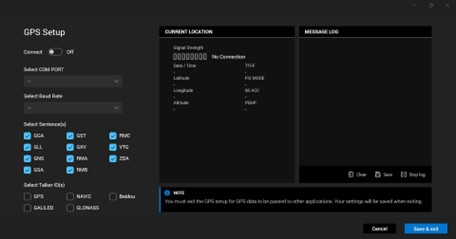
- V nastavení přenosové rychlosti je několik možností, pro zařízení GNSS vyberte 38400 . Pro optimální výkon určování polohy se doporučuje vybrat všechny vysílače (satelity).
- Zapněte Connect a na stránce MESSAGE LOG se zobrazí data NMEA.
- Kliknutím na tlačítko Save & exit opustíte stránku GPS a konfigurace nastavení GPS se uloží.
Ověření funkce určování polohy GNSS pomocí u-center
- Stáhněte a nainstalujte následující dva redistribuovatelné balíčky x86 Visual C++
- Stáhněte si aplikaci U-center
- U-center od u-blox je bezplatný softwarový nástroj pro konfiguraci GNSS přijímačů u-blox pod Windows.

- U-center od u-blox je bezplatný softwarový nástroj pro konfiguraci GNSS přijímačů u-blox pod Windows.
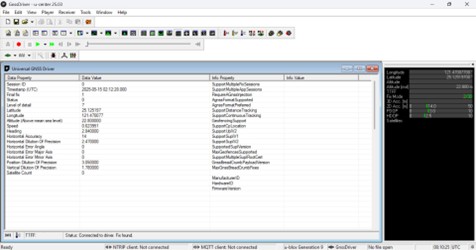
- Otevřete u-center a jako přijímač vyberte Universal GNSS Driver (Windows 10).
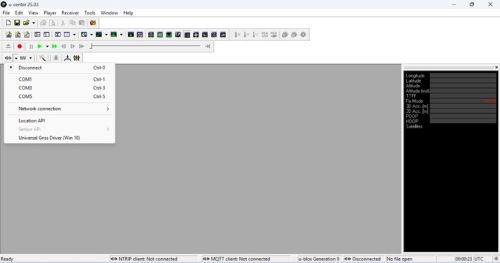
- Otevřete zobrazení ovladače GNSS: Pohled >Zobrazení ovladače GNSS
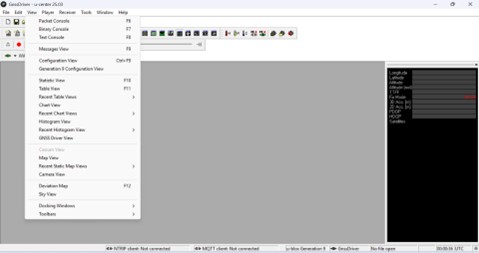
- Chvíli počkejte (závisí na signálu a satelitech), stav se změní na Fix found, to znamená, že modul GPS získal dostatek satelitních signálů a dokončil výpočet platných údajů o poloze.
Jak rozdělit více portů COM
Poznámka: Rozdělení fyzického portu na několik portů COM je nová funkce u notebooků Dell Pro Rugged 14 RB14250 a Dell Pro Rugged 13 RA13250. Zařízení fyzického portu lze rozdělit na několik virtuálních COM portů, které lze otevřít současně pro příjem dat NMEA.
- Přejděte na položku portu COM ve Správci zařízení , kterou jsme našli v předchozích krocích, klikněte pravým tlačítkem a vyberte Vlastnosti
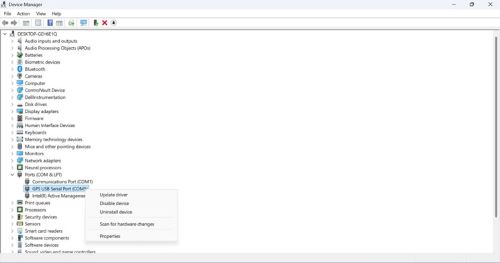
- Přejděte na Pokročilénastavení> portu.
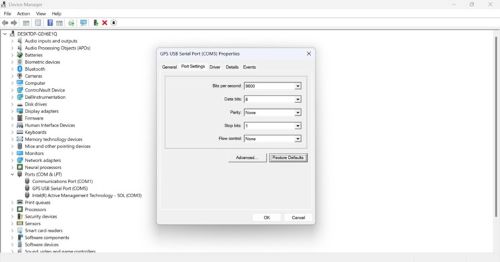
- Vyberte počet rozdělených portů COM (až 5). A ujistěte se, že přenosová rychlost GPS je 38400.
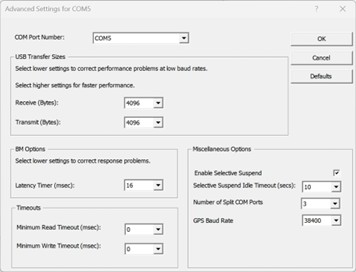
- Restartujte počítač
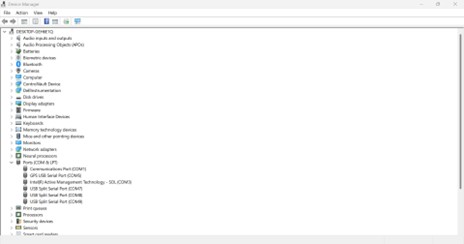
- Ve Správci zařízení najdete rozdělené porty nazvané USB Split Serial Port (COMxx).
Poznámka: Původní COM5 byl obsazen a nebylo možné jej použít, když byly vygenerovány porty pro rozdělení.
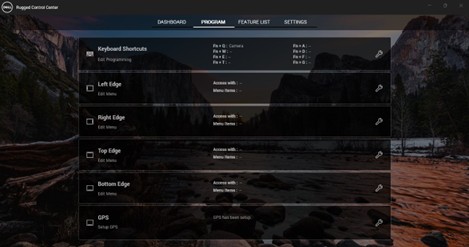
- Otevřete RCC a přejděte na stránku GPS : PROGRAM >GPS
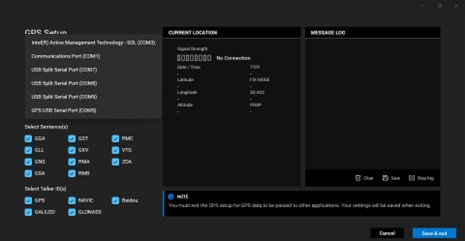
- Vyberte rozdělený COM port, libovolnou přenosovou rychlost a všechny vysílače (satelity) pro nastavení GPS.
Poznámka: Rozdělené porty COM lze konfigurovat s libovolnou přenosovou rychlostí. Fyzický port nadále komunikuje pevnou rychlostí 38400.
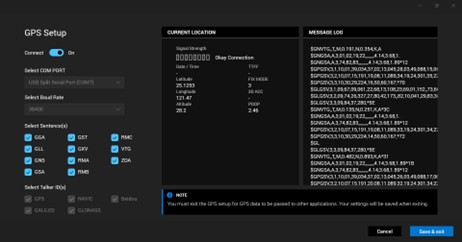
- Zapněte Connect a data NMEA se zobrazí na stránce MESSAGE LOG .
- Kliknutím na tlačítko Save & exit opustíte stránku GPS a konfigurace nastavení GPS se uloží.
Pokud nejsou zobrazena žádná data
- Je vybrán pravděpodobně nesprávný port COM.
- V PROTOKOLU ZPRÁV nejsou zobrazena žádná data
- Možnost úspory energie není zaškrtnuta
- V PROTOKOLU ZPRÁV nejsou zobrazena žádná data
Dotčené produkty
Dell Pro Rugged 13 RA13250, Dell Pro Rugged 14 RB14250, Latitude 7350 DetachableVlastnosti článku
Číslo článku: 000323109
Typ článku: Solution
Poslední úprava: 23 kvě 2026
Verze: 5
Najděte odpovědi na své otázky od ostatních uživatelů společnosti Dell
Služby podpory
Zkontrolujte, zda se na vaše zařízení vztahují služby podpory.