U některých notebooků Dell s procesorem AMD není jednotka NPU
Shrnutí: Následující článek obsahuje informace o tom, proč některé notebooky Dell s procesorem AMD (CPU) neuvádějí jednotku NPU (Neural Processing Unit).
Příznaky
NPU není uvedeno ve Správci úloh ve vašem notebooku Dell
Některé procesory AMD nemají NPU v procesoru integrováno. Otevřením nástroje, jako je Správce úloh, se NPU nezobrazí jako výkon.
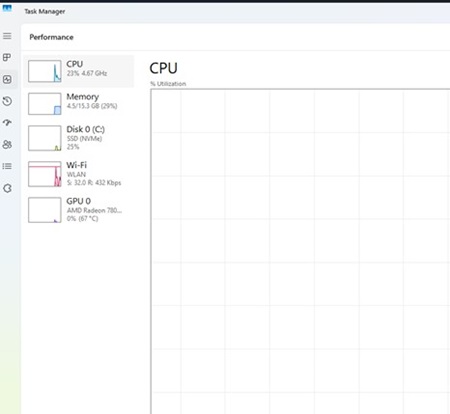
Tento článek se týká následujících notebooků Dell:
- Dell 14 DC14255
- Dell Pro 14 Essential PV14255
- Notebook Inspiron 14 5445
- Notebook Inspiron 14 7445 2 v 1
Co je NPU?
Jedná se o specializovaný hardware, který je navržen tak, aby zrychlil úlohy umělé inteligence (AI) a strojového učení. Je optimalizován pro úlohy zahrnující neuronové sítě a paralelní zpracování. To je zásadní pro složité výpočty, které umělá inteligence používá. NPU jsou určeny pro speciální požadavky úloh AI a nabízejí vyšší efektivitu a výkon.
Příčina
NPU obsahují pouze některé procesory AMD. Aby se ve Správci úloh zobrazil seznam jednotek APU (Accelerated Processing Unit), musí být splněny určité podmínky:
-
Procesor AMD R5 neobsahuje NPU
-
Procesor AMD R7 obsahuje NPU za následujících okolností:
-
Aktualizujte operační systém na Windows 11 (24H2) nebo novější
-
Zkontrolujte, zda je nainstalována verze ovladače grafické karty AMD
30.0.13026.7002, A04nebo novější
-
Řešení
Notebook za těchto okolností funguje standardním způsobem. Použijte následující informace a zkontrolujte, zda váš notebook splňuje tyto podmínky:
Jak ověřit parametry procesoru v notebooku:
-
Pomocí následující klávesové zkratky Windows otevřete nabídku Power User:
Stiskněte současně klávesy s logem Windows a X a uvolněte je.
-
Ze zobrazené nabídky vyberte Správce zařízení .
-
Přejděte do části Procesory a podívejte se na svůj procesor.
Jak ověřit verzi Windows 11 na notebooku:
-
Pomocí následující klávesové zkratky Windows otevřete nabídku Power User:
Stiskněte současně klávesy s logem Windows a X a uvolněte je.
-
V zobrazené nabídce vyberte možnost Systém .
-
Přejděte do části Specifikace systému Windows a zkontrolujte verzi operačního systému.
Jak ověřit verzi grafického ovladače v notebooku:
-
Pomocí následující klávesové zkratky Windows otevřete nabídku Power User:
Stiskněte současně klávesy s logem Windows a X a uvolněte je.
-
Ze zobrazené nabídky vyberte Správce zařízení .
-
Přejděte do části Grafický adaptér a poklepáním na adaptér otevřete okno s vlastnostmi.
-
V okně vlastností klikněte na kartu Ovladač . Uvádí verzi ovladače, která se používá.