Jak načíst zařízení v konzoli Dell Device Management Console (DDMC)
Shrnutí: Článek podrobně popisuje, jak načíst objednávky zařízení Dell v konzoli Dell Device Management Console (DDMC).
Pokyny
V konzoli Dell Device Management Console může zákazník získávat počítače 4G/5G pomocí funkce Order Retrieval.
V konzoli Dell Device Management Console lze podporovaná zařízení vyhledat dvěma způsoby: ručně pro načtení nedávno odeslané objednávky a automaticky pro načtení budoucí objednávky. Chcete-li přejít do části Order Retrieval konzole Dell Device Management Console, přejděte do nabídky Settings a postupujte podle níže uvedených pokynů.
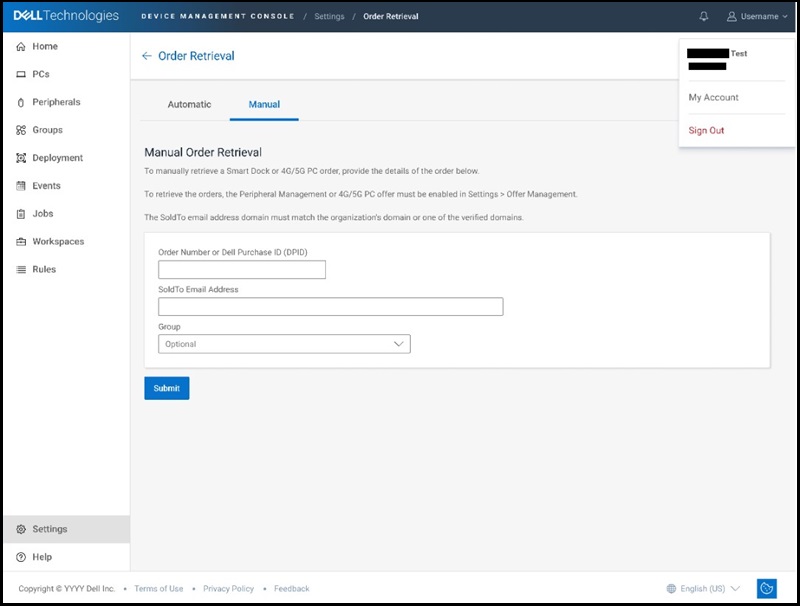
- Pro ruční načítání objednávek:
- Na stránce Settings vyberte možnost Manage Order Retrieval.
- Vyberte kartu Ručně .
- Zadejte číslo objednávky nebo ID nákupu u společnosti Dell, poté e-mailovou adresu kupujícího a klikněte na tlačítko Odeslat.
- Zobrazí se všechna zařízení objednaná pod daným číslem objednávky nebo ID nákupu Dell .
- Pro automatické načítání objednávek:
- Na stránce Settings vyberte možnost Manage Order Retrieval.
- Vyberte kartu Automaticky .
- Po zobrazení výzvy klikněte na tlačítko Přidat e-mail , zadejte e-mailovou adresu SoldTo a klikněte na tlačítko Vytvořit e-mail .
- Bude odeslán e-mail s odkazem na přijetí automatického načítání objednávek.
Jakmile zákazník nastaví automatické načítání objednávek a příjemce e-mailu požadavek přijme, všechny budoucí objednávky odeslané se zadanou e-mailovou adresou "SoldTo" budou přidány do klientského účtu.
Pokud zákazník nenakonfiguroval automatické načítání objednávek před odesláním objednávky, je nutné použít ruční načtení objednávky .
- Při prvním nákupu počítačů 4G/5G obdrží zákazník po odeslání objednávky uvítací e-mail, který obsahuje ID nákupu Dell spolu s e-mailovou adresou kupujícího potřebnou pro načtení objednávky.
- Doména e-mailové adresy SoldTo se musí shodovat s doménou organizace nebo s jednou z ověřených domén. Primární doménu tenanta najdete tak, že v pravém horním rohu konzoly vyberete jméno uživatele.
- Pomocí načítání objednávek lze vyhledat pouze zařízení zakoupená přímo prostřednictvím společnosti Dell. Zařízení zakoupená prostřednictvím partnera společnosti Dell nelze v konzoli načíst.
Další informace o konzoli Dell Device Management najdete v příručce správce IT pro počítače 4G/5G.