ESXi: Snižte počet dostupných jader, abyste zůstali v rámci licencování.
Shrnutí: Systém VMware vSphere je licencován na základě počtu jader. Někdy je na hostitelské platformě ESXi k dispozici více jader, která lze legálně spustit kvůli licenčním omezením. Tento článek popisuje, jak omezit počet jader používaných operačním systémem ESXi. Užitečné, když omezení systému BIOS nefungují podle očekávání. ...
Pokyny
Existují případy, kdy serverová platforma může mít k dispozici více jader, než může pokrýt licencování systému ESXi. V těchto situacích je nutné snížit počty jader, aby zůstaly v souladu s licencemi Broadcom/VMWare.
Omezení systému BIOS obvykle fungují, ale mohou nastat situace, kdy to nebude fungovat správně. Například systém BIOS je nakonfigurován tak, aby nabízel 40 jader, aby bylo možné využít plnou spotřebu licencí pro 40 jader, ale systém ESXi "vidí" pouze 36 jader, i když je ověřeno, že systém BIOS omezuje platformu na 40 jader. Tato konfigurace sice zachovává systém v rámci licenčních omezení VMware, ale není optimální z hlediska výkonu, protože k využití plné licence chybí 4 jádra.
Existují 2 možnosti, jak snížit počet jader nabízených v systému ESXi.
- Ověřte a otestujte, zda omezení počtu jader systému BIOS fungují správně na používané platformě PowerEdge. Pokud ne, přejděte ke kroku 2.
- Konfigurace spouštění systému BIOS (klávesa F2 během testu POST)
- Přejděte do části "Nastavení procesoru".
- Změňte počet jader na procesor tak, aby odpovídal licenčním požadavkům.
- Uložení/ukončení a restartování systému, aby se změny systému BIOS projevily.
- Ověřte počet jader v operačním systému ESXi.
- Z hostitelského klienta nebo nástroje vCenter
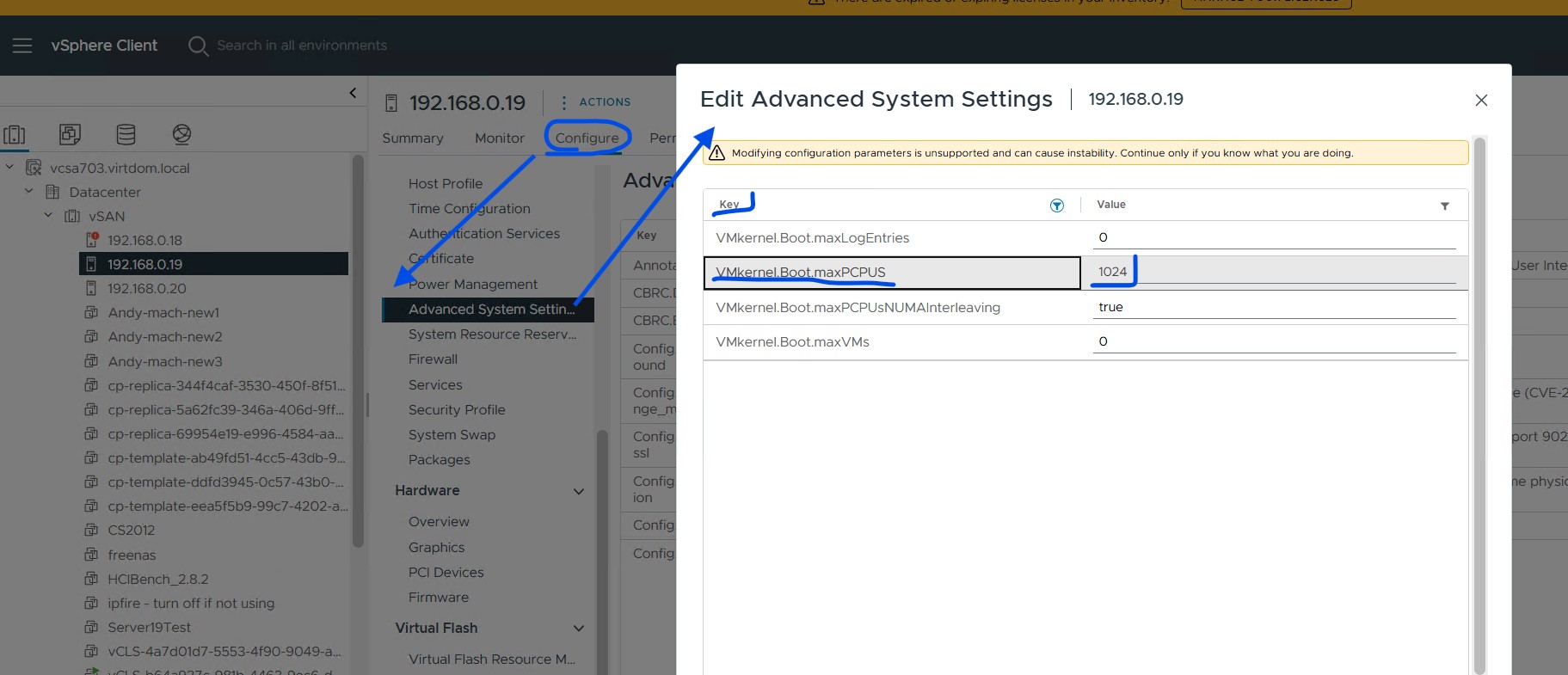
- Přejděte do části Configure>>System Advanced System Settings
- Klikněte na tlačítko Upravit.
- Vyhledejte VMkernel.Boot.maxPCPUS
- Změňte výchozí hodnotu 1024 na požadovanou hodnotu, přizpůsobení licencí dostupných pro hostitele (uvedené na obrázku níže).
- Chcete-li použít nové nastavení, musíte restartovat hostitele.