Jak načíst bitovou kopii z cloudu sady Wyse Management Suite na zařízení se systémem Windows 11 IoT
Shrnutí: Tato příručka poskytuje podrobný přehled načítání bitové kopie ze zařízení se systémem Windows 11 IoT pomocí cloudu Wyse Management Suite (WMS) ve vzdáleném úložišti.
Tento článek se vztahuje na
Tento článek se nevztahuje na
Tento článek není vázán na žádný konkrétní produkt.
V tomto článku nejsou uvedeny všechny verze produktu.
Pokyny
Dotčené platformy:
- Latitude 3440
- Latitude 5440
- Tenký klient OptiPlex 3000
- OptiPlex All-in-One 7410
- OptiPlex All-in-One 7420
- OptiPlex Micro Plus 7010
- OptiPlex Micro Plus 7020
- Dell Pro 14 PC14250
- Dell Pro 24 All-in-One QC24251
Dotčené operační systémy:
- Windows 11 IoT
Tyto kroky umožňují načíst bitovou kopii ze zařízení se systémem Windows 11 IoT ve službě WMS Cloud do vzdáleného úložiště.
Postup stažení bitové kopie:
- Na cloudovém portálu WMS vyberte kartu Devices .

- Klikněte na zařízení, u kterého chcete stáhnout obrázek ze seznamu zařízení.
- Na zařízení přejděte na Další akce a vyberte Vytáhnout obrázek.

- Vyberte možnost Úložiště souborů

- Vyberte možnost Pull image

Na zařízení s Windows 11 IoT:
- Po zobrazení výzvy vyberte příslušnou úlohu a stáhněte si bitovou kopii.
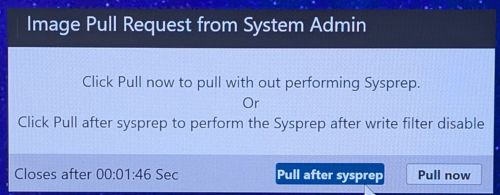
- Po nástroji sysprep vyberte možnost Pull, v případě potřeby upravte heslo nebo nastavení domény a poté klikněte na možnost Capture image.
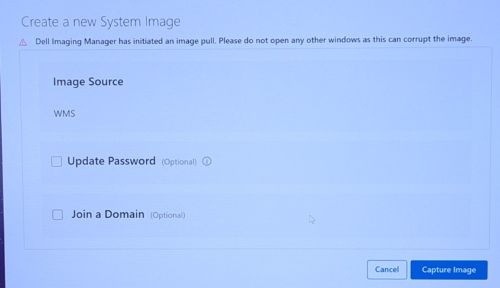 Poznámka: Zobrazí se výzva nástroje Dell Imaging Manager.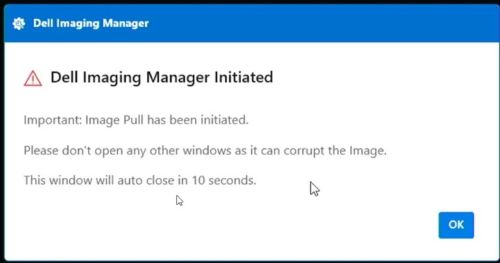
- Klikněte na tlačítko OK (úloha se spustí)
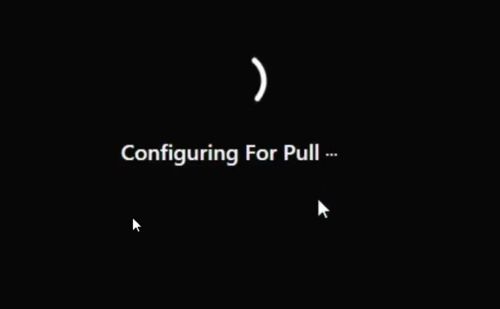
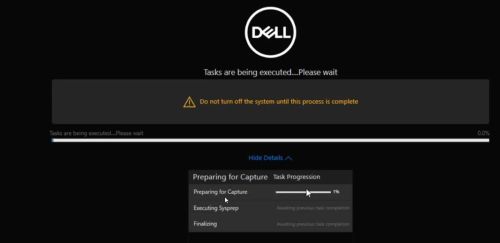
- Po dokončení úkolů se zařízení automaticky restartuje.
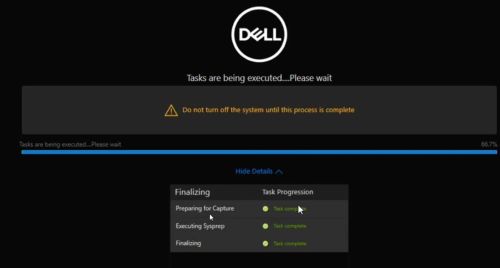
- Zařízení se systémem Windows 11 IoT se automaticky přihlásí jako místní uživatel, aby mohlo provádět tyto úlohy:
- Vytvořte oddíl na místním disku.
- Zachyťte bitovou kopii zařízení a uložte ji do nově vytvořeného oddílu.
- Zařízení se automaticky restartuje, aby se proces dokončil.
- Během procesu dojde k několika restartováním.
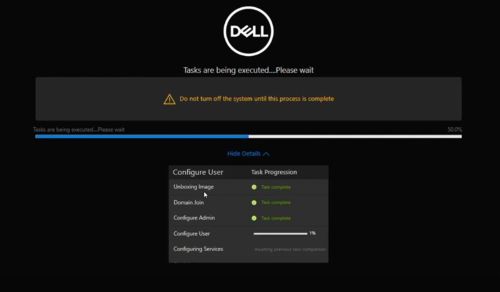
- Zařízení nyní nahrává bitovou kopii do vzdáleného úložiště.
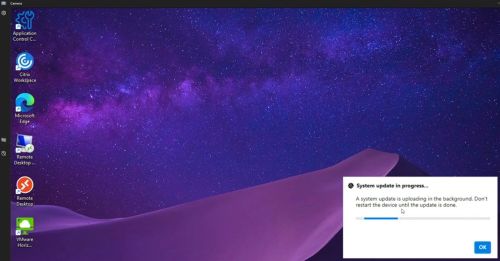
- Po dokončení úkolů se zařízení automaticky restartuje.
- Ověření nahraného obrázku:
- Přihlaste se k serveru vzdáleného úložiště WMS.
- Navštivte adresu
C:\WMS\RemoteRepo\repository\imagePull.- Image se zobrazí v pracovní složce, obvykle do pěti minut.
Dotčené produkty
Dell Pro 14 PC14250, Dell Pro 24 All-in-One QC24251, Latitude 3440, Latitude 5440, OptiPlex 3000 Thin Client, OptiPlex Micro Plus 7010, OptiPlex Micro Plus 7020, OptiPlex All-In-One 7410, OptiPlex All-in-One 7420Vlastnosti článku
Číslo článku: 000350783
Typ článku: How To
Poslední úprava: 28 čvc 2025
Verze: 1
Najděte odpovědi na své otázky od ostatních uživatelů společnosti Dell
Služby podpory
Zkontrolujte, zda se na vaše zařízení vztahují služby podpory.