Avamar: Jak upgradovat server proxy Avamar pomocí nástroje Proxy Deployment Manager (PDM) po upgradu serveru
Shrnutí: Tento článek znalostní databáze popisuje, jak upgradovat proxy virtuálního počítače Avamar pomocí proxy deployment manager (PDM).
Tento článek se vztahuje na
Tento článek se nevztahuje na
Tento článek není vázán na žádný konkrétní produkt.
V tomto článku nejsou uvedeny všechny verze produktu.
Pokyny
Níže jsou uvedeny kroky spojené s upgradem proxy serveru pomocí nástroje proxy deployment manager.
Před upgradem proxy ověřte níže uvedené kroky.
- Ujistěte se, že byla dokončena aktivita upgradu verze Avamar.
- Neprobíhá žádné zálohování nebo obnovení VMware.
Existují dva způsoby, jak upgradovat proxy, pomocí uživatelského rozhraní správce (AUI) a pomocí MCGUI.
Použijte pouze jednu, nepokoušejte se o obě metody.
Poznámka:
- Upgrade proxy pomocí PDM funguje pouze v případě, že proxy byl dříve nasazen pomocí PDM.
- Pokud stávající proxy servery nebyly nasazeny pomocí PDM, mohou tyto proxy servery převést na správu pomocí PDM a poté provést upgrade.
- Nestandardní proxy server by nebyl upgradován pomocí PDM, například: Mít více než jednu síťovou kartu.
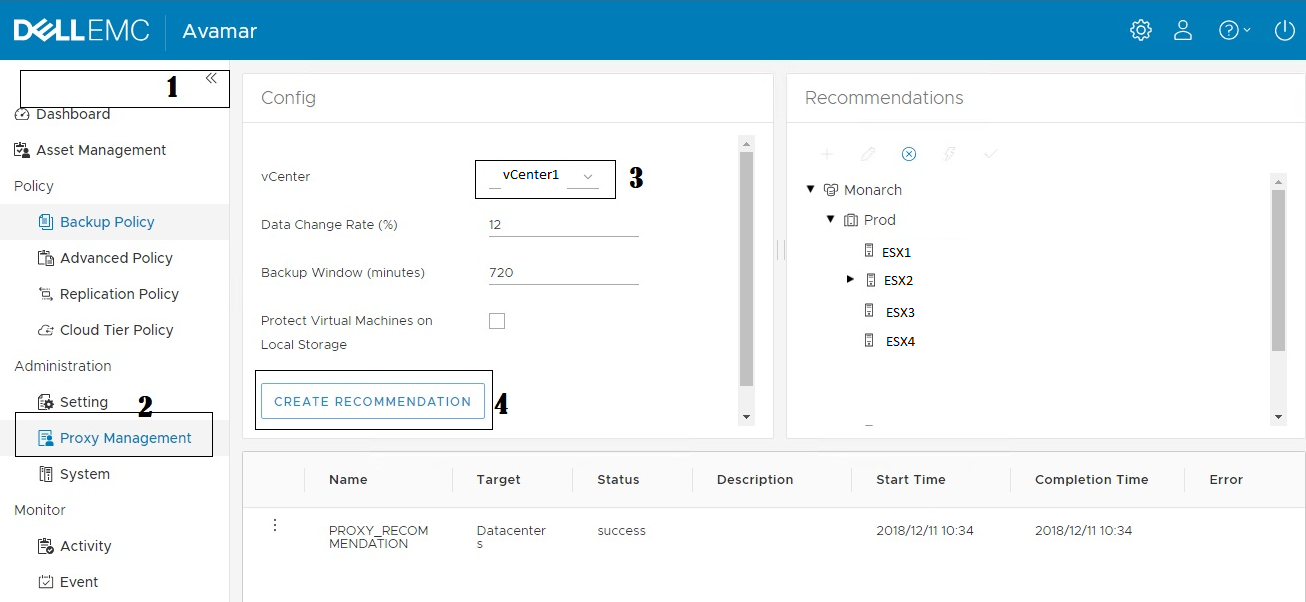
Upgrade proxy serveru pomocí AUI Od verze 18.2 je k dispozici nová webová konzole, která poskytuje verzi nasazení proxy s názvem proxy management and upgrade proxy. Dostanete se k němu zadáním následujícího příkazu do prohlížeče:https://<hostname>/auiOtevření levého podokna > Vyberte možnost Proxy Management > a vyberte vhodné doporučení pro vytvoření nástroje vCenter > . Proxy servery, které vyžadují upgrade, jsou označeny ikonou Thunderbolt.Upgrade proxy serveru pomocí MC GUI. 1. Přihlaste se do systému Avamar Administrator a výběrem možnosti VMware přejděte do nástroje Proxy Deployment Manager.
2. Vyberte možnost "Correct the vCenter" z nabídky " Choose a vCenter " a klikněte na " Create Recommendation".
3. Po vytvoření doporučení se proxy server, který vyžaduje upgrade, zobrazí se šipkou NAHORU. Vyberte Použít.
4. Upgrade potvrďte kliknutím na "Continue" Nástroj PDM kontaktuje nástroj vCenter na pozadí a upgraduje server proxy.
Ověřte, že je upgradovaný proxy nasazený v nástroji vCenter. Upgrade proxy serveru je nyní dokončen. Převedení existujícího serveru proxy na správu pomocí nástroje PDM. Pokud stávající proxy servery nebyly nasazeny pomocí PDM, nezobrazí se při upgradu serveru proxy pomocí AUI nebo MCGUI. (V ideálním případě je nutné nasadit nový proxy server. ) Místo toho je nutné servery proxy převést tak, aby je bylo možné spravovat pomocí nástroje PDM, aby bylo možné je upgradovat pomocí AUI nebo MCGUI. Přihlaste se ke stávajícímu serveru proxy jako správce. 1. Přepněte na uživatele root.
su -2. Přesuňte se do níže uvedeného umístění.
cd /etc/init.d3. Spusťte níže uvedený příkaz.
./initproxyappliance manageby4. Potvrďte adresu Avamar [A/N] a zadejte IP adresu nástroje vCenter, uživatelské jméno a heslo.
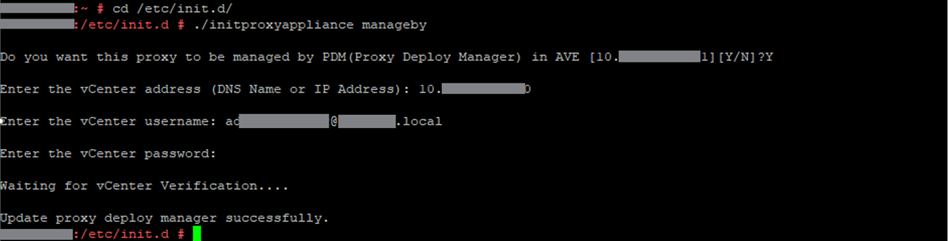
Po úspěšném ověření by měl být server proxy dostupný na kartě PDM a připravený pro upgrade.
Ověřte, zda byl upgradovaný proxy nasazen v nástroji vCenter.
Upgrade proxy serveru je nyní dokončen.
Dotčené produkty
Avamar, PowerProtect DP4400Produkty
PowerProtect Data Protection Appliance, Avamar, Avamar Server, Avamar Virtual EditionVlastnosti článku
Číslo článku: 000020235
Typ článku: How To
Poslední úprava: 27 Jul 2026
Verze: 10
Najděte odpovědi na své otázky od ostatních uživatelů společnosti Dell
Služby podpory
Zkontrolujte, zda se na vaše zařízení vztahují služby podpory.