Data Domain: DDPCONNCHK – Odstraňování problémů s konektivitou a výkonem DD Boost
Shrnutí: Podrobný popis použití nástroje pro kontrolu konektivity softwaru DD Boost (ddpconnchk) s využitím stejných hodnot z aplikace zálohování.
Příznaky
Skript ddpconnchk Nástroj lze použít k odstraňování následujících problémů:
- Server médií se nemůže připojit k určitému systému DDR pomocí protokolu DD Boost. (To platí také pro doplněk DD Boost RMAN, který se nemůže připojit k systému DDR.)
- Serveru médií se nepodařilo zálohovat systém DDR pomocí protokolu DD Boost
- Selhala replikace spravovaného souboru (MFR) funkce DD Boost
- Pomalý výkon zálohování nebo obnovení funkce DD Boost
- Pomalý výkon replikace MFR DD Boost
DDPCONNCHKNástroj lze použít k simulaci kompletního zálohování/zápisu I/O, obnovení/čtení I/O a vypršení platnosti / odstranění I/O z dotčeného hostitele zálohování vyloučením samotné zálohovací aplikace a zahrnutím všech ostatních komponent na všech ostatních místech pomocí přesných hodnot z konfigurace zálohovací aplikace.- Kromě toho
DDPCONNCHKNástroj lze nakonfigurovat se správnými možnostmi pro simulaci replikace spravovaných souborů nebo MFR přes DD Boost z dotčeného hostitele zálohování mezi relevantním zdrojem (SRC) DD a cílovým (DST) DD. - Při odstraňování problémů s klonováním nebo replikací MFR se vždy doporučuje provádět úplné nezávislé zálohování/zápis I/O, obnovení/čtení I/O a vypršení platnosti / odstranění I/O v obou datových systémech spolu s kompletní simulací replikace MFR.
Příčina
Odstraňování problémů s konektivitou nebo výkonem replikace MFR nebo klonu DD Boost z hostitele zálohování a mezi zdrojovou (SRC) systémem Data Domain a cílovou (DST) oblastí Data Domain.
Řešení
Kde získat ddpconnchk Nástroj:
https://central.dell.com/solutions/Networker-ToolsKomprimovaný balíček obsahuje několik verzí nástroje pro různé platformy operačního systému.
Informativní poznámky:
ddpconnchknástroj musí být spuštěn na serveru médií, což je hostitel, ze kterého se zapisují data do systému Data Domain pomocí funkce DD Boost. Nejprve zjistěte operační systém / bitovou verzi příslušného serveru médií. Podle operačního systému / bitů serveru médií si stáhněte odpovídajícíddpconnchka umístěte jej na server médií.ddpconnchkje spustitelný soubor, nelze jej odeslat jako přílohu e-mailu.
Jak udělat ddpconnchk Připraveno ke spuštění na serveru médií:
- Pomocí
WinscpneboSCPzkopírujte soubor z umístění pro stahování na server médií. - Není nutná žádná instalace,
ddpconnchkje samostatný spustitelný soubor. GunzipneboWinzipnebo podobné produkty lze použít k extrahování balíčku.- Ke spuštění jsou vyžadována oprávnění ke spuštění
ddpconnchk, například:
chmod +x
Ddpconnchklze kopírovat a spouštět z libovolného adresáře, ke kterému má uživatel oprávnění. Můžete například použít cesty/tmp,C:\DellneboC:\ddtools.
Jak běhat ddpconnchk:
Základní syntaxe:
#<ddpconnchkfilename> -s <DD Hostname Exactly in Backup App config> -l <Logical DDBOOST SU Exactly in Backup App config> -u <Owner of SU> -p <Password of Owner of SU> -p <ddboost_user_password> -v
Základní příklady:
- Systém Windows:
C:\ddtools>ddpconnchk -s datadomain1.abc.com -l LSU1 -u ostuser -p xxxxxx -v
- Systém Linux:
#./ddpconnchk_linux_64 -s datadomain2.com l LSU1 -u dduser -p xxxxxx -v
Příklad 1: Obecná kontrola konektivity DD Boost
#./ddpconnchk_linux_64 -s dd-dm2.abc.com -l LSU1 -u ostuser -p xxxxxx -v
Ukázkový výstup:
Loading plugin shared library
Could not load ddpi_is_dfc_target_hostname: /lib64/libDDBoost.so: undefined symbol: ddpi_is_dfc_target_hostname

Plugin shared library load FAILED
USING BUILTIN DDP PLUGIN INSTEAD

DDP CLIENT LIBRARY VERSION 2:6:0:2-366182

SERVER: dd-dm2.abc.com
----------------------------------
*** BASIC CONNECTIVITY TEST, dd-dm2.abc.com
1) Translate server name dd-md2-01.abc.com to IP address
Server dd-dm2.abc.com -> IP address 10.xx.xx.xx

2) pmap_getport() for prog MOUNT (100005), vers 3, proto TCP
Portmap (MOUNT) reports TCP port 2052

3) Establish TCP connection to MOUNT service

4) pmap_getport() for prog NFS (100003), vers 3, proto TCP
Portmap(NFS) reports TCP port 2049

5) Establish TCP connection to NFS service

6) Establish DDP connection, for permission check
DDBOOST properties:
DDBOOST enabled = 1
opt_dup_enable = 1

Basic DDP Connectivity Test PASSED

*** CONNECT SERVER TEST, dd-dm2.abc.com

1) Establish DDP connection
DDP Connect Server Test PASSED
*** LIST SUs TEST, dd-md2-01.abc.com
connect_server_with_user_pwd()...
connect_server_with_user_pwd() DONE

open_su_list()...
open_su_list() DONE

Read SU list...
0> dd-dm2-lsu1
  Bytes available 99025806163968
  Bytes used 1085185994221356
1> dd-dm2-lsu2
  Bytes available 99025806163968
  Bytes used 1085185994221356
2> dd-dm2-lsu3
  Bytes available 99025806163968
  Bytes used 1085185994221356
3> ...
4 SUs total
Read SU list DONE

disconnect_server()...
disconnect_server() DONE

List SUs Test PASSED

No further tests possible.
Specify -l<su_name> to enable
more tests

SUCCESS: All tests completed
Informativní poznámky:
- Zpráva o sdílené knihovně na začátku není důležitá.
DdpconnchkNástroj má vlastní integrovanou knihovnu, kterou lze použít. - Skript
-vje pro podrobné protokolování, které poskytuje výsledek podrobného protokolování.ddpconnchkZkontrolujte. - Pokud nechcete zadávat heslo do příkazového řádku, spusťte příkaz
ddpconnchkBez. Budete vyzváni k zadání hesla. - Úspěšný test zobrazí název hostitele přeložený na správnou IP adresu, porty budou otevřené, uživatel a heslo DD Boost se zobrazí správně a server médií vidí úložné jednotky v systému Data Domain. To potvrzuje, že konfigurace systému Data Domain a připojení mezi serverem médií a systémem Data Domain jsou v pořádku.
- Pokud není nastaveno
ddpconnchkse nemůže připojit, chyba by vám měla dát představu o tom, proč se nemohla připojit.
Příklad 2: Pomocí ddpconnchk a otestujte výkon funkce DD Boost.
- Testuje výkon softwaru DD Boost zápisem testovací bitové kopie. Testovací obraz se po skončení testu automaticky odstraní. Níže je uveden test výkonu při použití jednoho streamu.
C:\ddtools>ddpconnck -s <DD Hostname Exactly in Backup App config> -l <Logical DDBOOST SU Exactly in Backup App config> -u <Owner of SU> -p <Password of Owner of SU> -T writeimage -i 1g -n <Stream Count to Match with Backup App> -vvv

Informational Notes:
Use 1, 4, 8 etc for Stream Count to see if there is improvement in speed. There may be a saturation point for number of streams. Higher the stream count dos not always provide better throughput.
Skip -p option if password contains conflicting special characters (such as # ? ; : , etc), and type the password when prompted.
Ukázkový výstup:
.....
*** EXTENDED TEST: WRITE IMAGE, dd-dm2-lsu1/sfadvdfdas00163/1073741824
Cumulative Write Throughput: 85.33 MB/s
Cumulative Read Throughput: 25.60 MB/s
- Chcete-li provést
ddpconnchkKontrola výkonu s 10 proudy (-n 10):
C:\ddtools>ddpconnchk -s <ddr_name> -u <ddboost_user> -p <ddb_user_password> -l <lsu_name> -T writeimage -i 1g -n 10
-i1g určuje velikost zápisu do souboru DDR. 1g = 1 GB, což je maximální velikost.-n10 určuje, kolik souborů se vytvoří.- Tyto soubory jsou dočasné a po dokončení testovací operace se odstraní.
Příklad 3: Pomocí ddpconnchk Kontrola konektivity replikace DD Boost (MFR):
user@Affected_Backup_Host# ddpconnck -s <SRC DD Hostname Exactly in Backup App config> -l <SRC SU Exactly in Backup App config> -u <Owner of SRC SU> -p <Password of Owner of SRC SU> -T writeimage -i 1g -n <Stream Count to Match with Backup App> -vvv    (Use 1, 4, 8 etc for Stream Count to see if there is improvement in speed)
user@Affected_Backup_Host# ddpconnck -s <DST DD Hostname Exactly in Backup App> -l <DST SU Exactly in Backup App> -u <Owner of DST SU> -p <Password of Owner of DST SU> -T writeimage -i 1g -n <Stream Count to Match with Backup App>     (Use 1, 4, 8 etc for Stream Count)

user@Affected_Backup_Host# ddpconnck -s <SRC DD Hostname Exactly in AVA config> -l <SRC SU Exactly in AVA config> -u <Owner of SRC SU> -p <Password of Owner of SRC SU> -S <DST DD Hostname Exactly in AVA config> -L <DST SU Exactly in AVA config> -U <Owner of DST SU> -P <Password of Owner of DST SU> -T optdup -i 1g -n <Stream Count to Match with AVA>     (Use 1, 4, 8 etc for Stream Count to see if there is improvement in speed)
Informativní poznámky:
"-S, -U, -P"(velké písmeno) označuje druhý záznam DDR.- Je to podobné jako při běhu
ddpconnchkdvakrát, jednou do DDR1 a jednou do DDR2, se všemi malými písmeny, jak je uvedeno níže. Nejlepší je však spustit výše uvedený kompletní příkaz.
#./ddpconnchk -s dd-dm-src.abc.com -l lsu1 -u user1 -p xxxxxx -v
#./ddpconnchk -s dd-dm-dst.abc.com -l lsu2 -u user1 -p xxxxxx -v
Příklad 4: Spustit ddpconnchk zkontrolujte propustnost MFR/optdup.
#ddpconnchk -s dd-dm-src.abc.com -l src_lsu1 -u user1 -p xxxxxx -S dd-dm-dst.abc.com -L dst_lsu1 -U user1 -P xxxxxx -T optdup -i 1g -n 5 -v
*** EXTENDED TEST: OPT DUP
Src: dd-dm-src /src_lsu1
Dst: dd-dm-dst/dst_lsu1
ImgSize: 262144 bytes
NumThrd: 1
Cumulative Filecopy Throughput: 0.12 MB/s
Total read time: 0 seconds
Příklad 5: Výpis dynamického sledování zařízení Fibre Channel (DFC), která se zobrazují klientovi.
# ddpconnchk -D scan_all
Ukázkový výstup:
/dev/sg135:
 Server Name: xxx-xxxxx
 Server ID:   xxxxxxxx

 /dev/sg134:
 Server Name: xxxx-xxxxx
 Server ID:   xxxxxxxx

 2 Generic SCSI devices
 2 DFC LUN devices
 DFC evaluation completed
Další informace
Pokud není nastaveno ddpconnchk Pokud ne, zkontrolujte konkrétní chybovou zprávu pro další odstraňování problémů:
pmap_getport()souvisí se síťovým prostředím, například s bránou firewall.connect_server_user_pwd()FAILED je způsobeno nesprávným uživatelským jménem nebo heslem nebo nesprávným seznamem přístupu funkce DD Boost.- Uživatele funkce DD Boost můžete potvrdit kontrolou registru ASUP (Auto Support)
protocol.ost.user. - Uživatelské jméno a heslo můžete potvrdit přihlášením do systému Data Domain pomocí relace PuTTY jako uživatel softwaru DD Boost a otestováním hesla.
- Pomocí
#ddboost access showa#ddboost ifgroup show config alla zkontrolujte přístup funkce DD Boost.
Pokud se zobrazí následující chyba:
The code execution cannot proceed because MSVCR120.dll was not found. Reinstalling the program may fix this problem.
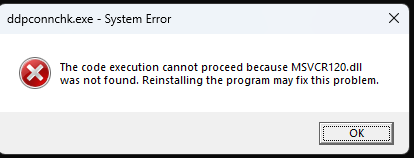
Oprava spočívá v instalaci Microsoft Visual C++ 2013 Redistributable https://aka.ms/highdpimfc2013x64enu. (Externí odkaz)
Zdroj těchto informací MSVCR120.dll chybí a neopravuje se – Microsoft Q&A. (Externí odkaz)