Data Domain: Certifikatfejl under tilføjelse af Cloud Unit
Shrnutí: Når du føjer en cloudenhed til et Data Domain-system ved hjælp af System Manager, kan der opstå en certifikatvalideringsfejl på grund af manglende eller forældede CA-rodcertifikater.
Příznaky
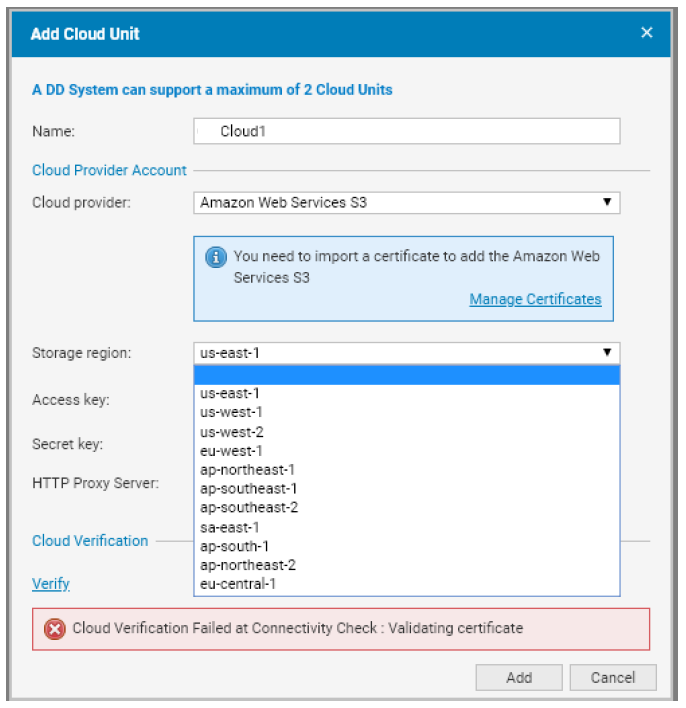
Forsøg på at tilføje en cloudenhed i Data Domain System Manager resulterer i følgende fejl:
- Cloud-verificering mislykkedes ved forbindelseskontrol: Validerer certifikat
- F.eks.:
Příčina
Fejlen opstår, fordi de påkrævede CA-rodcertifikater for cloududbyderen ikke findes eller er forældede. Ifølge Data Domain Administration Guide omfatter forudsætningerne for at konfigurere eller tilføje en Cloud-enhed:
- Korrekt netværkskonfiguration (firewall- og proxyindstillinger)
- Import af de korrekte CA-certifikater
- Tilføjelse af Cloud-enheden
Řešení
1. Download påkrævede certifikater.
Download de relevante CA-rodcertifikater for hver cloududbyder:
-
AWS:
- Baltimore CyberTrust-rodcertifikat
- Bemærk: Download og importer også Starfield Class 2-certifikatet , der blev udgivet i marts 2021.
- Se denne KB-artikel for håndtering af ændringer af AWS S3-certifikater.
-
Virtustream:
- Download DigiCert High Assurance EV Root CA-certifikatet fra DigiCert.
-
ECS:
- Rodnøglecentercertifikater varierer fra kunde til kunde.
- Hvis du bruger et HTTPS-slutpunkt, skal du sørge for, at CA-rodcertifikatet fra din Load Balancer-udbyder importeres.
-
Azure:
- Download Baltimore CyberTrust-rodcertifikatet.
- Bemærk: Fra februar 2022 kræves yderligere certifikater.
- Se denne KB-artikel for håndtering af ændringer af Azure TLS-certifikater.
- Video: Opdatering til Azure-certifikat
-
Fleksible S3-udbydere:
- Importér CA-rodcertifikatet, der leveres af din S3 Flexible-udbyder.
2. Konverter certifikat til PEM-format (hvis nødvendigt)
Hvis det downloadede certifikat har en .crt udvidelse, konvertere det til PEM format ved hjælp af OpenSSL:
openssl x509 -inform der -in BaltimoreCyberTrustRoot.crt -out BaltimoreCyberTrustRoot.pem3. Importér certifikat ved hjælp af Data Domain System Manager
-
Naviger til:
Data Management > File System > Cloud-enheder -
Klik på Administrer certifikater på værktøjslinjen.
-
I dialogboksen Administrer certifikater til cloud skal du klikke på Tilføj.
-
Vælg en af følgende indstillinger:
- Upload en .pem-fil: Gennemse og vælg certifikatfilen.
- Kopiér og indsæt certifikatteksten:
- Åbn ikonet
.pemfil i et tekstredigeringsprogram. - Kopier indholdet, og indsæt det i dialogen.
- Åbn ikonet
-
Klik på Tilføj for at fuldføre importen.
Nedenstående video indeholder en demo om, hvordan du importerer et ældre Baltimore-certifikat til Azure Cloud Provider og integrerer Data Domain med det.
Se påYouTube.
Další informace
Reference: Dell PowerProtect Data Domain-kernedokumenter
- Administrationsvejledninger er tilgængelige for hver DDOS-version