Jak nainstalovat nástroj Dell Security Management Server Virtual
Shrnutí: Podle těchto pokynů lze nainstalovat nástroje Dell Security Management Server Virtual a Dell Data Protection Virtual Edition.
Tento článek se vztahuje na
Tento článek se nevztahuje na
Tento článek není vázán na žádný konkrétní produkt.
V tomto článku nejsou uvedeny všechny verze produktu.
Pokyny
Tento článek popisuje, jak provést základní proces instalace nástroje Dell Security Management Server Virtual (dříve Dell Data Protection Virtual Edition).
Dotčené produkty:
- Dell Security Management Server Virtual
- Virtuální verze nástroje Dell Data Protection
Dotčené verze:
-
8.2.0 a novější
Dotčené operační systémy:
- Systém Linux
Poznámka: Tento článek se zabývá pouze základním nasazením nástroje Dell Security Management Server Virtual. Služby klienta jsou vyžadovány u složitějších nebo vlastních nasazení nástroje Dell Security Management Server Virtual. Klientské služby lze zakoupit prostřednictvím obchodního zástupce.
Instalace nástroje Dell Security Management Server Virtual se liší v závislosti na verzi. Konkrétní pokyny získáte po kliknutí na příslušnou verzi.
Informace o verzích naleznete v článku Jak zjistit verzi nástroje Dell Data Security Server.
Upozornění: Před instalací se ujistěte, že prostředí splňuje požadavky nástroje Dell Security Management Server na virtuální systém.
9.11.0 a novější
- Vyberte jazyk, který chcete zobrazit, stisknutím mezerníku u příslušné možnosti.
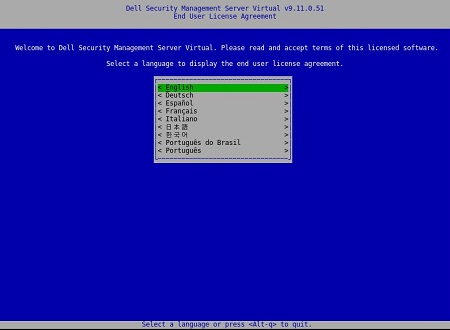 Poznámka: Jazyková nastavení lze později po dokončení instalace změnit z konzole pro správu.
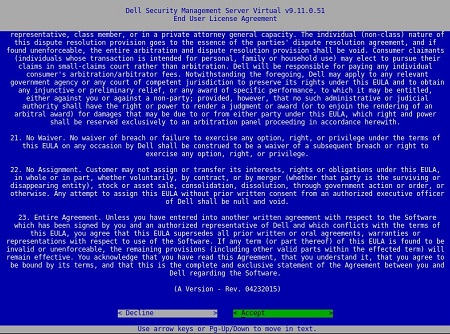
 - Přečtěte si licenční smlouvu s koncovým uživatelem (EULA) pomocí kláves se šipkami nebo přejděte o stránku dolů dolů. Na konci nabídky EULA vyberte možnost Accept a poté stiskněte Enter.
- Vyberte možnost Connected Mode a stiskněte Enter.
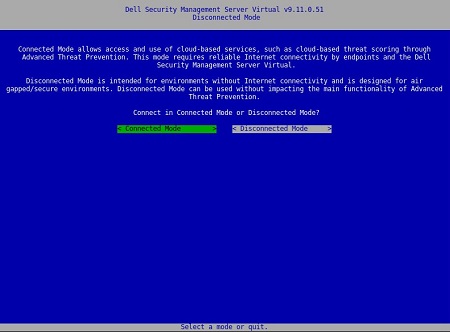 Poznámka: Tento článek popisuje pouze postup instalace v režimu Connected. Vzhledem ke složitosti společnost Dell Technologies doporučuje zapojení klientského servisu pro režim Disconnected (režim vzduchové mezery). Klientské služby lze zakoupit prostřednictvím obchodního zástupce.
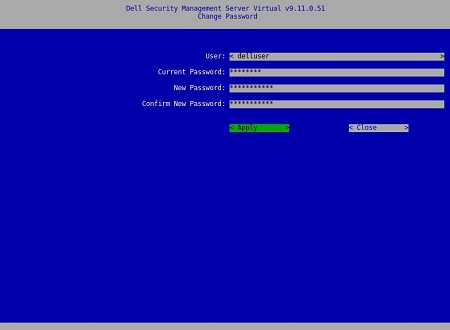
 - Chcete-li změnit výchozí uživatelská hesla, přejděte ke kroku 4a; V opačném případě přejděte ke kroku 5.
- Z rozevírací nabídky pomocí mezerníku zvolte položku User.
- Vyplňte pole Current Password, New Password a poté potvrďte nové heslo v poli Confirm New Password.
- Vyberte možnost Apply a stiskněte Enter.
- Chcete-li upravit hesla dalšího uživatele, opakujte kroky 4a, 4b a 4c.
- Po změně hesel uživatele vyberte možnost Close a stiskněte Enter.
 Poznámka:
- Heslo pro
delluser,dellconsoleAdellsupportlze změnit později z konzole pro správu po dokončení instalace. - Výchozí přihlašovací údaje pro nástroj Dell Security Management Server Virtual:
- Username:
delluser - Password:
delluser - Username:
dellconsole - Password:
dellconsole - Username:
dellsupport - Password:
dellsupport
- Username:
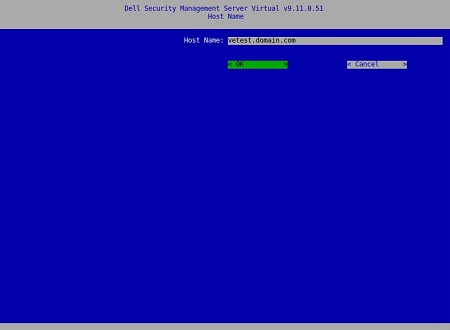
- Vyplňte plně kvalifikovaný název domény (FQDN) do položky Hostname, zvolte OK a stiskněte Enter.
- Pokud v nabídce Network používáte protokol IPv4, přejděte ke kroku 7. Pokud používáte protokol IPv6, pokračujte krokem 8.
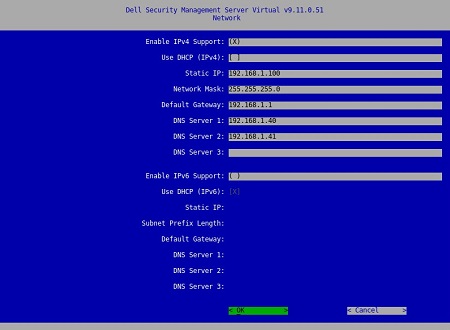
- V nabídce Network :
- Chcete-li používat protokol IPv4 DHCP, ponechte výchozí nastavení zaškrtnuté, zvolte OK, stiskněte Enter a přejděte ke kroku 9. Chcete-li DHCP nepoužívat, přejděte ke kroku 7b.
- Chcete-li protokol DHCP zakázat, stiskněte mezerník vpravo od položky Použít DHCP (IPv4).
- Vyplňte položky Static IP, Network Mask, Default Gateway a DNS Server 1.
- Volitelně vyplňte položky DNS Server 2 a DNS Server 3.
- Po zadání nastavení sítě zvolte OK, stiskněte klávesu Enter a přejděte ke kroku 9.
 Poznámka:
- Nastavení sítě lze později po dokončení instalace změnit z konzole pro správu.
- Nastavení sítě na snímku obrazovky se ve vašem prostředí může lišit.
- Server DNS je určen pro interní server DNS ve vašem prostředí, nikoli pro veřejný server DNS.
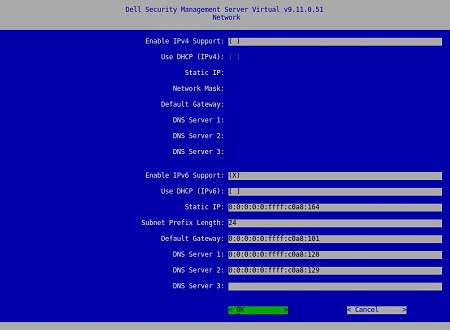
- V nabídce Network :
- Chcete-li použít protokol IPv6, zaškrtněte možnost Enable IPv6 Support pomocí mezerníku.
- Chcete-li použít protokol DHCP, zaškrtněte mezerníkem možnost Použít DHCP (IPv6) a přejděte ke kroku 9. Pokud nechcete použít protokol DHCP, přejděte ke kroku 8C.
- Vyplňte položky Static IP, Subnet Prefix Length, Default Gateway a DNS Server 1.
- Volitelně vyplňte položky DNS Server 2 a DNS Server 3.
- Po zadání nastavení sítě zvolte OK, stiskněte klávesu Enter a přejděte ke kroku 9.
 Poznámka:
- Nastavení sítě lze později po dokončení instalace změnit z konzole pro správu.
- Nastavení sítě na snímku obrazovky se ve vašem prostředí může lišit.
- Server DNS je určen pro interní server DNS ve vašem prostředí, nikoli pro veřejný server DNS.
- Vyberte časové pásmo, ve kterém se server nachází, a stiskněte Enter.
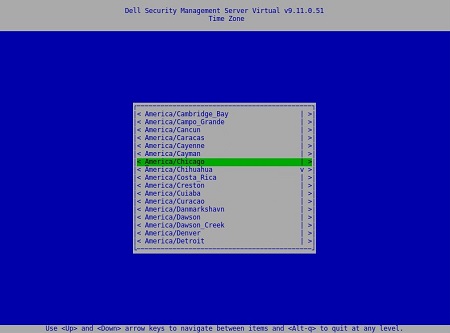 Poznámka: Časové pásmo lze později po dokončení instalace změnit z konzole pro správu.
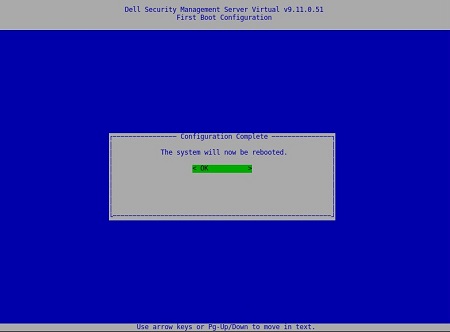
 - Stisknutím klávesy Enter na možnosti OK provedete restart.
9.8.2 až 9.10.1
- Vyberte jazyk, který chcete zobrazit, stisknutím mezerníku u příslušné možnosti. Po výběru jazyka přejděte dolů na možnost Zobrazit smlouvu EULA a stiskněte klávesu Enter.
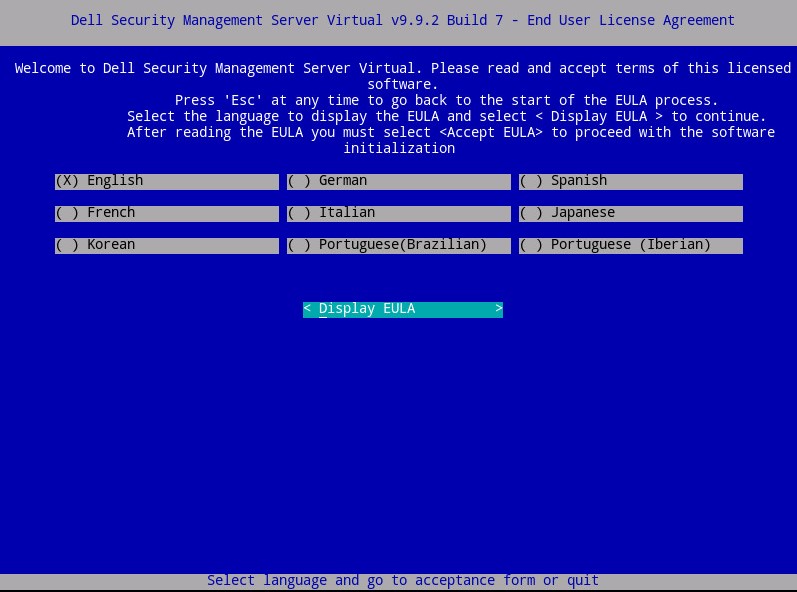 Poznámka: Jazyková nastavení lze později po dokončení instalace změnit z konzole pro správu.
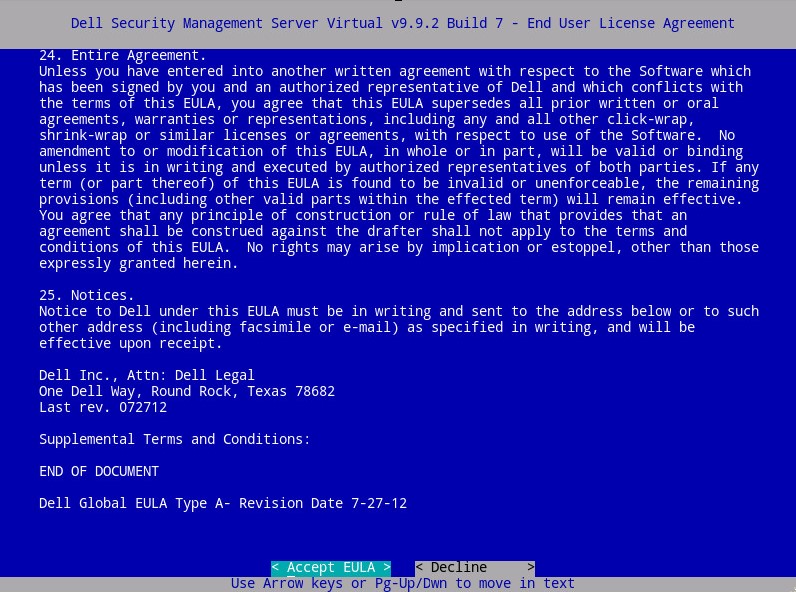
 - Přečtěte si licenční smlouvu s koncovým uživatelem (EULA) pomocí kláves se šipkami nebo přejděte o stránku dolů dolů. Na konci nabídky EULA vyberte možnost Accept EULA a stiskněte Enter.
- Vyberte možnost Connected Mode a stiskněte Enter.
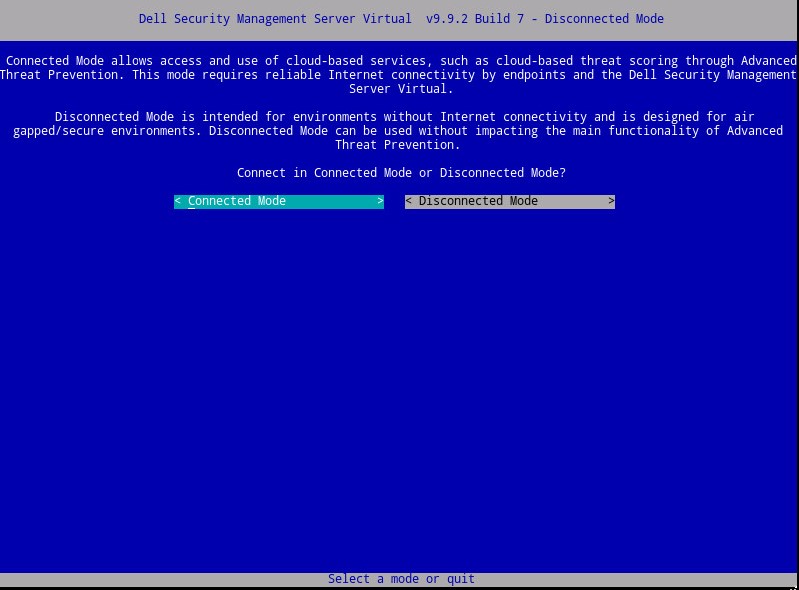 Poznámka: Tento článek popisuje pouze postup instalace v režimu Connected. Vzhledem ke složitosti společnost Dell Technologies doporučuje zapojení klientského servisu pro režim Disconnected (režim vzduchové mezery). Klientské služby lze zakoupit prostřednictvím obchodního zástupce.
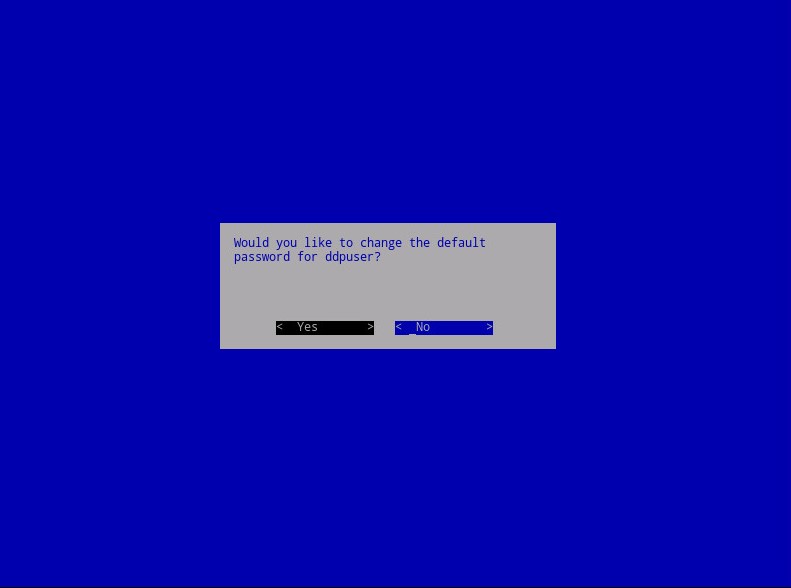
 - Volitelně vyberte možnost Yes a stisknutím klávesy Enter změňte výchozí heslo pro
ddpuser. Pokud jste vybrali možnost Yes , přejděte ke kroku 4a. Ponechání výchozího hesla proddpuser, vyberte možnost Ne, stiskněte klávesu Enter a přejděte ke kroku 5.
 Poznámka:
- Toto heslo spolu s hesly pro
ddpconsoleaddpsupport, lze později po dokončení instalace změnit z konzole pro správu. - Výchozí přihlašovací údaje pro nástroj Dell Security Management Server Virtual:
- Username:
ddpuser - Password:
ddpuser
- Username:
- V sadě
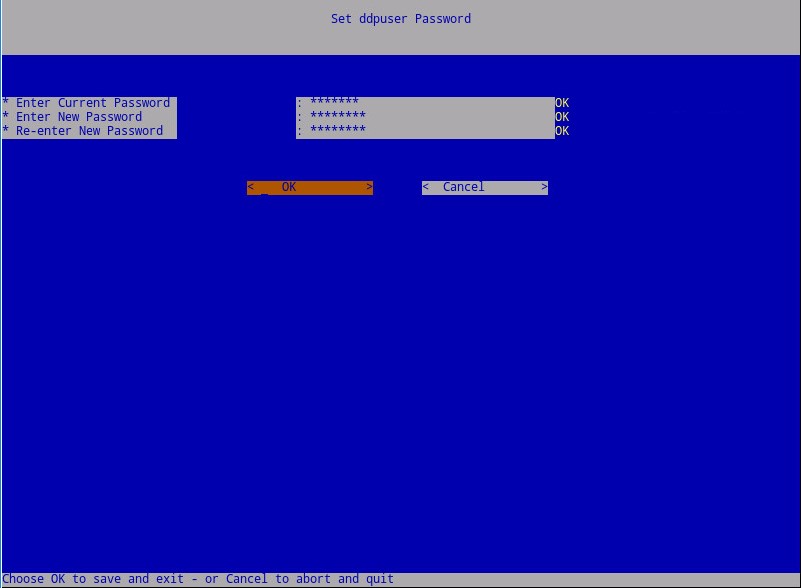
ddpuserHeslo , vyplňte aktuální heslo proddpuser. - Vyplňte pole New Password a poté nové heslo opakujte.
- Vyberte možnost OK a stiskněte Enter.
- Toto heslo spolu s hesly pro
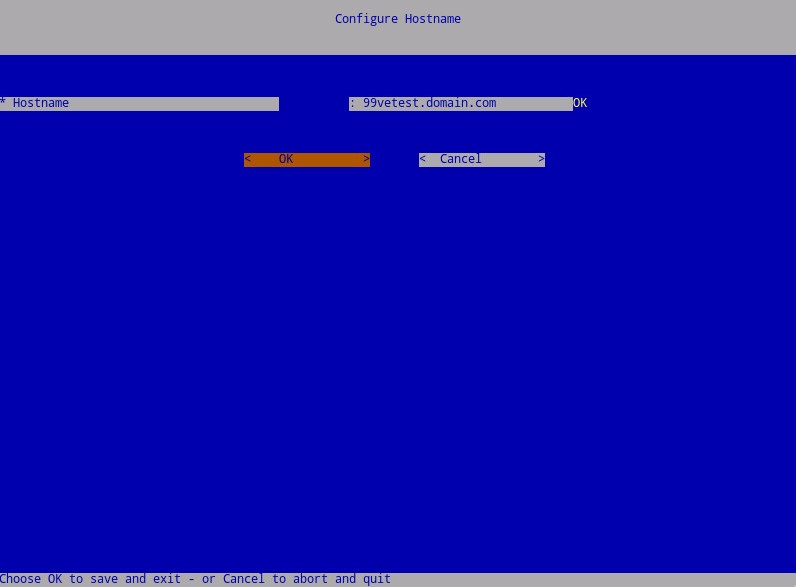
- Vyplňte plně kvalifikovaný název domény (FQDN) do položky Hostname, zvolte OK a stiskněte Enter.
- V nabídce Configure Settings :
- Chcete-li nakonfigurovat nástroj Dell Security Management Server pro DHCP, ponechte výchozí nastavení zaškrtnuté, vyberte možnost OK, stiskněte Enter a přejděte ke kroku 7. Chcete-li DHCP nepoužívat, přejděte ke kroku 6b.
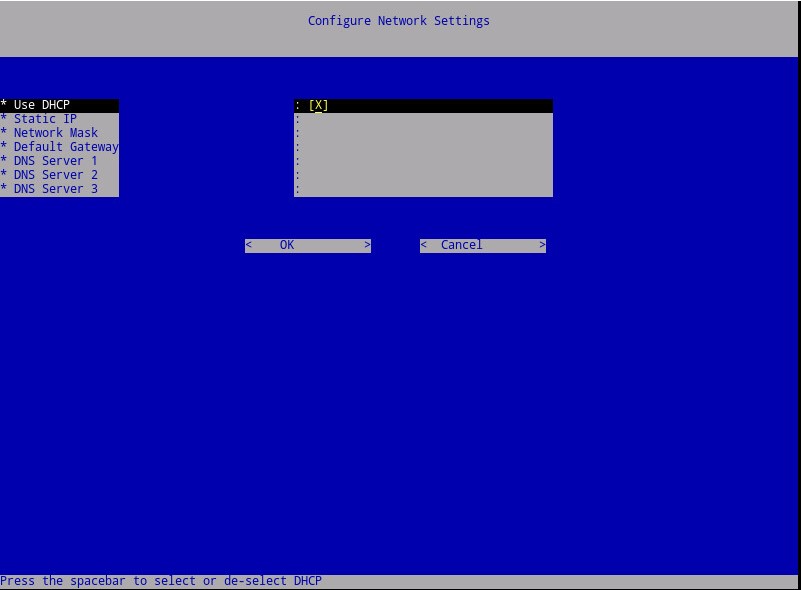
- Chcete-li zakázat protokol DHCP pro nástroj Dell Security Management Server, stiskněte mezerník vpravo od položky Use DHCP.
- Vyplňte položky Static IP, Network Mask, Default Gateway a DNS Server 1.
- Volitelně vyplňte položky DNS Server 2 a DNS Server 3.
- Po zadání nastavení sítě zvolte OK, stiskněte klávesu Enter a přejděte ke kroku 7.
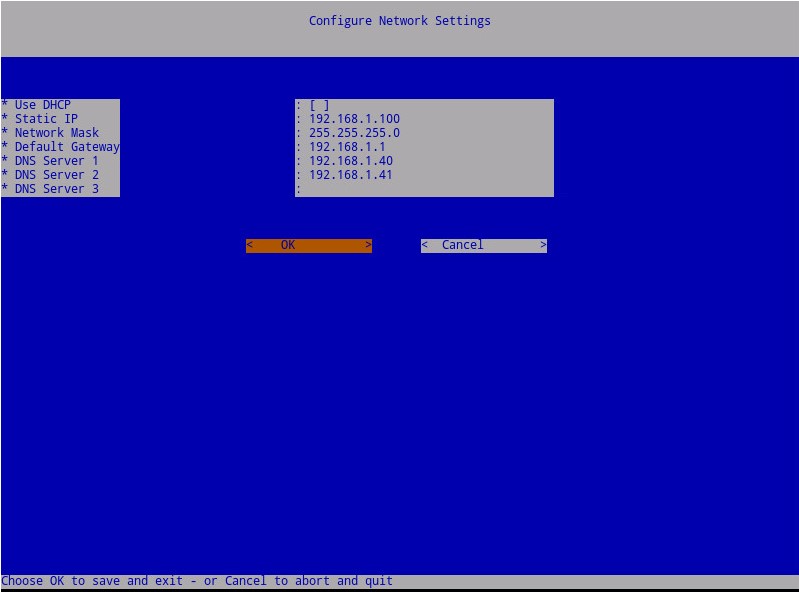 Poznámka:
- Nastavení sítě lze později po dokončení instalace změnit z konzole pro správu.
- Nastavení sítě na snímku obrazovky se ve vašem prostředí může lišit.
- Server DNS je určen pro interní server DNS ve vašem prostředí, nikoli pro veřejný server DNS.
- Chcete-li nakonfigurovat nástroj Dell Security Management Server pro DHCP, ponechte výchozí nastavení zaškrtnuté, vyberte možnost OK, stiskněte Enter a přejděte ke kroku 7. Chcete-li DHCP nepoužívat, přejděte ke kroku 6b.
- Vyberte časové pásmo, ve kterém se server nachází, a stiskněte Enter.
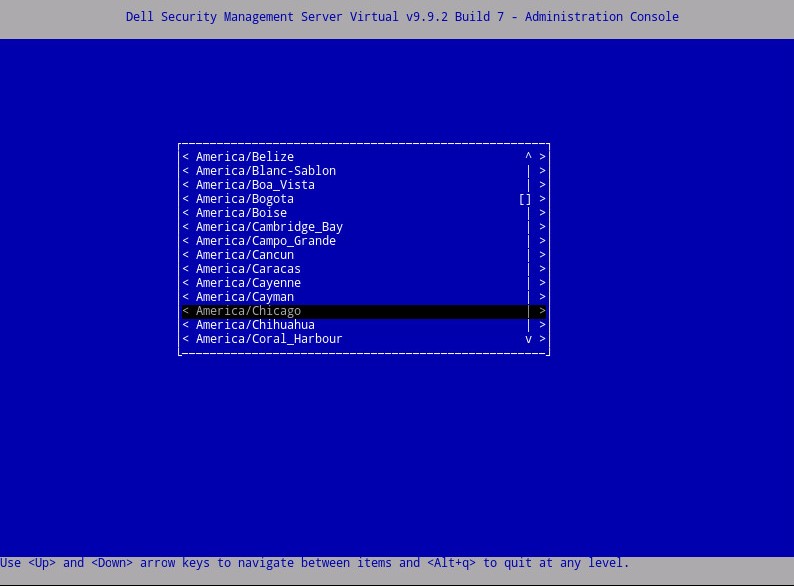 Poznámka: Časové pásmo lze později po dokončení instalace změnit z konzole pro správu.
 - Stisknutím klávesy Enter na možnosti OK potvrďte zvolené časové pásmo.
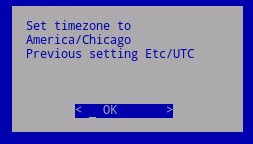
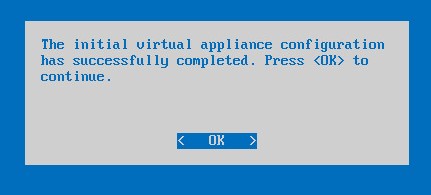
- Úspěšnou konfiguraci potvrdíte stisknutím klávesy Enter na možnosti OK.
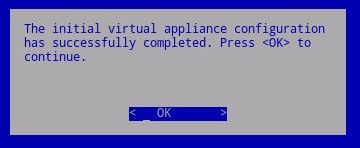
9.4.0 až 9.7.0
- Vyberte jazyk, který chcete zobrazit, stisknutím mezerníku u příslušné možnosti. Po výběru jazyka přejděte dolů na možnost Zobrazit smlouvu EULA a stiskněte klávesu Enter.
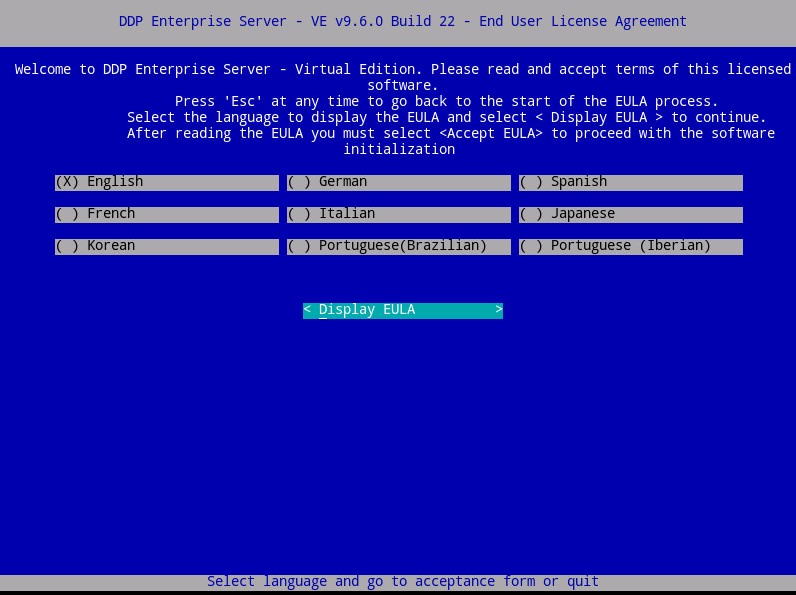 Poznámka: Jazyková nastavení lze později po dokončení instalace změnit z konzole pro správu.
 - Přečtěte si licenční smlouvu s koncovým uživatelem (EULA) pomocí kláves se šipkami nebo přejděte o stránku dolů dolů. Na konci nabídky EULA vyberte možnost Accept EULA a stiskněte Enter.
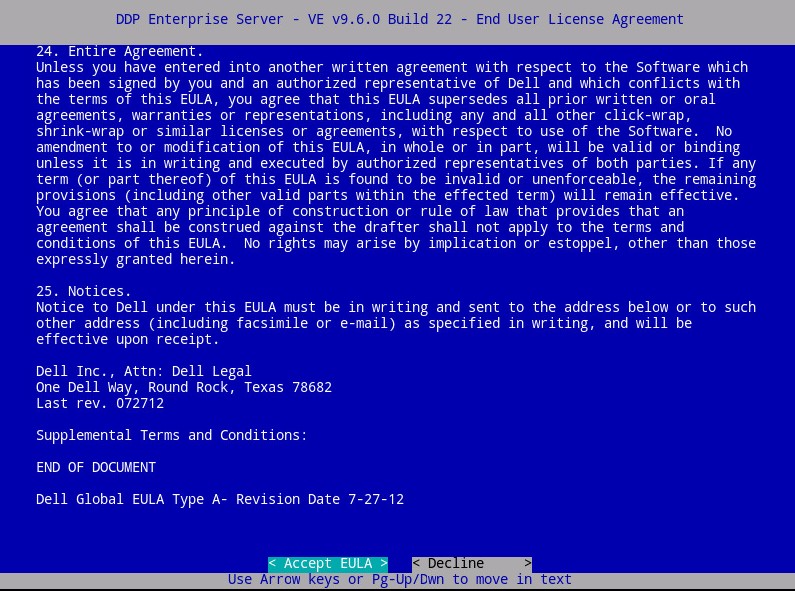
- Vyberte možnost Default Mode a stiskněte Enter.
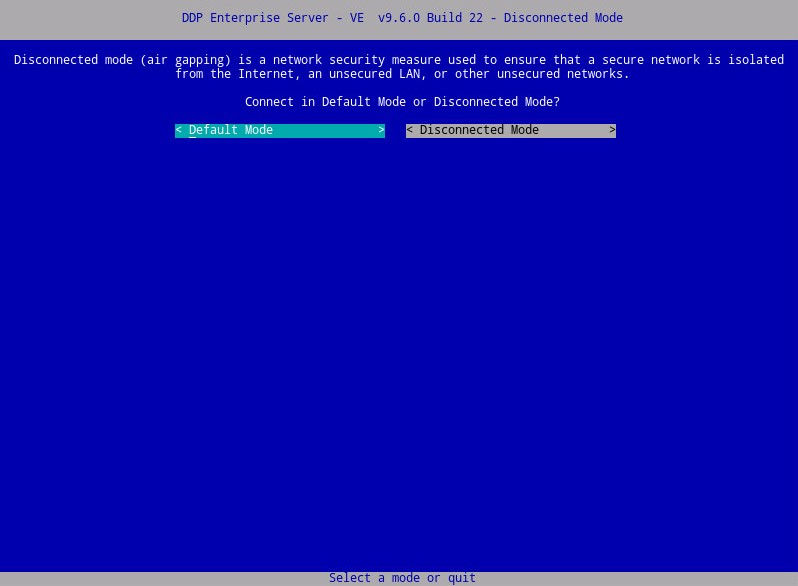 Poznámka: Tento článek popisuje pouze postup instalace ve výchozím režimu. Vzhledem ke složitosti společnost Dell Technologies doporučuje zapojení klientského servisu pro režim Disconnected (režim vzduchové mezery). Klientské služby lze zakoupit prostřednictvím obchodního zástupce.
 - Volitelně vyberte možnost Yes a stisknutím klávesy Enter změňte výchozí heslo pro
ddpuser. Pokud jste vybrali možnost Yes , přejděte ke kroku 4a. Ponechání výchozího hesla proddpuser, vyberte možnost Ne, stiskněte klávesu Enter a přejděte ke kroku 5.
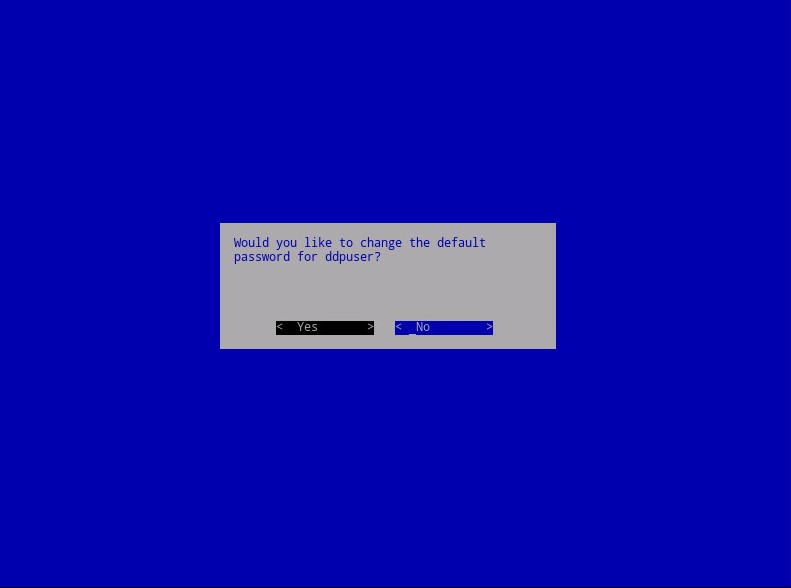 Poznámka:
- Toto heslo spolu s hesly pro
ddpconsoleaddpsupport, lze později po dokončení instalace změnit z konzole pro správu. - Výchozí přihlašovací údaje pro nástroj Dell Data Protection Enterprise Server Virtual Edition:
- Username:
ddpuser - Password:
ddpuser
- Username:
- V sadě
ddpuserHeslo , vyplňte aktuální heslo proddpuser. - Vyplňte pole New Password a poté nové heslo opakujte.
- Vyberte možnost OK a stiskněte Enter.
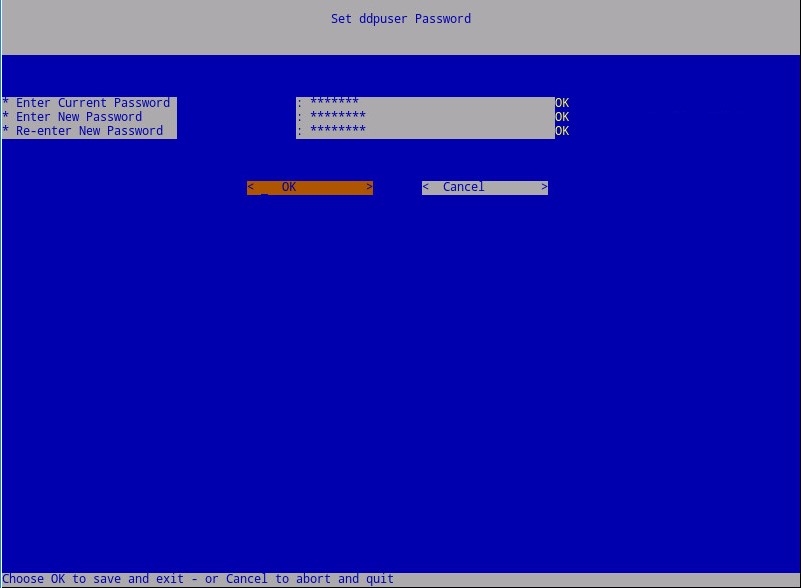
- Toto heslo spolu s hesly pro
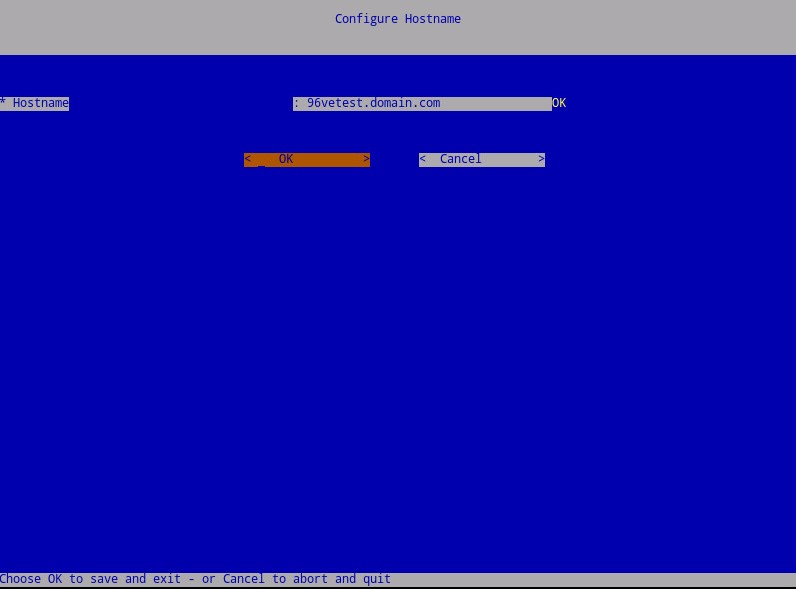
- Vyplňte plně kvalifikovaný název domény (FQDN) do položky Hostname, zvolte OK a stiskněte Enter.
- V nabídce Configure Settings :
- Chcete-li nakonfigurovat nástroj Dell Security Management Server pro DHCP, ponechte výchozí nastavení zaškrtnuté, vyberte možnost OK, stiskněte Enter a přejděte ke kroku 7. Chcete-li DHCP nepoužívat, přejděte ke kroku 6b.
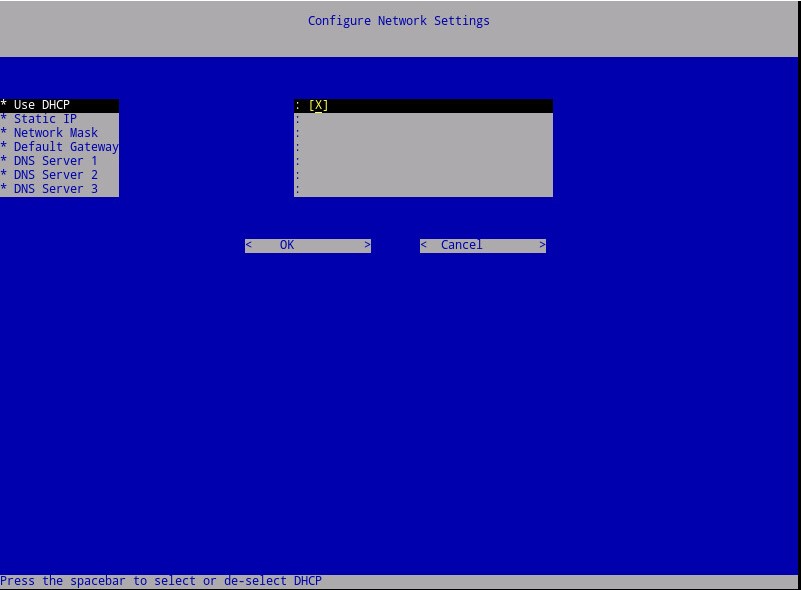
- Chcete-li zakázat protokol DHCP pro nástroj Dell Security Management Server, stiskněte mezerník vpravo od položky Use DHCP.
- Vyplňte položky Static IP, Network Mask, Default Gateway a DNS Server 1.
- Volitelně vyplňte položky DNS Server 2 a DNS Server 3.
- Po zadání nastavení sítě zvolte OK, stiskněte klávesu Enter a přejděte ke kroku 7.
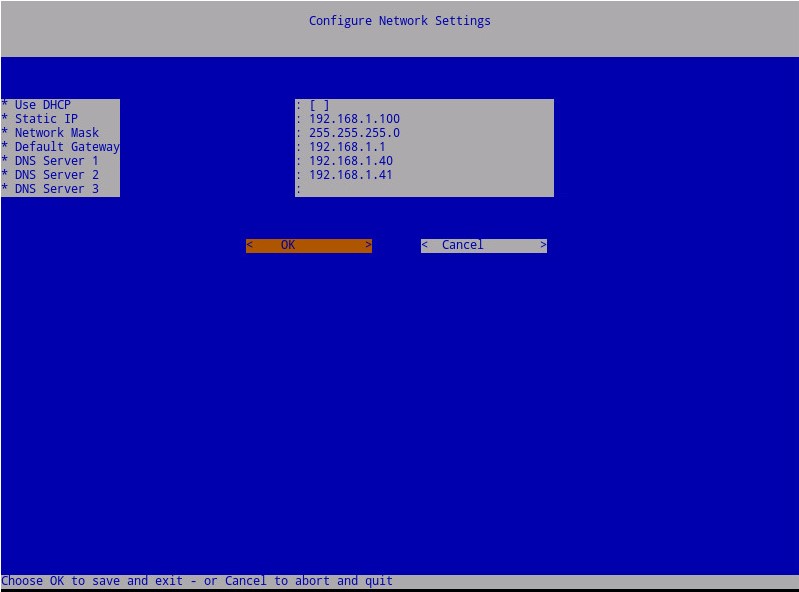 Poznámka:
- Nastavení sítě lze později po dokončení instalace změnit z konzole pro správu.
- Nastavení sítě na snímku obrazovky se ve vašem prostředí může lišit.
- Server DNS je určen pro interní server DNS ve vašem prostředí, nikoli pro veřejný server DNS.
- Chcete-li nakonfigurovat nástroj Dell Security Management Server pro DHCP, ponechte výchozí nastavení zaškrtnuté, vyberte možnost OK, stiskněte Enter a přejděte ke kroku 7. Chcete-li DHCP nepoužívat, přejděte ke kroku 6b.
- Vyberte časové pásmo, ve kterém se server nachází, a stiskněte Enter.
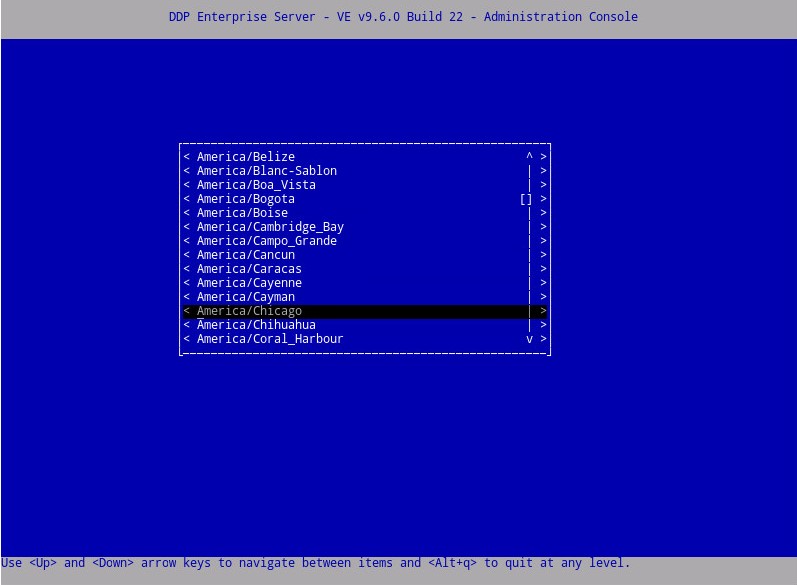 Poznámka: Časové pásmo lze později po dokončení instalace změnit z konzole pro správu.
 - Stisknutím klávesy Enter na možnosti OK potvrďte zvolené časové pásmo.
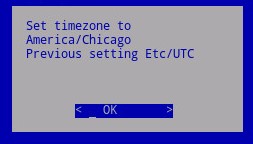
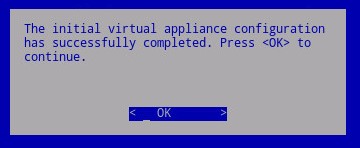
- Úspěšnou konfiguraci potvrdíte stisknutím klávesy Enter na možnosti OK.
8.5.0 až 9.2.0
- Vyberte jazyk, který chcete zobrazit, stisknutím mezerníku u příslušné možnosti. Po výběru jazyka přejděte dolů na možnost Zobrazit smlouvu EULA a stiskněte klávesu Enter.
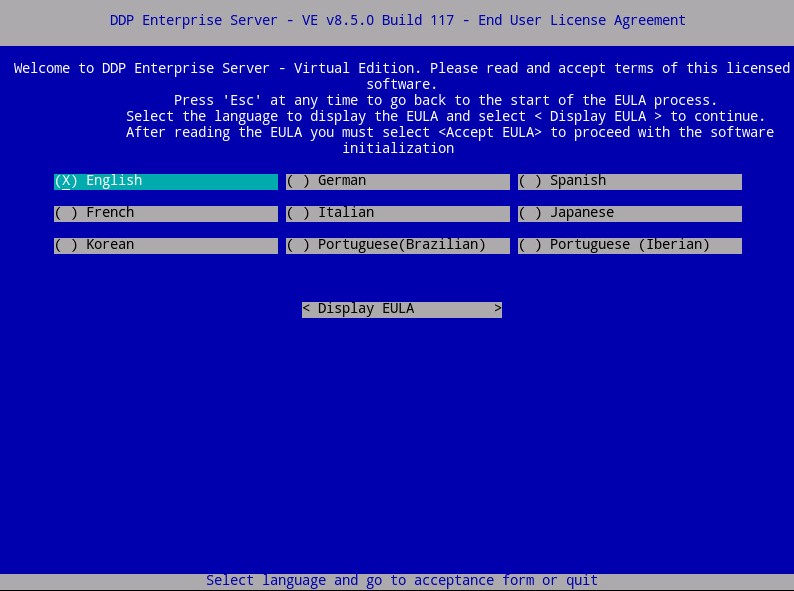 Poznámka: Jazyková nastavení lze později po dokončení instalace změnit z konzole pro správu.
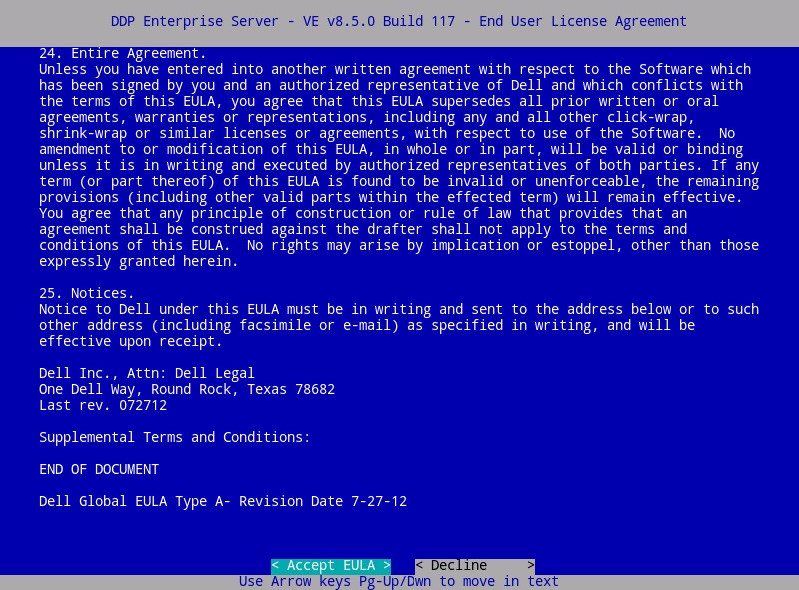
 - Přečtěte si licenční smlouvu s koncovým uživatelem (EULA) pomocí kláves se šipkami nebo přejděte o stránku dolů dolů. Na konci nabídky EULA vyberte možnost Accept EULA a stiskněte Enter.
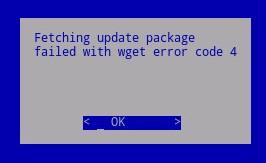
- Pokud se zobrazí "wget error code 4", vyberte možnost OK a stiskněte Enter.
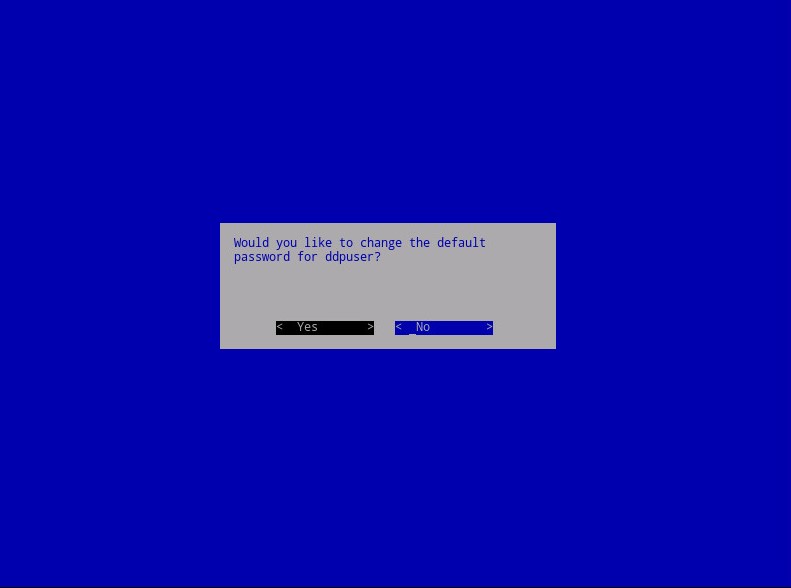
- Volitelně vyberte možnost Yes a stisknutím klávesy Enter změňte výchozí heslo pro
ddpuser. Pokud jste vybrali možnost Yes , přejděte ke kroku 4a. Ponechání výchozího hesla proddpuser, vyberte možnost Ne, stiskněte klávesu Enter a přejděte ke kroku 5.
 Poznámka:
- Toto heslo spolu s hesly pro
ddpconsoleaddpsupport, lze později po dokončení instalace změnit z konzole pro správu. - Výchozí přihlašovací údaje pro nástroj Dell Data Protection Enterprise Server Virtual Edition:
- Username:
ddpuser - Password:
ddpuser
- Username:
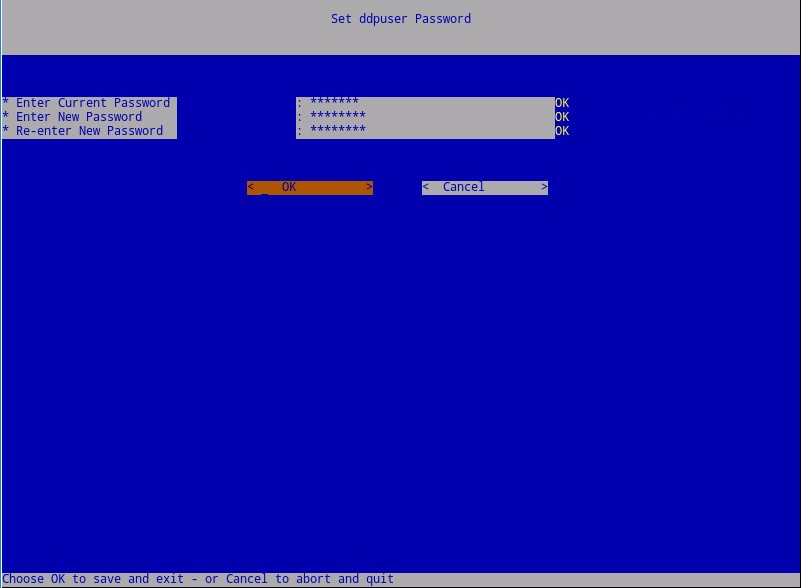
- V sadě
ddpuserHeslo , vyplňte aktuální heslo proddpuser. - Vyplňte pole New Password a poté nové heslo opakujte.
- Vyberte možnost OK a stiskněte Enter.
- Toto heslo spolu s hesly pro
- Vyplňte plně kvalifikovaný název domény (FQDN) do položky Hostname, zvolte OK a stiskněte Enter.
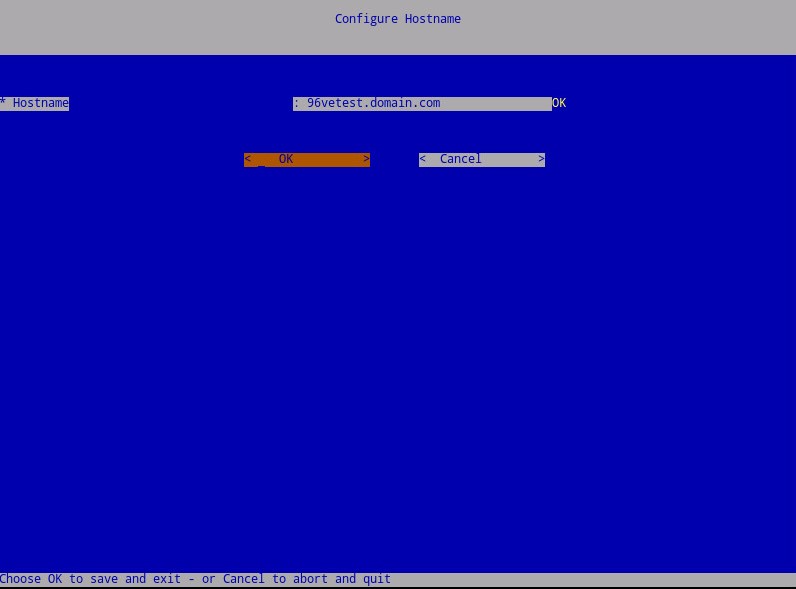
- V nabídce Configure Settings :
- Chcete-li nakonfigurovat nástroj Dell Security Management Server pro DHCP, ponechte výchozí nastavení zaškrtnuté, vyberte možnost OK, stiskněte Enter a přejděte ke kroku 7. Chcete-li DHCP nepoužívat, přejděte ke kroku 6b.
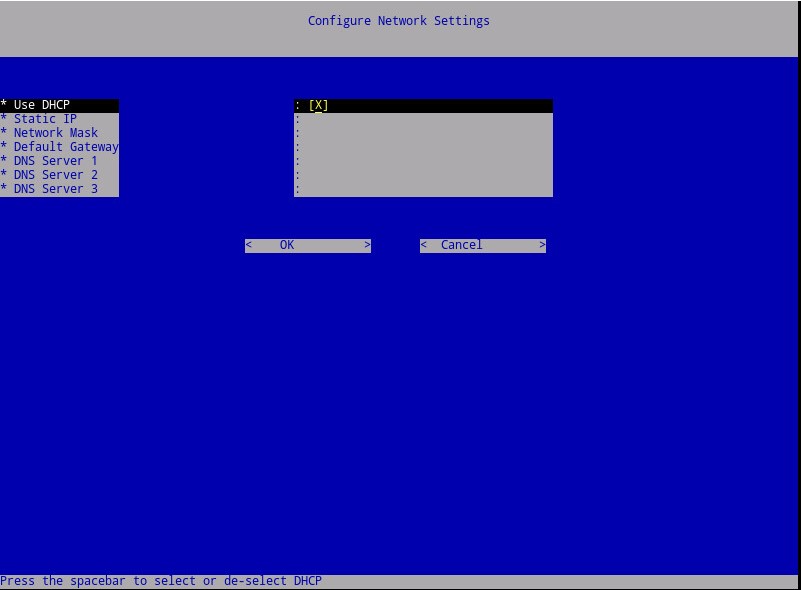
- Chcete-li zakázat protokol DHCP pro nástroj Dell Security Management Server, stiskněte mezerník vpravo od položky Use DHCP.
- Vyplňte položky Static IP, Network Mask, Default Gateway a DNS Server 1.
- Volitelně vyplňte položky DNS Server 2 a DNS Server 3.
- Po zadání nastavení sítě zvolte OK, stiskněte klávesu Enter a přejděte ke kroku 7.
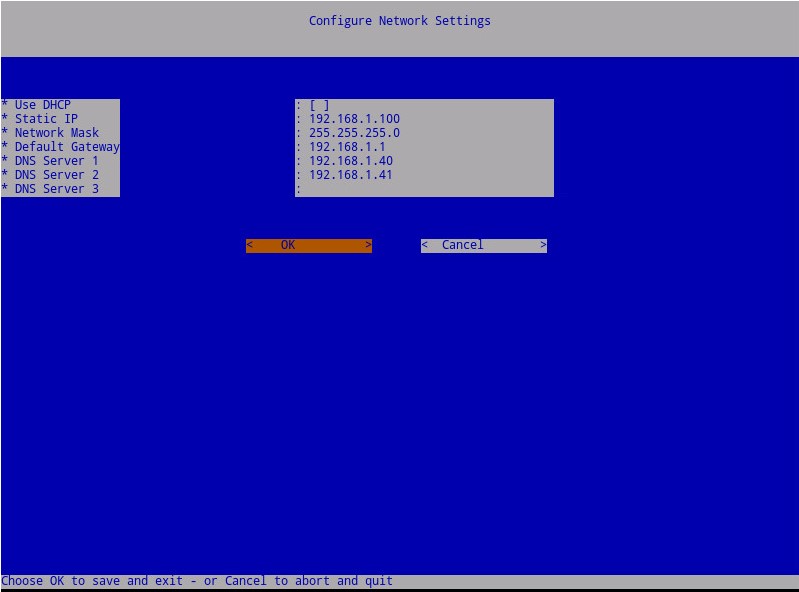 Poznámka:
- Nastavení sítě lze později po dokončení instalace změnit z konzole pro správu.
- Nastavení sítě na snímku obrazovky se ve vašem prostředí může lišit.
- Server DNS je určen pro interní server DNS ve vašem prostředí, nikoli pro veřejný server DNS.
- Chcete-li nakonfigurovat nástroj Dell Security Management Server pro DHCP, ponechte výchozí nastavení zaškrtnuté, vyberte možnost OK, stiskněte Enter a přejděte ke kroku 7. Chcete-li DHCP nepoužívat, přejděte ke kroku 6b.
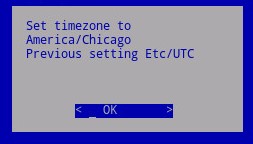
- Vyberte časové pásmo, ve kterém se server nachází, a stiskněte Enter.
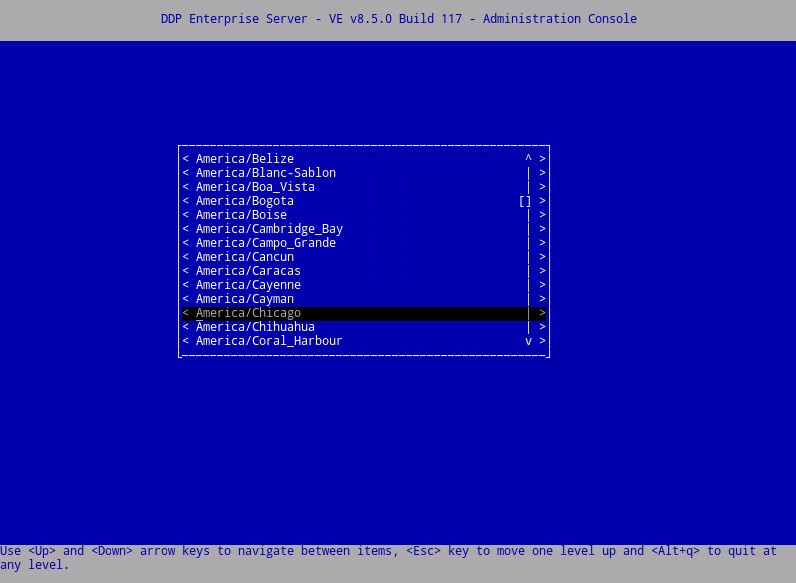 Poznámka: Časové pásmo lze později po dokončení instalace změnit z konzole pro správu.
 - Stisknutím klávesy Enter na možnosti OK potvrďte zvolené časové pásmo.
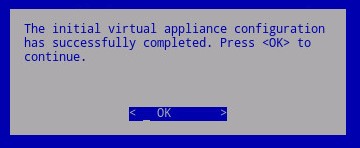
- Úspěšnou konfiguraci potvrdíte stisknutím klávesy Enter na možnosti OK.
8.4.0
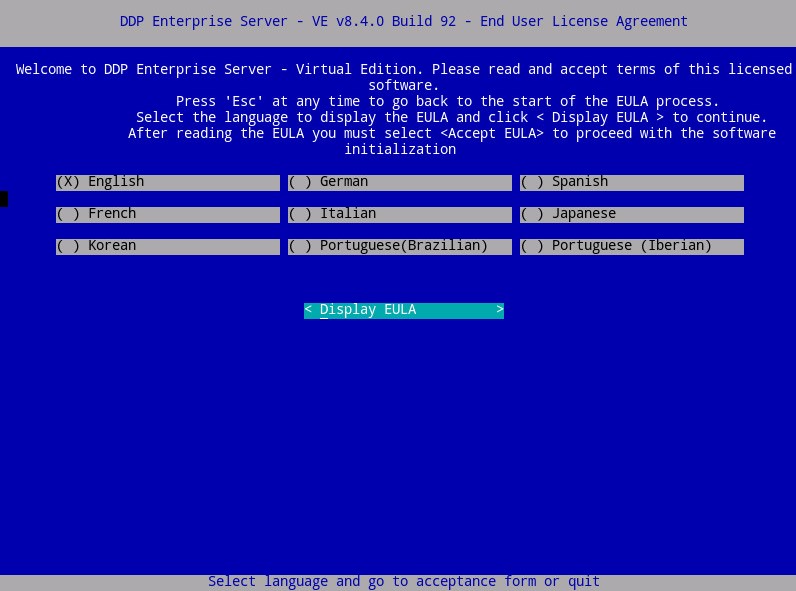
- Stisknutím mezerníku u příslušné možnosti vyberte příslušný jazyk. Po výběru příslušného jazyka přejděte dolů na možnost Zobrazit smlouvu EULA a stiskněte klávesu Enter.
 Poznámka: Jazyková nastavení lze později po dokončení instalace změnit z konzole pro správu.
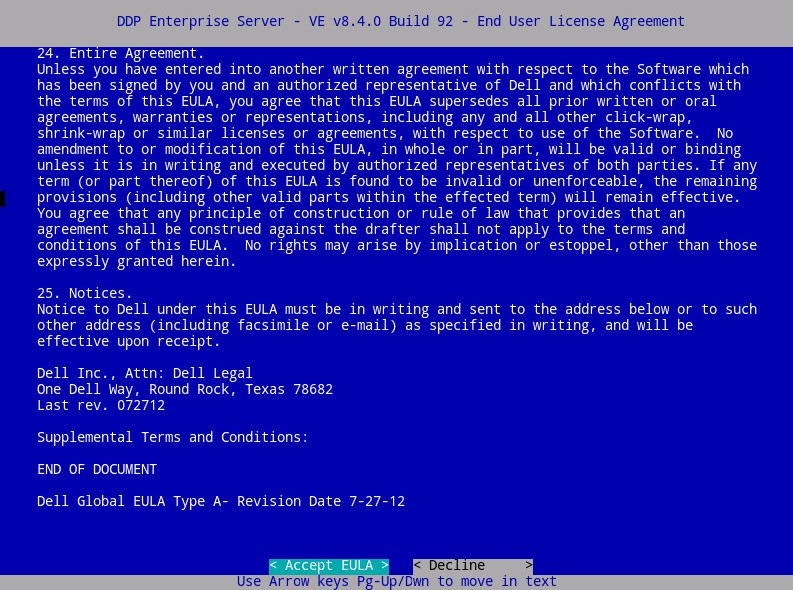
 - Přečtěte si licenční smlouvu s koncovým uživatelem (EULA) pomocí kláves se šipkami nebo přejděte o stránku dolů dolů. Na konci nabídky EULA vyberte možnost Accept EULA a stiskněte Enter.
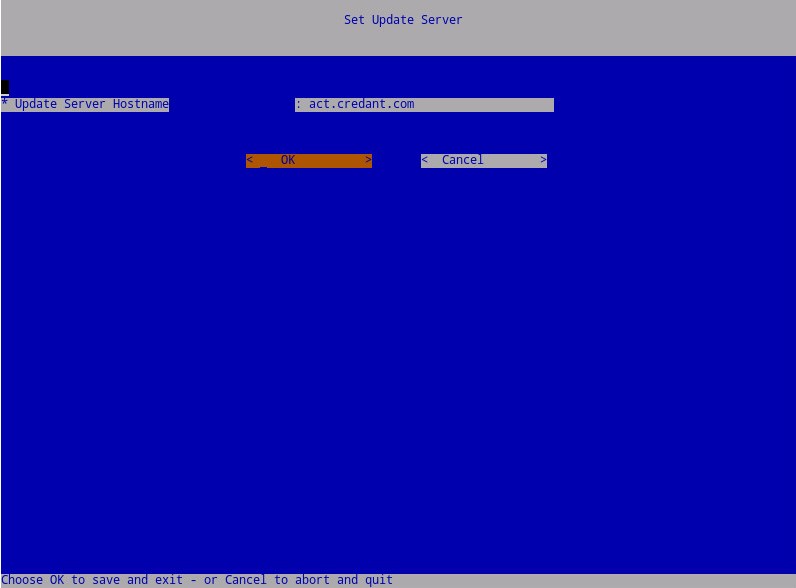
- Vyberte možnost OK a stiskněte Enter, pokud není nutné změnit název Update Server Hostname.
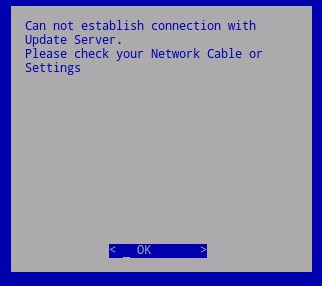
- Pokud se zobrazí zpráva „Can not establish connection with Update Server“, stiskněte Enter na položce OK.
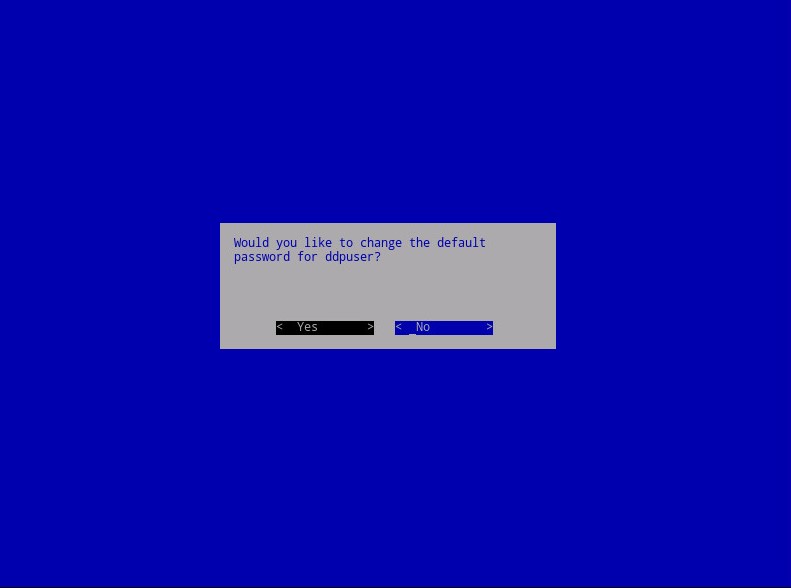
- Volitelně vyberte možnost Yes a stisknutím klávesy Enter změňte výchozí heslo pro
ddpuser. Pokud jste vybrali možnost Yes , přejděte ke kroku 5a. Ponechání výchozího hesla proddpuser, vyberte možnost Ne, stiskněte klávesu Enter a přejděte ke kroku 6.
 Poznámka:
- Toto heslo spolu s hesly pro
ddpconsoleaddpsupport, lze později po dokončení instalace změnit z konzole pro správu. - Výchozí přihlašovací údaje pro nástroj Dell Data Protection Enterprise Server Virtual Edition:
- Username:
ddpuser - Password:
ddpuser
- Username:
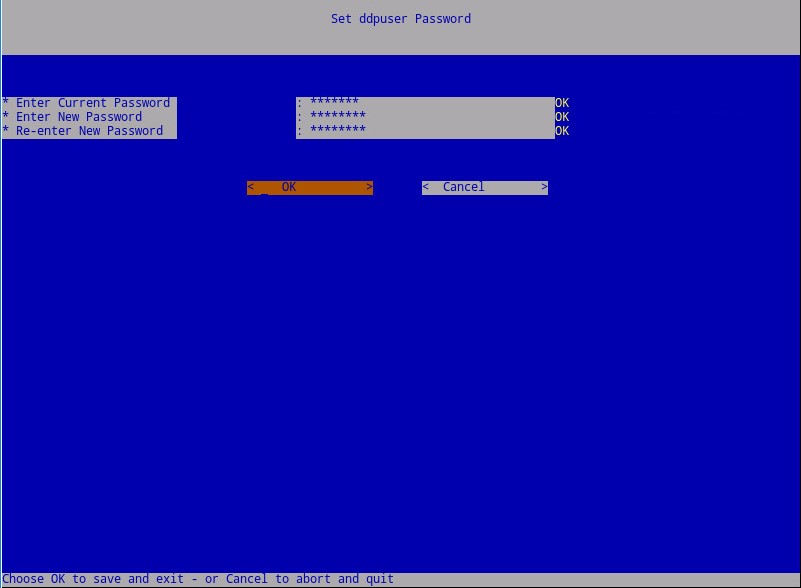
- V sadě
ddpuserHeslo , vyplňte aktuální heslo proddpuser. - Vyplňte pole New Password a poté nové heslo opakujte.
- Vyberte možnost OK a stiskněte Enter.
- Toto heslo spolu s hesly pro
- Vyplňte plně kvalifikovaný název domény (FQDN) do položky Hostname, zvolte OK a stiskněte Enter.
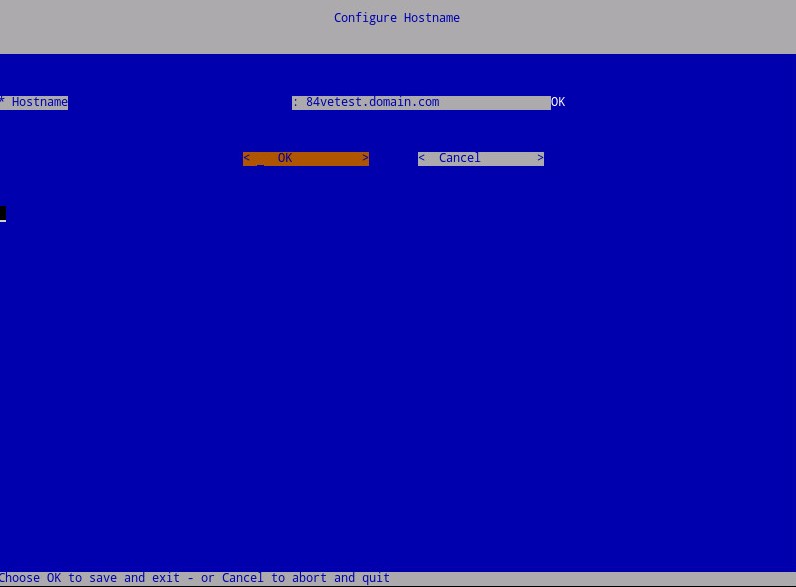
- V nabídce Configure Settings :
- Chcete-li nakonfigurovat nástroj Dell Security Management Server pro DHCP, ponechte výchozí nastavení zaškrtnuté, vyberte možnost OK, stiskněte Enter a přejděte ke kroku 8. Chcete-li DHCP nepoužívat, přejděte ke kroku 7b.
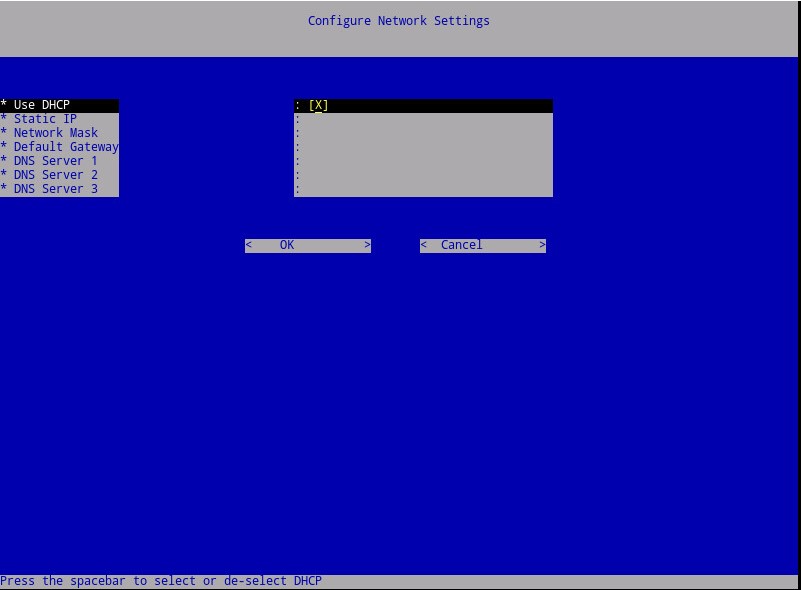
- Chcete-li zakázat protokol DHCP pro nástroj Dell Security Management Server, stiskněte mezerník vpravo od položky Use DHCP.
- Vyplňte položky Static IP, Network Mask, Default Gateway a DNS Server 1.
- Volitelně vyplňte položky DNS Server 2 a DNS Server 3.
- Po zadání nastavení sítě zvolte OK, stiskněte klávesu Enter a přejděte ke kroku 8.
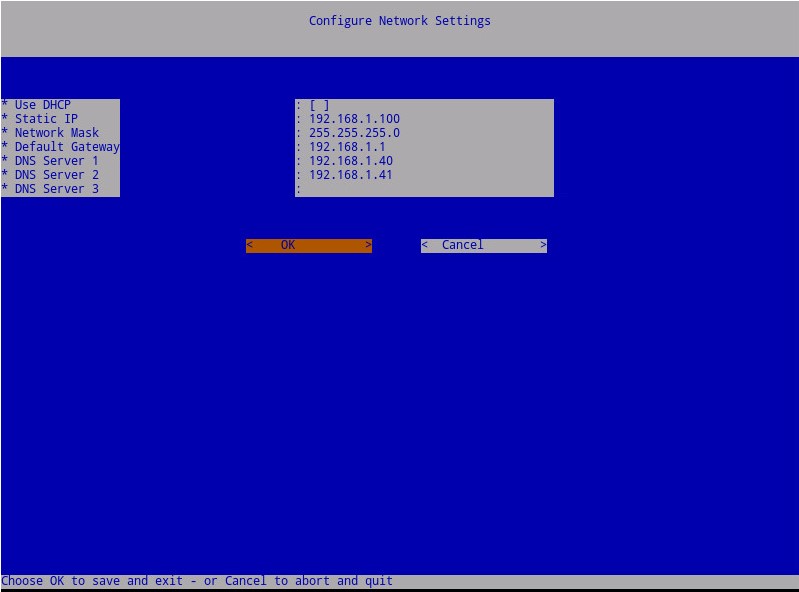 Poznámka:
- Nastavení sítě lze později po dokončení instalace změnit z konzole pro správu.
- Nastavení sítě na snímku obrazovky se ve vašem prostředí může lišit.
- Server DNS je určen pro interní server DNS ve vašem prostředí, nikoli pro veřejný server DNS.
- Chcete-li nakonfigurovat nástroj Dell Security Management Server pro DHCP, ponechte výchozí nastavení zaškrtnuté, vyberte možnost OK, stiskněte Enter a přejděte ke kroku 8. Chcete-li DHCP nepoužívat, přejděte ke kroku 7b.
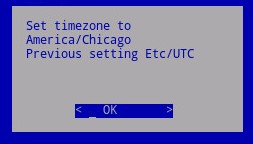
- Vyberte časové pásmo, ve kterém se server nachází, a stiskněte Enter.
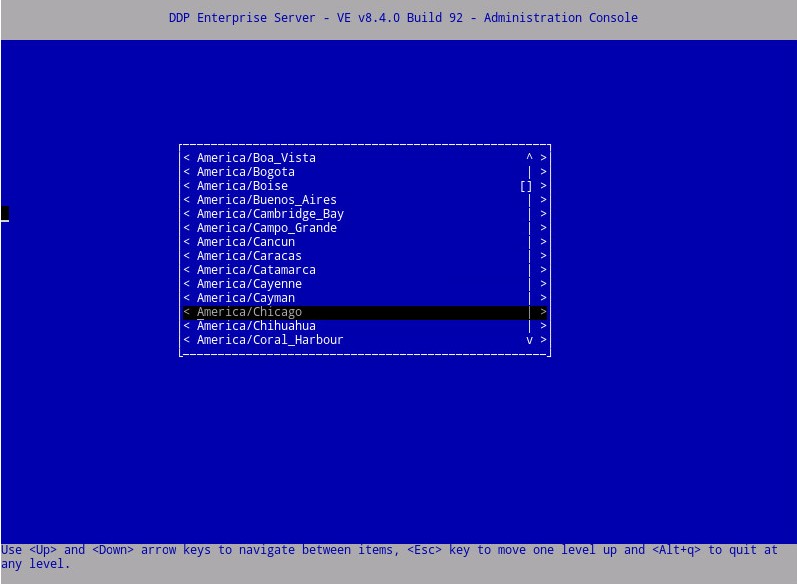 Poznámka: Časové pásmo lze později po dokončení instalace změnit z konzole pro správu.
 - Stisknutím klávesy Enter na možnosti OK potvrďte zvolené časové pásmo.
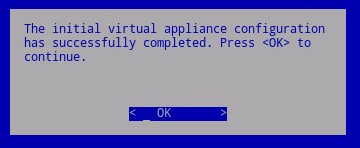
- Úspěšnou konfiguraci potvrdíte stisknutím klávesy Enter na možnosti OK.
8.2.0 až 8.2.3
- Stisknutím mezerníku u příslušné možnosti vyberte příslušný jazyk. Po výběru příslušného jazyka přejděte dolů na možnost Zobrazit smlouvu EULA a stiskněte klávesu Enter.
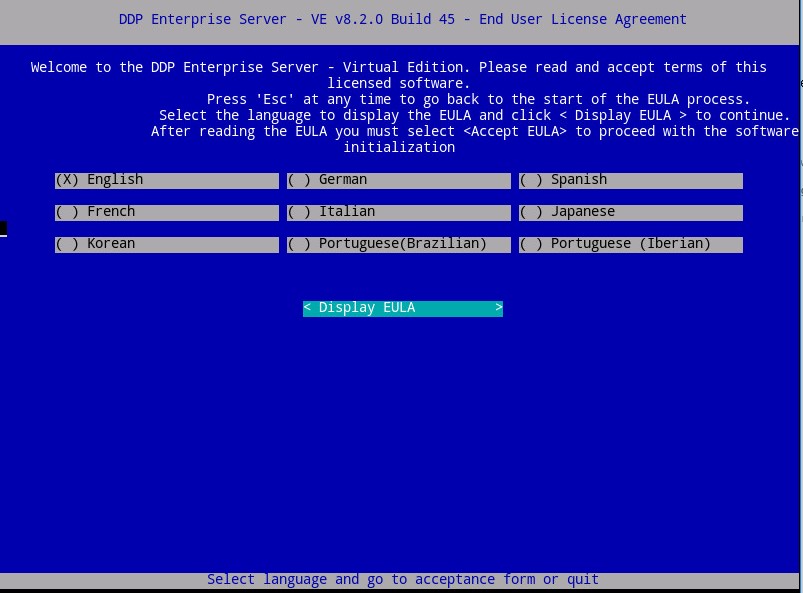 Poznámka: Jazyková nastavení lze později po dokončení instalace změnit z konzole pro správu.
 - Přečtěte si licenční smlouvu s koncovým uživatelem (EULA) pomocí kláves se šipkami nebo přejděte o stránku dolů dolů. Na konci nabídky EULA vyberte možnost Accept EULA a stiskněte Enter.
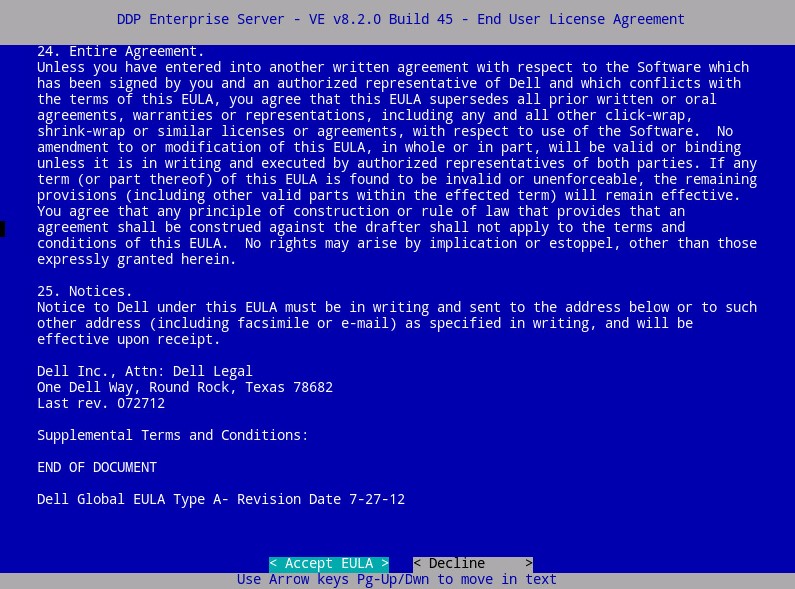
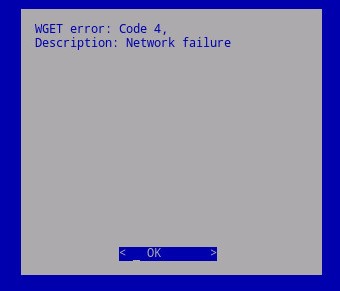
- Pokud se zobrazí zpráva "WGET error: Code 4, Description: Network failure", vyberte možnost OK a stiskněte Enter.
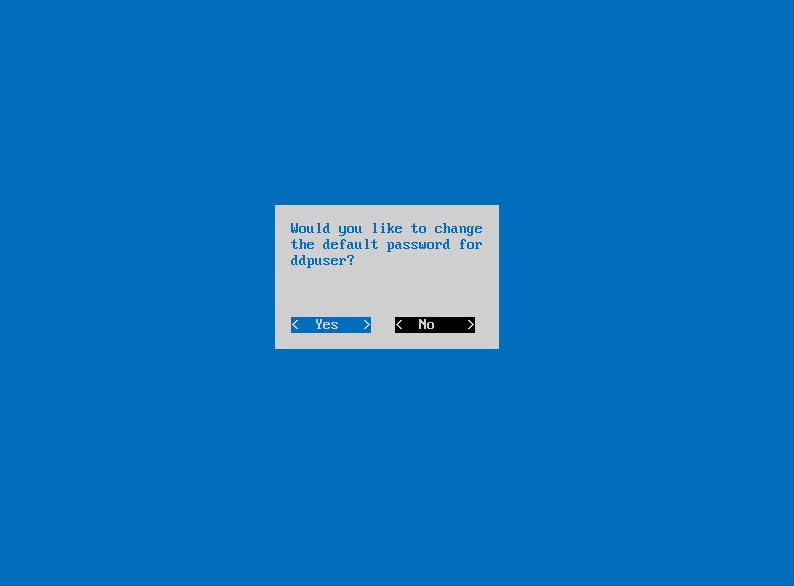
- Volitelně vyberte možnost Yes a stisknutím klávesy Enter změňte výchozí heslo pro
ddpuser. Pokud jste vybrali možnost Yes , přejděte ke kroku 4a. Ponechání výchozího hesla proddpuser, vyberte možnost Ne, stiskněte klávesu Enter a přejděte ke kroku 5.
 Poznámka:
- Toto heslo spolu s hesly pro
ddpconsoleaddpsupport, lze později po dokončení instalace změnit z konzole pro správu. - Výchozí přihlašovací údaje pro nástroj Dell Data Protection Enterprise Server Virtual Edition:
- Username:
ddpuser - Password:
ddpuser
- Username:
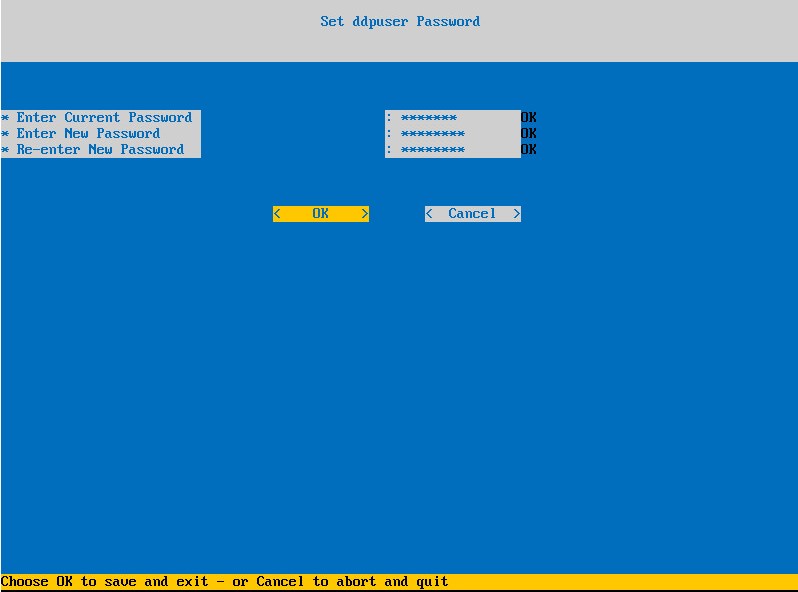
- V sadě
ddpuserHeslo , vyplňte aktuální heslo proddpuser. - Vyplňte pole New Password a poté nové heslo opakujte.
- Vyberte možnost OK a stiskněte Enter.
- Toto heslo spolu s hesly pro
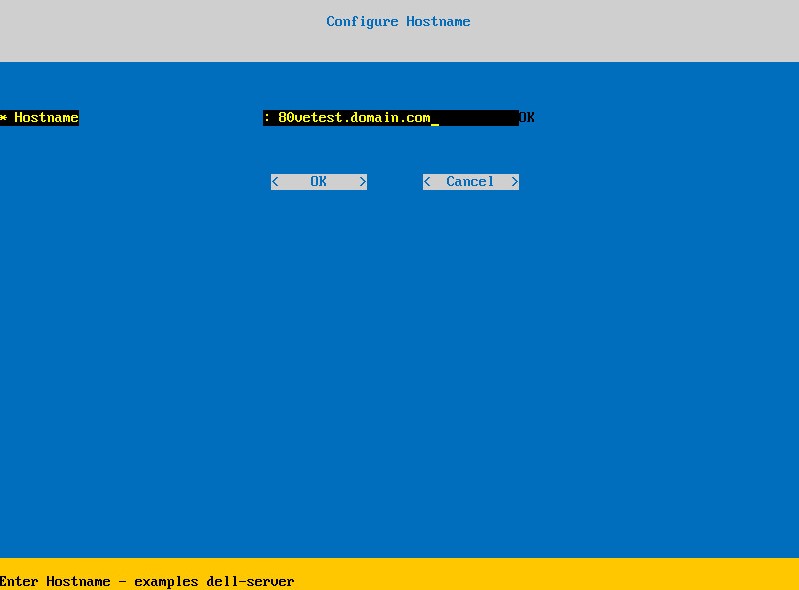
- Vyplňte plně kvalifikovaný název domény (FQDN) do položky Hostname, zvolte OK a stiskněte Enter.
- V nabídce Configure Settings :
- Chcete-li nakonfigurovat nástroj Dell Security Management Server pro DHCP, ponechte výchozí nastavení zaškrtnuté, vyberte možnost OK, stiskněte Enter a přejděte ke kroku 7. Chcete-li DHCP nepoužívat, přejděte ke kroku 6b.
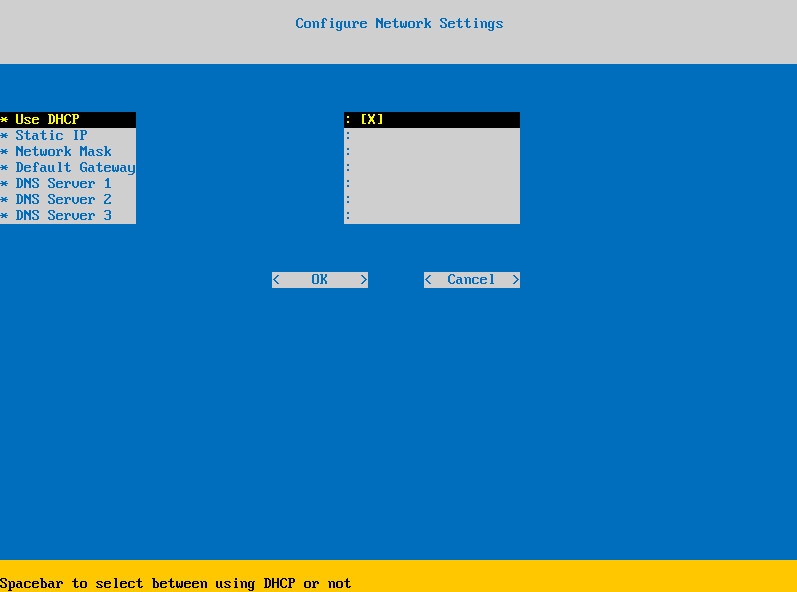
- Chcete-li zakázat protokol DHCP pro nástroj Dell Security Management Server, stiskněte mezerník vpravo od položky Use DHCP.
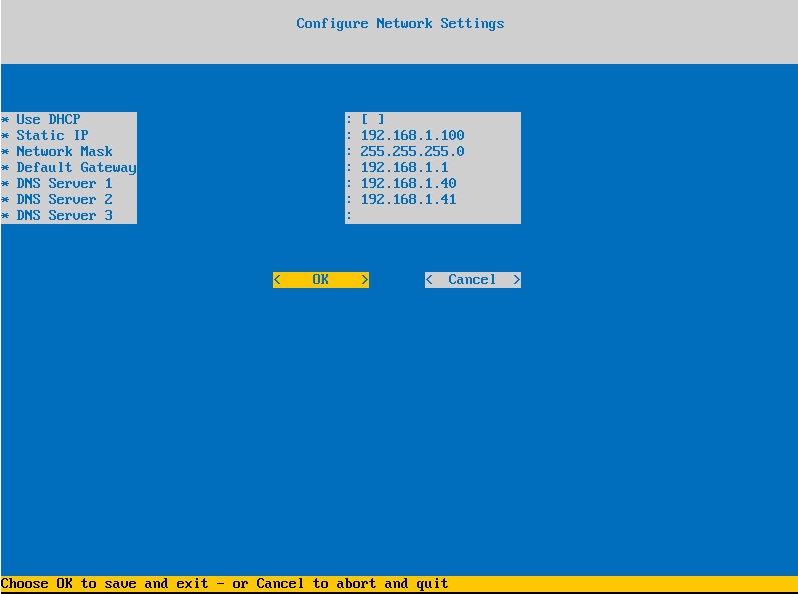
- Vyplňte položky Static IP, Network Mask, Default Gateway a DNS Server 1.
- Volitelně vyplňte položky DNS Server 2 a DNS Server 3.
- Po zadání nastavení sítě zvolte OK, stiskněte klávesu Enter a přejděte ke kroku 7.
 Poznámka:
- Nastavení sítě lze později po dokončení instalace změnit z konzole pro správu.
- Nastavení sítě na snímku obrazovky se ve vašem prostředí může lišit.
- Server DNS je určen pro interní server DNS ve vašem prostředí, nikoli pro veřejný server DNS.
- Chcete-li nakonfigurovat nástroj Dell Security Management Server pro DHCP, ponechte výchozí nastavení zaškrtnuté, vyberte možnost OK, stiskněte Enter a přejděte ke kroku 7. Chcete-li DHCP nepoužívat, přejděte ke kroku 6b.
- Vyberte časové pásmo, ve kterém se server nachází, a stiskněte Enter.
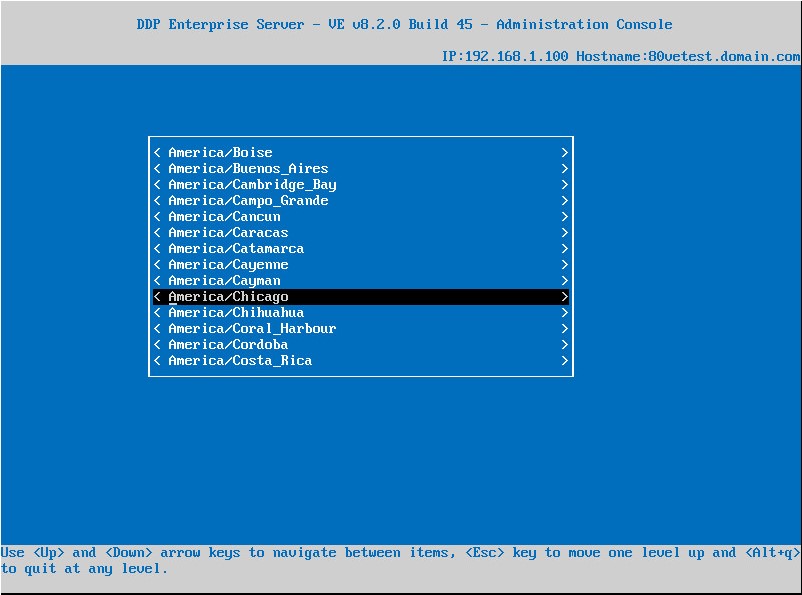 Poznámka: Časové pásmo lze později po dokončení instalace změnit z konzole pro správu.
 - Stisknutím klávesy Enter na možnosti OK potvrďte zvolené časové pásmo.
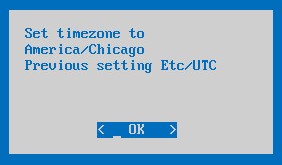
- Úspěšnou konfiguraci potvrdíte stisknutím klávesy Enter na možnosti OK.
Další informace
Videa
Dotčené produkty
Dell EncryptionVlastnosti článku
Číslo článku: 000123789
Typ článku: How To
Poslední úprava: 10 Jul 2026
Verze: 14
Najděte odpovědi na své otázky od ostatních uživatelů společnosti Dell
Služby podpory
Zkontrolujte, zda se na vaše zařízení vztahují služby podpory.