Jak stáhnout nástroj Dell Security Management Server
Shrnutí: Podle těchto pokynů se dozvíte, jak stáhnout nástroj Dell Security Management Server a nástroj Dell Security Management Server Virtual.
Tento článek se vztahuje na
Tento článek se nevztahuje na
Tento článek není vázán na žádný konkrétní produkt.
V tomto článku nejsou uvedeny všechny verze produktu.
Pokyny
Tento článek pojednává o stažení nástroje Dell Security Management Server (dříve Dell Data Protection | Enterprise Edition Server) a Dell Security Management Server Virtual (dříve Dell Data Protection | Virtual Edition).
Dotčené produkty:
- Dell Security Management Server
- Dell Data Protection | Enterprise Edition Server
- Dell Security Management Server Virtual
- Řešení Dell Data Protection | Virtual Edition Server
Dotčené operační systémy:
- Windows
- Linux
Nástroj Dell Security Management Server je k dispozici pro systém Windows Server nebo prostřednictvím virtuálního zařízení VMware/Hyper-V. Další informace získáte výběrem příslušné možnosti ze seznamu níže.
- Ve webovém prohlížeči přejděte na adresu www.dell.com/support/home/.
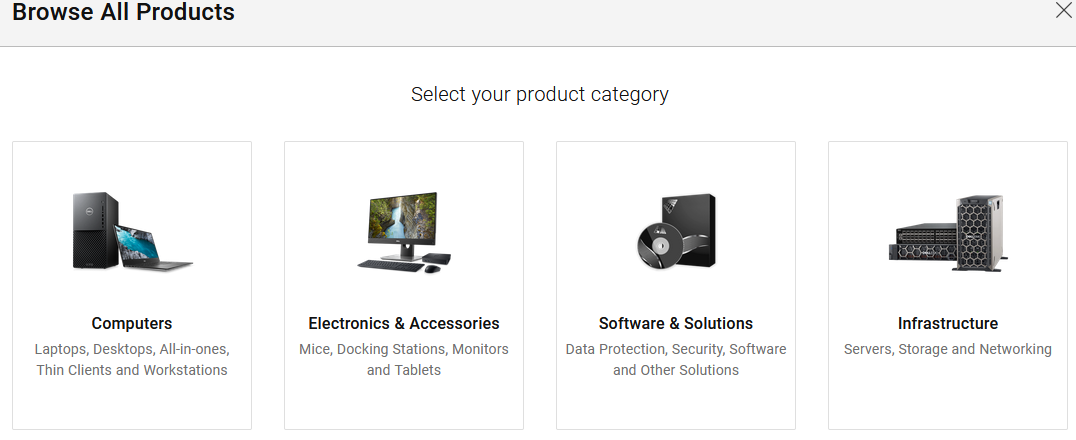
- Klikněte na možnost Procházet nabídku všech produktů.
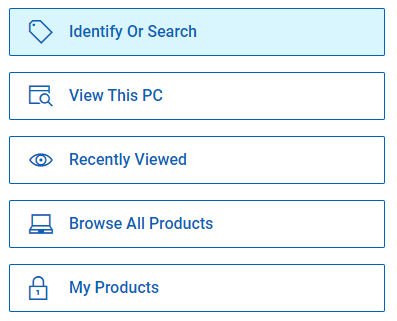
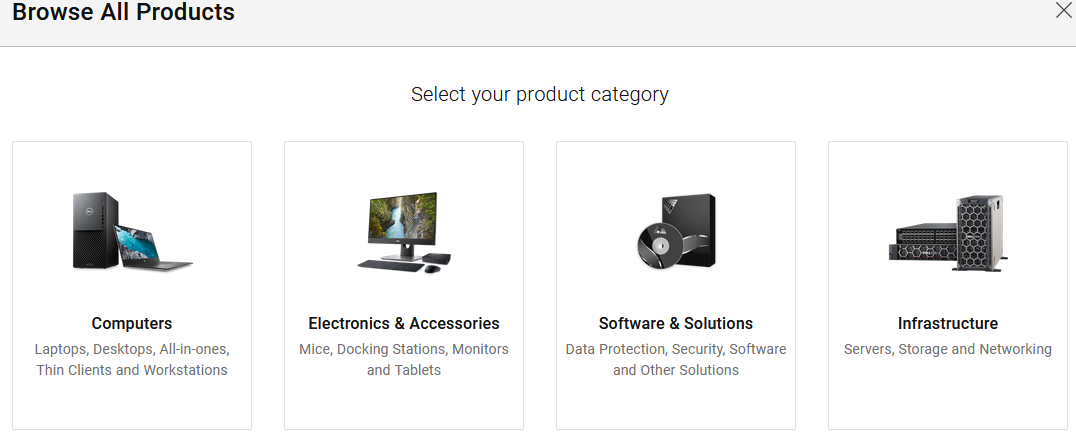
- Klikněte na položku Software a řešení.
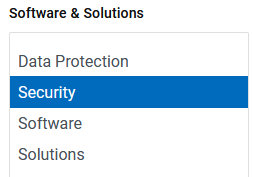
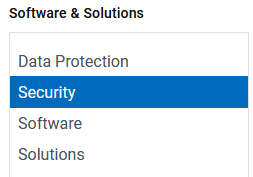
- Klikněte na položku Zabezpečení.
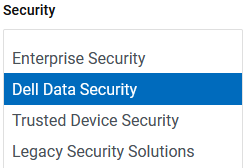
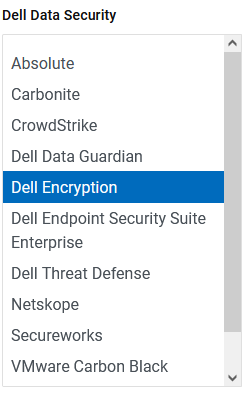
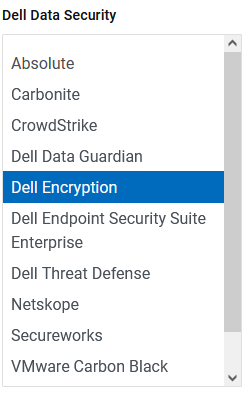
- Klepněte na položku Dell Data Security.
- Klikněte na položku Dell Encryption.
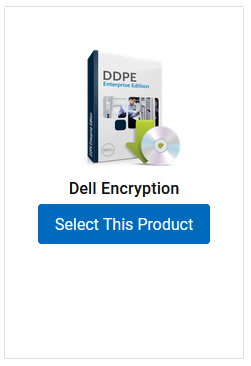
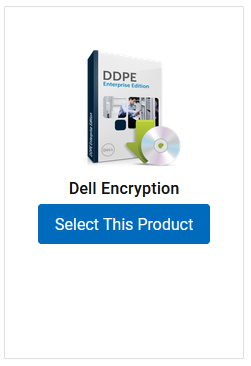
- Klikněte na možnost Vybrat tento produkt.
- Klikněte na možnost Ovladače a soubory ke stažení.

- V rozevíracím seznamu operačního systému vyberte možnost Windows Server [verze].
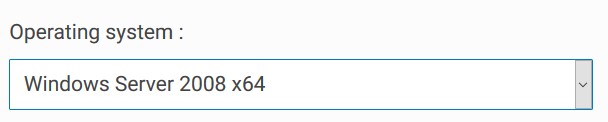 Poznámka: Systémy Windows 2003 a Windows 2008 x86 jsou podporovány pouze nástrojem Dell Data Protection | Enterprise Edition Server v9.1 nebo starší.
 - Vpravo od položky Dell Security Management Server klikněte na možnost Stáhnout.
 Poznámka: Datum vydání se může od výše uvedeného snímku obrazovky lišit.
- Ve webovém prohlížeči přejděte na adresu www.dell.com/support/home/.
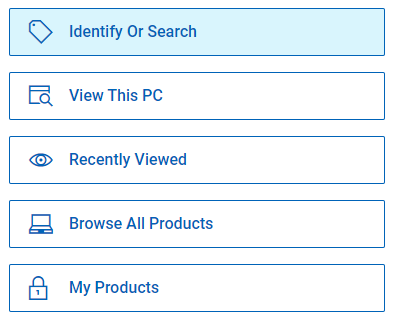
- Klikněte na možnost Procházet nabídku všech produktů.
- Klikněte na položku Software a řešení.
- Klikněte na položku Zabezpečení.
- Klepněte na položku Dell Data Security.

- Klikněte na položku Dell Encryption.
- Klikněte na možnost Vybrat tento produkt.
- Klikněte na možnost Ovladače a soubory ke stažení.

- V rozevíracím seznamu Operační systém vyberte jednu z následujících možností:
- Hyper-V: Windows Server 2008 R2, Windows Server 2012 R2, Windows Server 2016 nebo Windows Server 2019 LTSC
- VMware: VMware ESXI 5.5, VMware ESXI 6.0 nebo VMware EXSI 6.5
 Poznámka: Systém VMware ESXi 5.1 je podporován pouze v nástroji Dell Data Protection | Virtual Edition verze 9.7 a starší.
 - Napravo od položky Dell Security Management Server Virtual [VMware /Hyper-V]klikněte na možnost Stáhnout.
 Poznámka: Datum vydání se může od výše uvedeného snímku obrazovky lišit.
Chcete-li kontaktovat podporu, přečtěte si článek Telefonní čísla mezinárodní podpory Dell Data Security.
Přejděte na portál TechDirect a vygenerujte online žádost o technickou podporu.
Další informace a zdroje získáte na fóru komunity Dell Security.
Další informace
Videa
Dotčené produkty
Dell EncryptionVlastnosti článku
Číslo článku: 000125146
Typ článku: How To
Poslední úprava: 19 Apr 2026
Verze: 13
Najděte odpovědi na své otázky od ostatních uživatelů společnosti Dell
Služby podpory
Zkontrolujte, zda se na vaše zařízení vztahují služby podpory.