Dell Data Protection Security Tools 버전을 식별하는 방법
Shrnutí: Dell Security Management Server 및 Dell Security Management Server Virtual의 버전은 다음 지침에 따라 식별할 수 있습니다.
Tento článek se vztahuje na
Tento článek se nevztahuje na
Tento článek není vázán na žádný konkrétní produkt.
V tomto článku nejsou uvedeny všechny verze produktu.
Pokyny
Dell Data Security(이전 Dell Data Protection) 서버의 버전을 알면 관리자가 다음 작업을 수행할 수 있습니다.
- 알려진 문제 식별
- UI 차이점 확인
- 워크플로 변경 이해
- 시스템 요구 사항 확인
영향을 받는 제품:
- Dell Security Management Server Virtual
- Dell Security Management Server
- Dell Data Protection | Virtual Edition
- Dell Data Protection | Enterprise Edition
영향을 받는 운영 체제:
- Windows
- Linux
이 문서에서는 백엔드 Dell Security Management Server 또는 Dell Security Management Server Virtual의 버전을 확인합니다. 프런트엔드 버전을 확인하려면 Dell Data Security Server/Dell Data Protection Server 프런트엔드 버전을 확인하는 방법을 참조하십시오.
버전 관리는 제품 UI(User Interface) 또는 제품 설치 프로그램 또는 리포지토리 등록을 통해 확인할 수 있습니다. 자세한 내용을 확인하려면 해당 옵션을 클릭합니다.
UI
관리 콘솔 UI를 사용하여 Dell Data Security Server의 버전을 확인할 수 있습니다.
관리 콘솔은 Dell Data Security v9.2에서 HTML5를 사용하도록 업그레이드되었습니다. 관리자는 인증 메뉴로 콘솔을 구별할 수 있습니다.
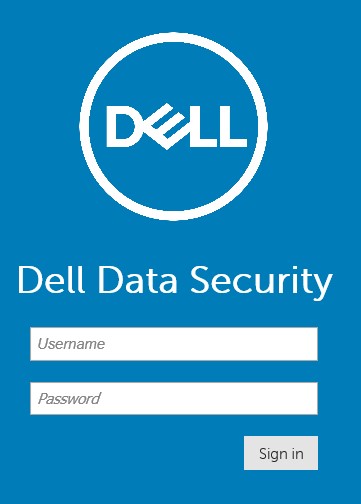
새 콘솔(v9.2 이상) 인증 메뉴에 Dell Data Security가 표시됩니다.
이전 콘솔(v9.1.5 이하) 인증 메뉴에 Dell Data Protection이 표시됩니다.
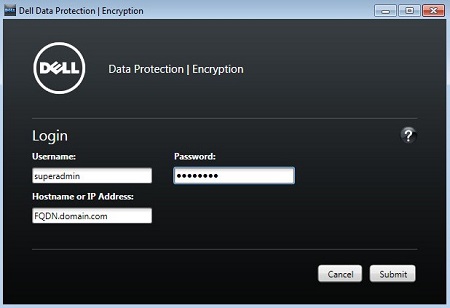
새 콘솔의 일부 버전에서는 Dell Data Security 대신 Dell Data Protection이라고 표시될 수 있습니다.
버전 가져오기에 대한 정보를 보려면 해당 콘솔을 클릭하십시오.
- Dell Data Security 관리 콘솔에 로그인합니다.
 자세한 내용은 Dell Data Security Management Server 관리 콘솔에 액세스하는 방법을 참조하십시오.
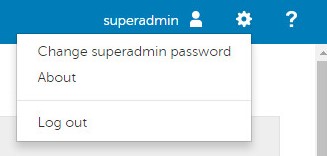
 - 관리 콘솔의 오른쪽 상단 모서리에서 톱니바퀴 아이콘을 클릭한 다음 About을 선택합니다.
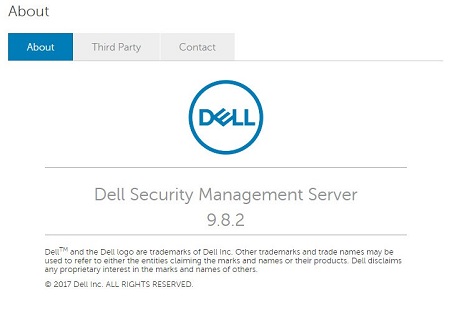
- 나열된 버전을 기록합니다. 이 예에서는 9.8.2가 버전입니다.
 참고:
참고:- 클라이언트 버전이 위의 스크린샷과 다를 수 있습니다.
- v9.2~9.6에서는 About 메뉴에 Dell Data Security 대신 Dell Data Protection이 표시됩니다.
- 자격 증명을 제출하여 Dell Data Protection 관리 콘솔에 로그인합니다.
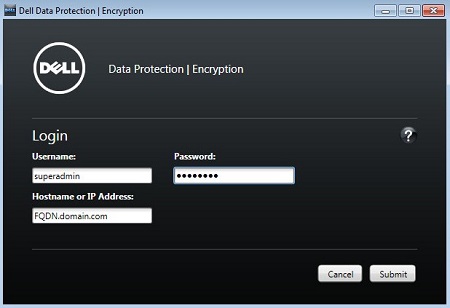 자세한 내용은 Dell Data Security Management Server 관리 콘솔에 액세스하는 방법을 참조하십시오.
 - 버전은 Remote Management Console의 왼쪽 상단 모서리에 있습니다. 이 예에서는 8.5가 버전입니다.
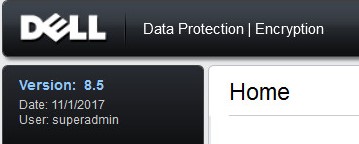 클라이언트 버전이 위의 스크린샷과 다를 수 있습니다.
설치 관리자
설치 프로그램 버전 관리는 Dell Data Security 서버 플랫폼에 따라 약간 다릅니다.
- Dell Security Management Server Virtual(이전 Dell Data Protection | Virtual Edition)
- Windows용 Dell Security Management Server(이전 Dell Data Protection | Enterprise Edition Server)
자세한 내용을 확인하려면 해당 옵션을 클릭합니다.
- Security Management Server .zip의 압축을 풉니다.
- [추출된 .zip 위치]로 이동합니다.
\Security Management Server\x64. - 마우스 오른쪽 버튼 클릭
setup.exe을 클릭한 다음 속성을 선택합니다.

- 세부 정보 탭을 클릭합니다.
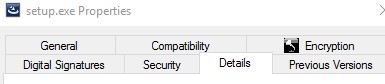
- 제품 버전을 기록합니다. 이 예에서 제품 버전은 9.9.2입니다.
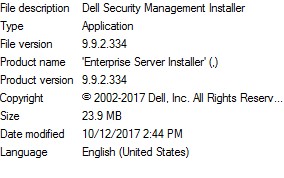 파일 버전이 위의 스크린샷과 다를 수 있습니다.
- Dell Security Management Server Virtual .zip 파일의 압축을 풉니다.
- 압축을 푼 .zip 파일의 위치로 이동하여 파일 이름에 나열된 버전을 문서화합니다. 이 예에서 버전은 9.9.2입니다.
 파일 버전이 위의 스크린샷과 다를 수 있습니다.
데이터베이스
서버 버전은 데이터베이스를 확인하여 식별할 수 있습니다. 사용할 수 있는 두 가지 데이터베이스는 다음과 같습니다.
- Dell Security Management Server와 함께 사용되는 SQL Server
- Dell Security Management Server Virtual과 함께 사용되는 PostgreSQL
자세한 내용을 확인하려면 해당 데이터베이스 유형을 클릭하십시오.
- Windows 시작 메뉴를 마우스 오른쪽 버튼으로 클릭한 다음 Run을 클릭합니다.
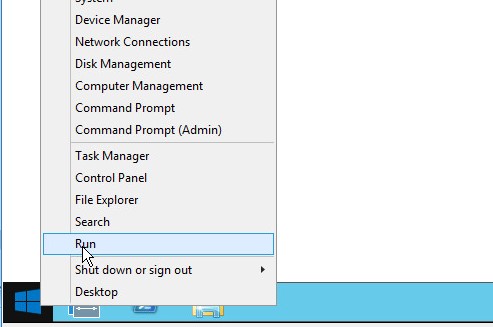
- Run UI에서
ssms.exe입력한 다음 OK를 누릅니다.
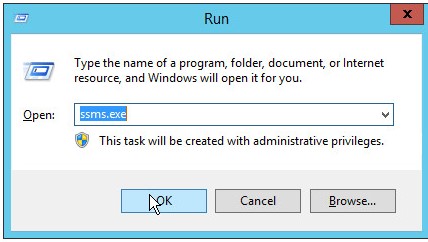
- Connect to Server 메뉴에서 다음을 수행합니다.
- 서버 유형으로 Database Engine을 선택합니다.
- Server name을 입력합니다.
- Authentication 방법을 선택합니다.
- sysadmin 자격 증명을 입력합니다.
- Connect를 클릭합니다.
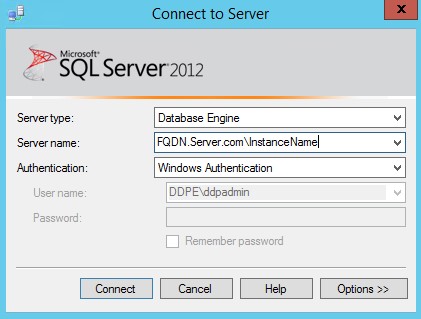 참고:
참고:- Server Name = 데이터베이스의 FQDN(Fully Qualified Domain Name)
- SQL 인스턴스를 사용하는 경우
\InstanceNameKB를 따라야 합니다.)Server Name.InstanceNameInstanceName은 사용자 환경의 데이터베이스 인스턴스 이름을 나타냅니다.
- Databases를 확장합니다.

- Dell Security Management Server 데이터베이스를 오른쪽 클릭하고 New Query를 클릭합니다.
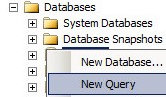
- 유형
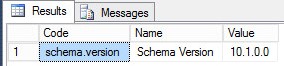
select * from information where code= 'schema.version''Execute'를 클릭합니다.

- Results 필드의 Value를 기록합니다.
 참고:
참고:- 처음 세 개의 숫자가 가장 중요합니다. 이 예시에서 처음 세 자리 숫자는 10.1.0입니다.
- 예시에 나온 버전은 사용자 환경에 따라 다를 수 있습니다.
- 기본 관리자 자격 증명을 사용하여 Dell Enterprise Server Virtual 관리 콘솔에 로그인합니다.
 참고:
참고:- Dell Security Management Server Virtual의 기본 자격 증명은 다음과 같습니다.
- v9.11 이상
- 사용자 이름:
delluser - 비밀번호:
delluser
- 사용자 이름:
- v9.10 이하:
- 사용자 이름:
ddpuser - 비밀번호:
ddpuser
- 사용자 이름:
- v9.11 이상
- 관리자는 제품의 가상 어플라이언스 메뉴에서 기본 비밀번호를 변경할 수 있습니다.
- Dell Security Management Server Virtual의 기본 자격 증명은 다음과 같습니다.
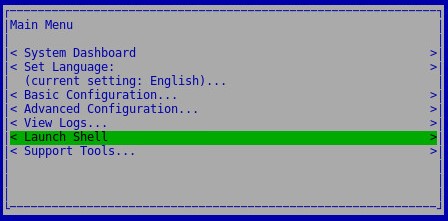
- Launch Shell을 선택한 다음 <Enter> 키를 누릅니다.
- 유형
su [USERNAME]을 클릭하고 암호를 입력합니다.
 참고:
참고:- 기본값입니다.
[USERNAME]Dell Security Management Server Virtual 업데이트- v9.11 이상
- 사용자 이름:
dellsupport - 비밀번호:
dellsupport
- 사용자 이름:
- v9.10 이하:
- 사용자 이름:
ddpsupport - 비밀번호:
ddpsupport
- 사용자 이름:
- v9.11 이상
- 관리자는 제품의 가상 어플라이언스 메뉴에서 기본 비밀번호를 변경할 수 있습니다.
- 기본값입니다.
- 유형
cd /home/파일을 선택한 다음 Enter 키를 누릅니다.

- 유형
sudo –u postgres psql [DATABASE]파일을 선택한 다음 Enter 키를 누릅니다.
 에 유의하십시오.
[DATABASE]Dell Security Management Server Virtual의 이름은 다음과 같습니다.- v9.11 이상
ddp
- v9.10 이하:
ddp_8_2_0
- v9.11 이상
- 유형
SELECT * from information where code= 'schema.version’;파일을 선택한 다음 Enter 키를 누릅니다.

- value를 기록합니다.
 참고:
참고:- 처음 세 개의 숫자가 가장 중요합니다. 이 예시에서 처음 세 자리 숫자는 10.1.0입니다.
- 스크린샷의 예는 사용자 환경에 따라 다릅니다.
- 유형
\q파일을 선택한 다음 Enter 키를 누릅니다.

- 유형
exit파일을 선택한 다음 Enter 키를 누릅니다.

- 유형
exit파일을 선택한 다음 Enter 키를 누릅니다.

Další informace
Videa
Dotčené produkty
Dell EncryptionVlastnosti článku
Číslo článku: 000125147
Typ článku: How To
Poslední úprava: 10 Aug 2026
Verze: 13
Najděte odpovědi na své otázky od ostatních uživatelů společnosti Dell
Služby podpory
Zkontrolujte, zda se na vaše zařízení vztahují služby podpory.