Jak naplánovat spravované reporty v nástroji Dell Data Security Server.
Shrnutí: Podle těchto pokynů se dozvíte, jak naplánovat spravovaná hlášení na serverech Dell Data Security Server a Dell Data Security Server Virtual.
Tento článek se vztahuje na
Tento článek se nevztahuje na
Tento článek není vázán na žádný konkrétní produkt.
V tomto článku nejsou uvedeny všechny verze produktu.
Pokyny
Správce může v nástrojích Dell Data Security Server (Dell Security Management Server nebo Dell Security Management Server Virtual) naplánovat odesílání spravovaných reportů seznamu příjemců e-mailů.
Dotčené produkty:
- Dell Security Management Server
- Dell Security Management Server Virtual
Dotčené verze:
- Verze 10.1.0 a novější
Na jednu nebo více e-mailových adres může být naplánováno odesílání nového nebo stávajícího spravovaného reportu. Další informace získáte po kliknutí na příslušnou úlohu.
Poznámka:
- E-mailová oznámení vyžadují konfiguraci nastavení protokolu SMTP v nástroji Dell Data Security Server.
- Další informace naleznete v článku Jak nakonfigurovat nastavení protokolu SMTP pro nástroj Dell Data Security Server.
Nový
- Přihlaste se do konzole pro správu Dell Data Security.
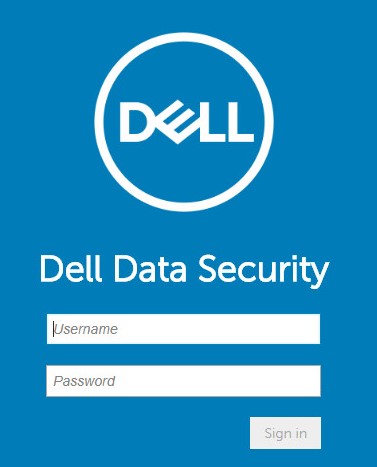 Poznámka: Další informace naleznete v článku Jak otevřít konzoli pro správu serveru Dell Data Security.
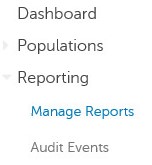
 - V levém podokně nabídky klikněte na možnost Reporting a poté na Manage Reports.
- Klikněte na rozevírací nabídku Create New Report a poté vyberte příslušný report.
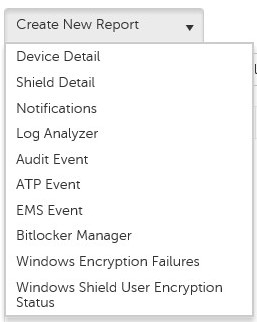
- Podle potřeby změňte výchozí filtry sestavy. Po dokončení klikněte na tlačítko Save As.

- V nabídce Report - Save As (Sestava – Uložit jako ):
- Do pole Report Name zadejte název reportu.
- Do pole Description vyplňte popis.
- Volitelně vyberte možnost Private.
- Klikněte na tlačítko Uložit.
 Poznámka: Soukromý report bude viditelný pouze pro vlastníka a správce reportu.
 - Klikněte na možnost Schedule.

- Klikněte na možnost Add Schedule.

- V nabídce Add Schedule :
- Vyplňte e-mail, na kterém chcete report obdržet.
- V poli Schedule vyberte plán pro spuštění reportu.
- V poli Time vyberte čas spuštění.
- V poli Locale vyberte jazyk.
- Klikněte na tlačítko Uložit.
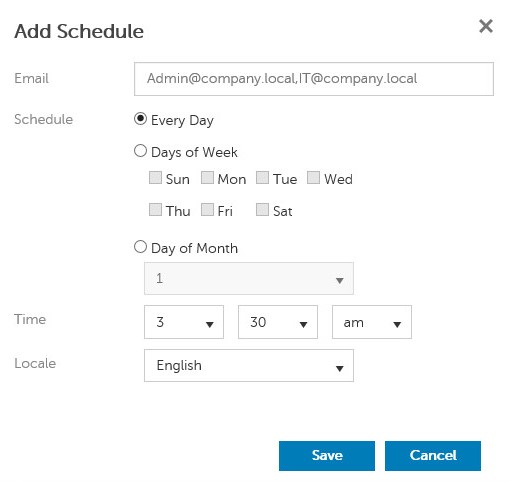 Poznámka: Více e-mailových adres oddělujte čárkami.
Stávající
- Přihlaste se do konzole pro správu Dell Data Security.
 Poznámka: Další informace naleznete v článku Jak otevřít konzoli pro správu serveru Dell Data Security.
 - V levém podokně nabídky klikněte na možnost Reporting a poté na Manage Reports.
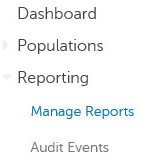
- Vyberte report, který chcete naplánovat.
 Poznámka: Informace v sestavě (název, popis a typ sestavy) se mohou ve vašem prostředí lišit.
 - Klikněte na možnost Schedule.

- Klikněte na možnost Add Schedule.

- V nabídce Add Schedule :
- Vyplňte e-mail, na kterém chcete report obdržet.
- V poli Schedule vyberte plán pro spuštění reportu.
- V poli Time vyberte čas spuštění.
- V poli Locale vyberte jazyk.
- Klikněte na tlačítko Uložit.
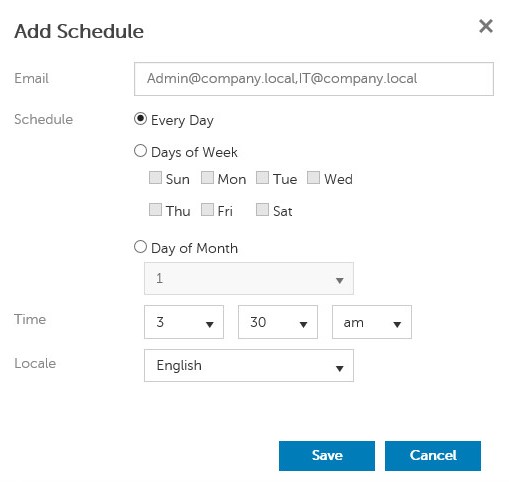 Poznámka: Více e-mailových adres oddělujte čárkami.
Chcete-li kontaktovat podporu, přečtěte si článek Telefonní čísla mezinárodní podpory Dell Data Security.
Přejděte na portál TechDirect a vygenerujte online žádost o technickou podporu.
Další informace a zdroje získáte na fóru komunity Dell Security.
Dotčené produkty
Dell EncryptionVlastnosti článku
Číslo článku: 000125166
Typ článku: How To
Poslední úprava: 19 Jun 2026
Verze: 9
Najděte odpovědi na své otázky od ostatních uživatelů společnosti Dell
Služby podpory
Zkontrolujte, zda se na vaše zařízení vztahují služby podpory.