Jak najít identifikátor Dell PPID: vyhledání sériového čísla komponent
Shrnutí: Zjistěte, jak rychle vyhledat 20místné číslo PPID (identifikace dílu) na jakékoli komponentě Dell. Kompletní návod pro baterie, adaptéry, monitory, dokovací stanice, klávesnice, myši a základní desky s fyzickými i digitálními metodami. ...
Pokyny
Volali jste si někdy s technickou podporou společnosti Dell a najednou jste byli požádáni o „PPID“? Nepanikařte – nejste sami. Číslo PPID (Part piece Identification) je jedním ze záhadných technických údajů, dokud nevíte, kde hledat. Představte si to jako sériové číslo komponenty Dell.
V tomto článku najdete:
- Co je Dell PPID?
- Proč společnost Dell potřebuje vaše PPID?
- Vyhledání identifikátorů PPID na komponentách
- Vyhledání PPID základní desky
- Užitečné tipy
Co je Dell PPID?
PPID je způsob, jak společnost Dell sleduje komponenty. Tento 20místný kód (kombinace písmen a číslic) funguje u některých dílů v systému Dell jako „sériové číslo“. Ať už máte potíže s baterií, problémy se zobrazením na monitoru nebo potřebujete náhradní klávesnici, společnost Dell pomocí tohoto čísla přesně určí, o jakou komponentu se jedná a jaké náhradní díly či podporu potřebujete.
Formát je následující: XX-XXXXXX-XXXXX-XXX-XXXX. Může se to zdát náhodné, ale každá část obsahuje specifické informace o každé komponentě systému Dell. Zde je několik příkladů různých variant prvních dvou znaků:
- CN-XXXXXX-XXXXX-XXX-XXXX
- KR-XXXXXX-XXXXX-XXX-XXXX
- MX-XXXXXX-XXXXX-XXX-XXXX
- PH-XXXXXX-XXXXX-XXX-XXXX
Proč společnost Dell potřebuje vaše PPID
Identifikace komponent slouží v procesech technické podpory k několika kritickým funkcím. Zatímco komponenty se mohou navenek jevit jako identické, interní specifikace a konfigurace se mohou lišit. Identifikátor PPID umožňuje:
- Přesné párování komponent pro náhradní služby
- Přesné ověření stavu záruky
- Příslušné technické pokyny založené na specifikacích komponent
- Zajištění kompatibility pro aktualizace softwaru a firmwaru
Tento identifikační systém zajišťuje, že zákazníci obdrží správné komponenty a technickou pomoc přizpůsobenou jejich konkrétní konfiguraci hardwaru.
Vyhledání identifikátorů PPID na komponentách
1. Baterie Dell
Vyjměte baterii z notebooku (pokud je vyjímatelná) nebo ji vyhledejte, pokud je vestavěná, ale přístupná. Vyhledejte bílou nebo černou nálepku – identifikátor PPID bude jasně označen, často hned vedle dalších informací, jako je číslo modelu a datum výroby.
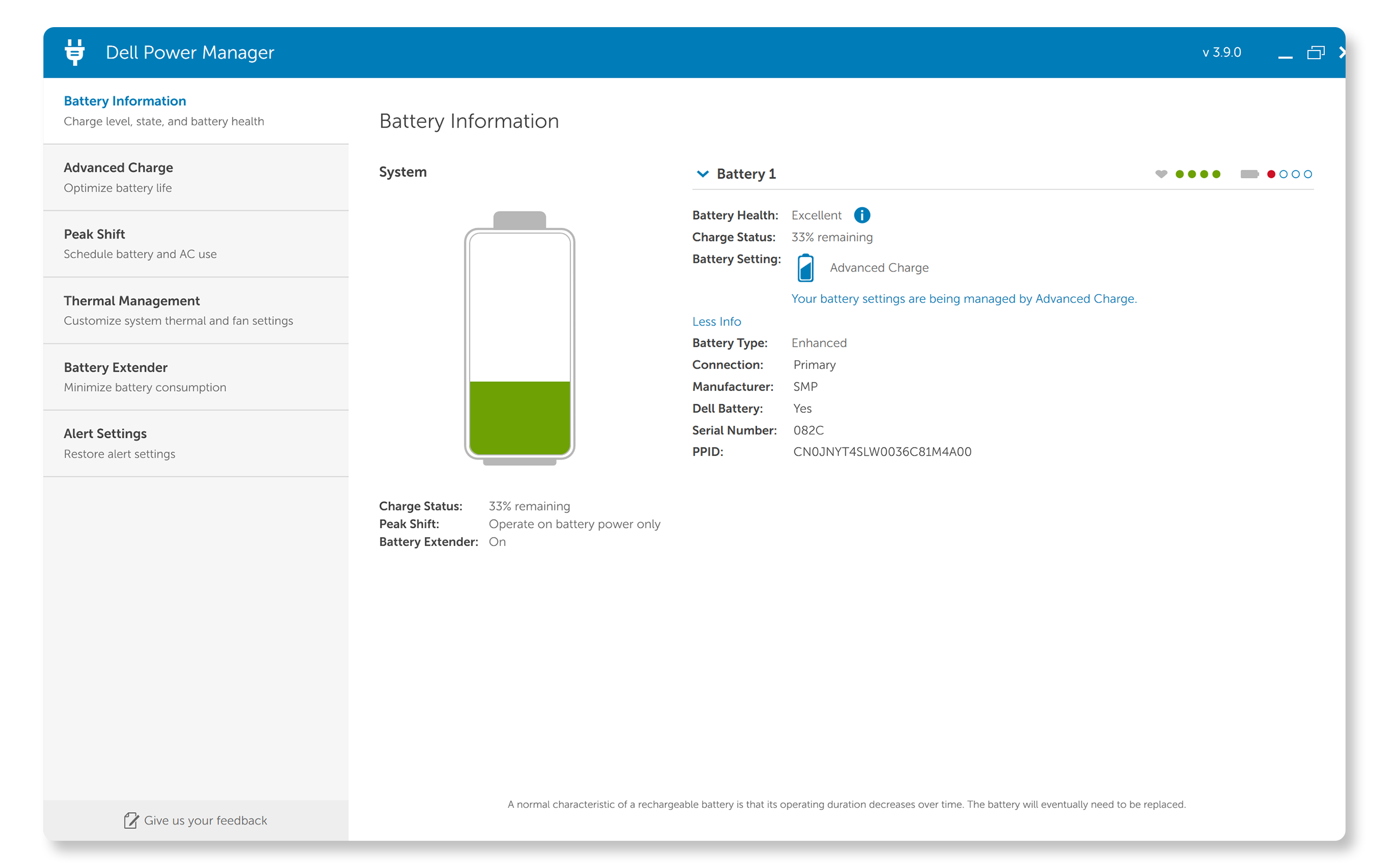
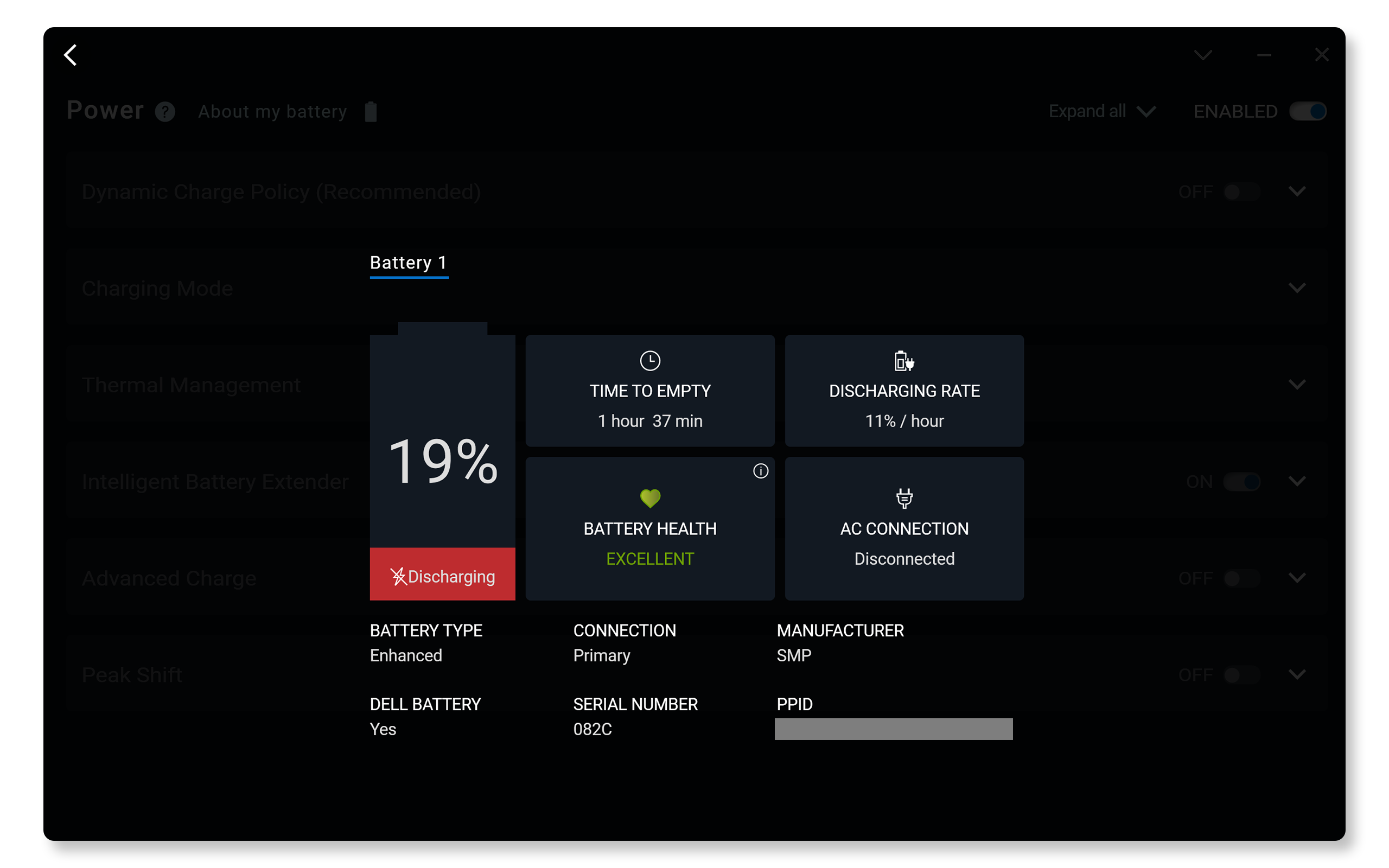
Nelze získat přístup k baterii? Zde mohou softwarové nástroje pro správu baterií společnosti Dell pomoci získat přístup k PPID nebo sériovému číslu, aniž by bylo nutné vyjmout baterii. Tyto metody jsou zvláště užitečné pro notebooky, kde není baterie snadno vyjímatelná – není třeba nic vypínat nebo demontovat.
- Nástroj Dell Power Manager – část Battery Information obsahuje identifikátor PPID baterie
- Dell Optimizer – v části „About my battery“ je zobrazen PPID baterie
2. Napájecí adaptér Dell
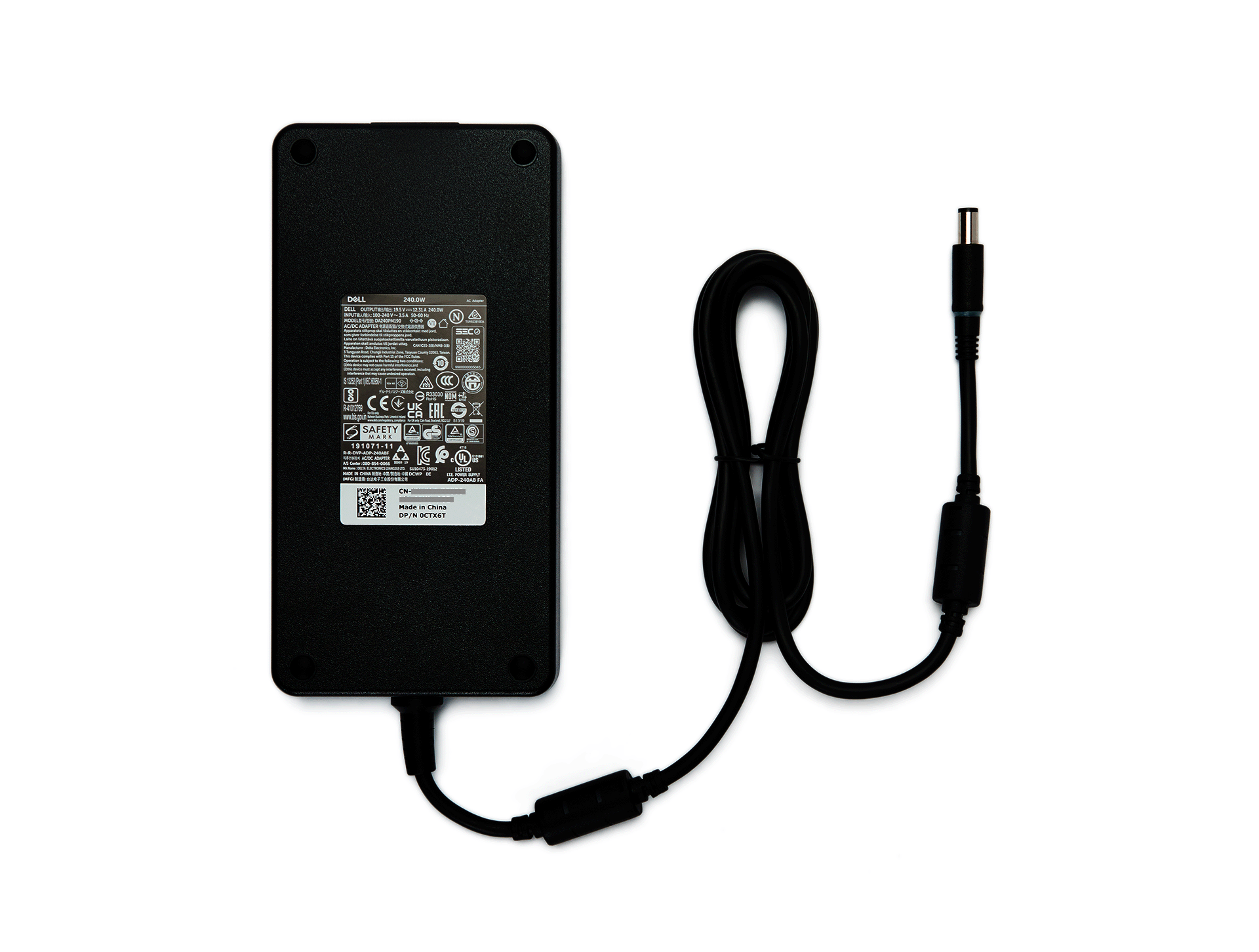
Překlopte jej a vyhledejte štítek na zadní straně. Společnost Dell obvykle tyto informace umisťuje na bílou nálepku, která obsahuje PPID spolu se specifikacemi napájení, bezpečnostními certifikacemi a výrobními údaji.
Tip: Pokud je text příliš malý a nelze snadno přečíst, použijte fotoaparát telefonu k přiblížení štítku, který bude na obrazovce mnohem zřetelnější.
3. Monitor Dell
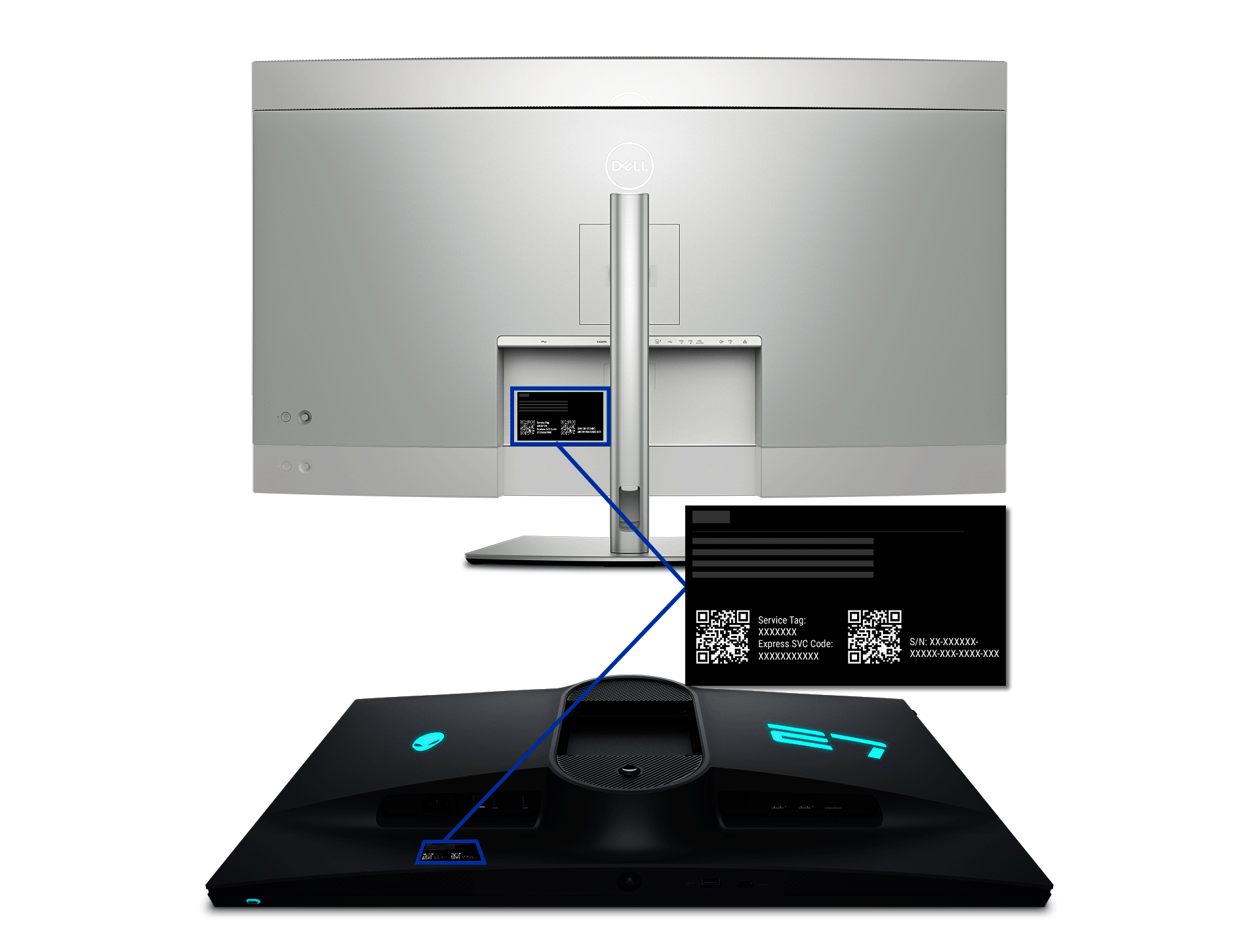
PPID monitoru nebo sériové číslo se nachází na zadním panelu, obvykle na nálepce poblíž portů nebo připojovacího bodu stojanu. Najdete jej s dalšími důležitými informacemi, jako je výrobní číslo, kód Express Service Code a datum výroby. PPID nebo sériové číslo může být označeno jako S/N.
4. Dokovací stanice Dell
Dokovací stanice stačí překlopit a podívat se na spodní stranu. Společnost Dell tam umisťuje souhrnný štítek, který zahrnuje nejen PPID, ale také výrobní číslo, kód Express Service Code a adresu MAC.
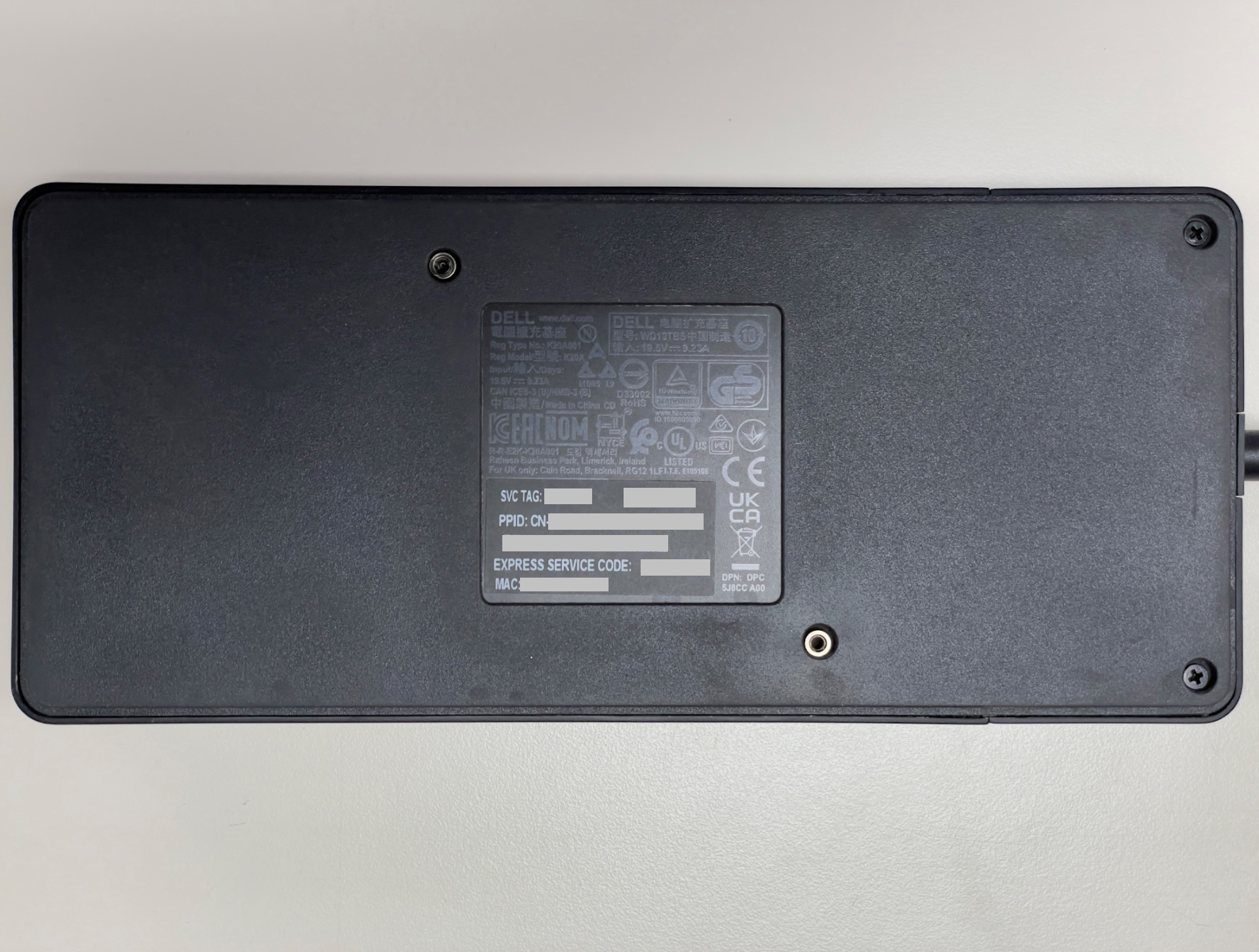
5. Klávesnice a myši
Klávesnici stačí překlopit a vyhledat štítek na spodním panelu. Obvykle je umístěn tak, aby nezasahoval do stability klávesnice při psaní.
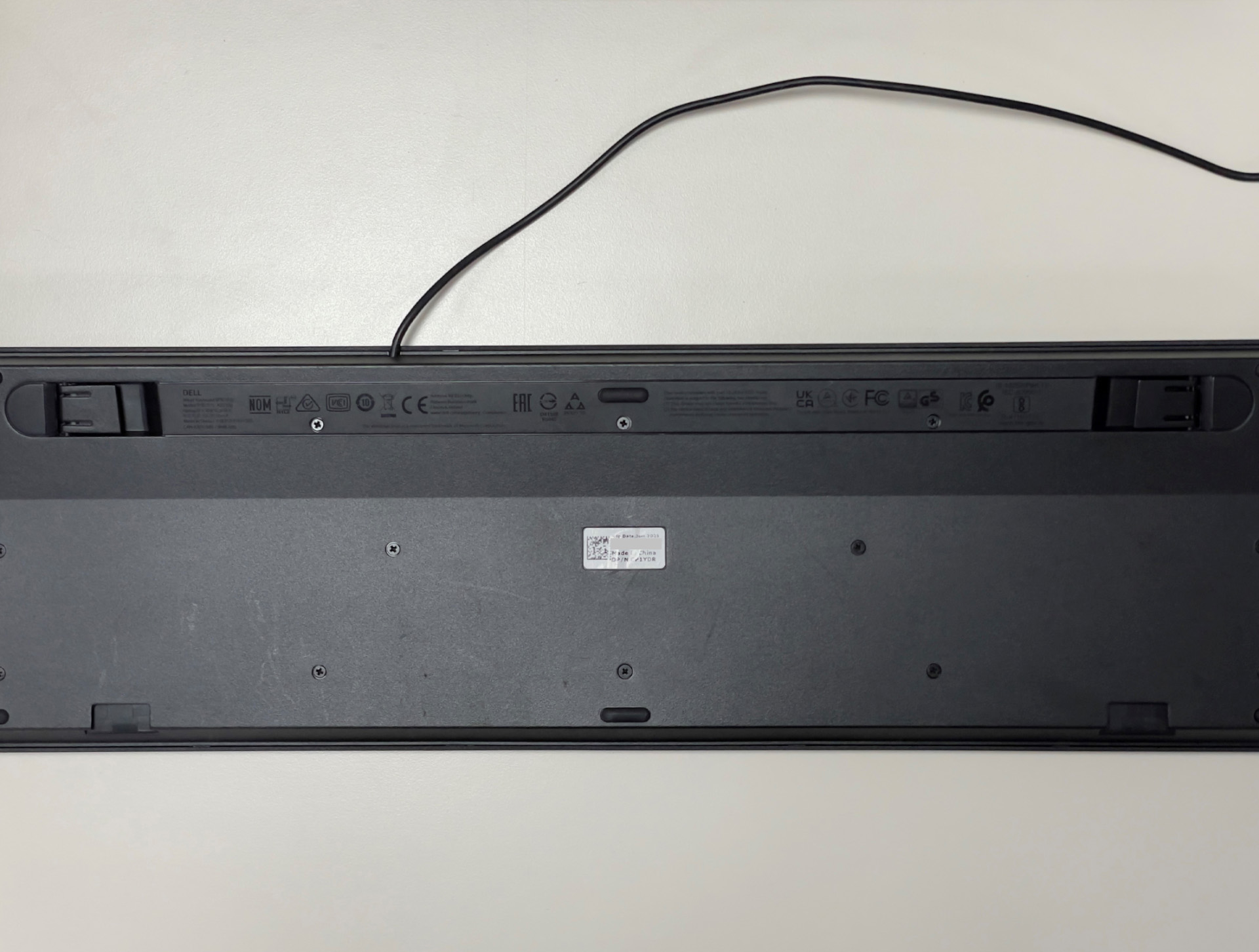
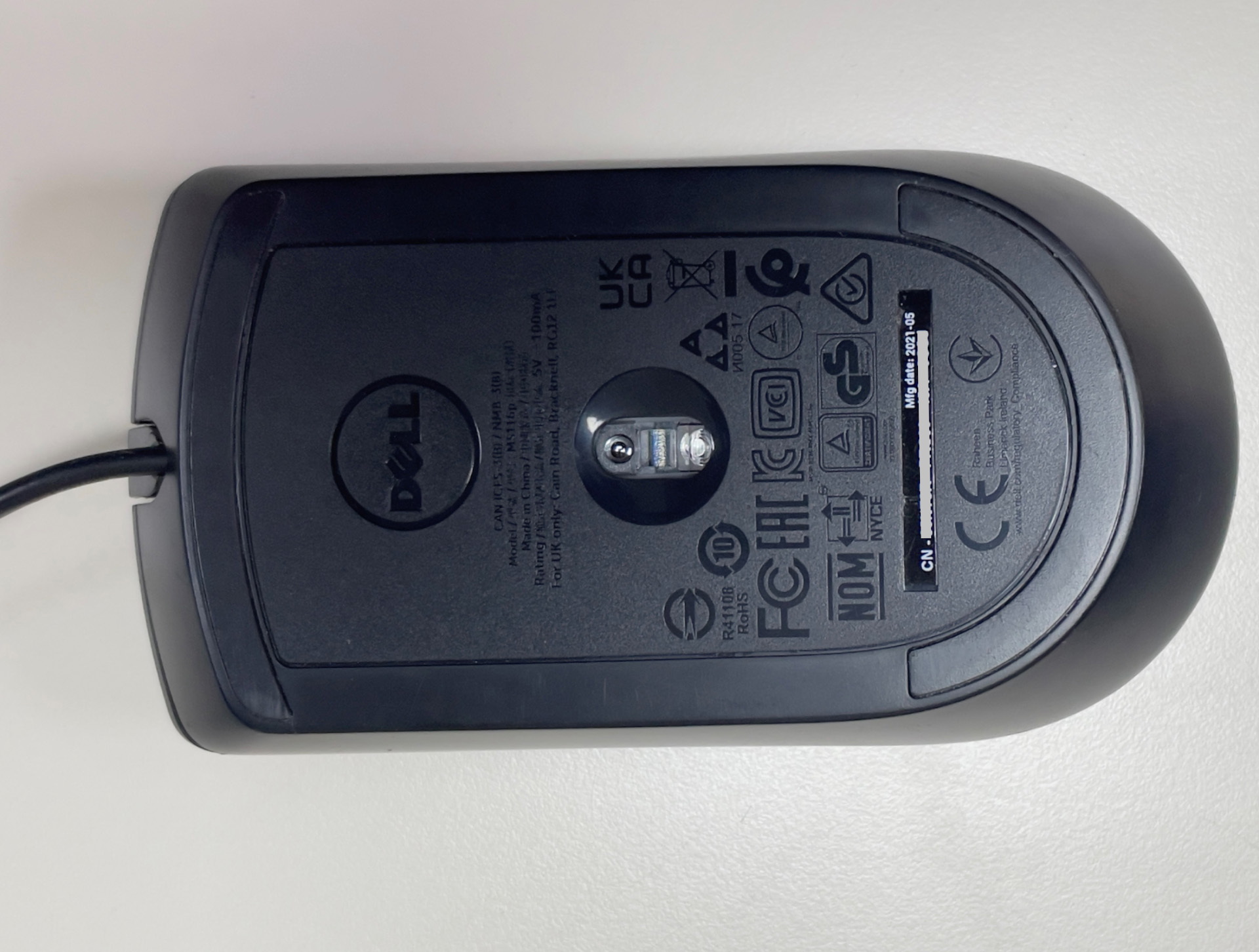
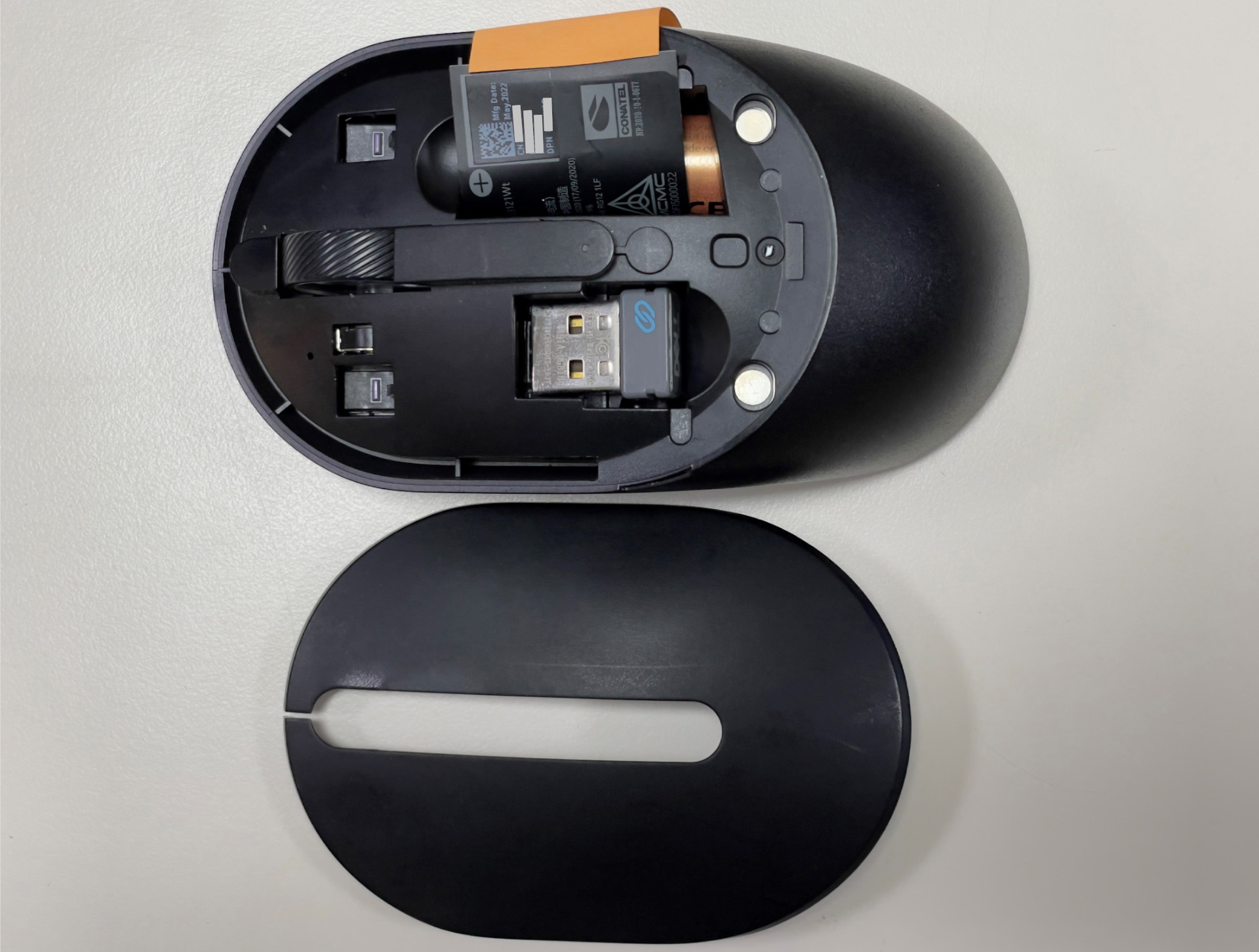
U myší je štítek také umístěn na spodní straně. Možná budete muset myš zvednout a podívat se přímo pod ní – PPID bude na bílé nálepce spolu s dalšími regulačními informacemi. Pokud používáte bezdrátovou myš nebo myš Bluetooth, mohou být tyto informace uvedeny na kartě v přihrádce pro baterii.
Vyhledání PPID základní desky
S PPID základní desky je to složitější, protože k dílu nelze snadno přistoupit a přečíst štítek. Zde jsou dva způsoby, jak získat tyto informace v počítači Dell:
Možnost 1: Použití prostředí Windows PowerShell
Jedná se o nejrychlejší metodu, pokud systém Windows běží normálně:
- Otevřete prostředí PowerShell: Klikněte na tlačítko Start a zadejte výraz PowerShell.
- Spustit jako správce: Pravým tlačítkem myši klikněte na položku Windows PowerShell a vyberte možnost „Spustit jako správce“.
- Spusťte příkaz: Zkopírujte a vložte přesně tento příkaz
(Get-CimInstance -ClassName Win32_BaseBoard).SerialNumber.Split('/')[2].Substring(0,2)+(Get-CimInstance -ClassName Win32_BaseBoard).Product+(Get-CimInstance -ClassName Win32_BaseBoard).SerialNumber.Split('/')[2].Substring(2) - Stiskněte klávesu Enter: Systém zpracuje příkaz a vrátí PPID základní desky.
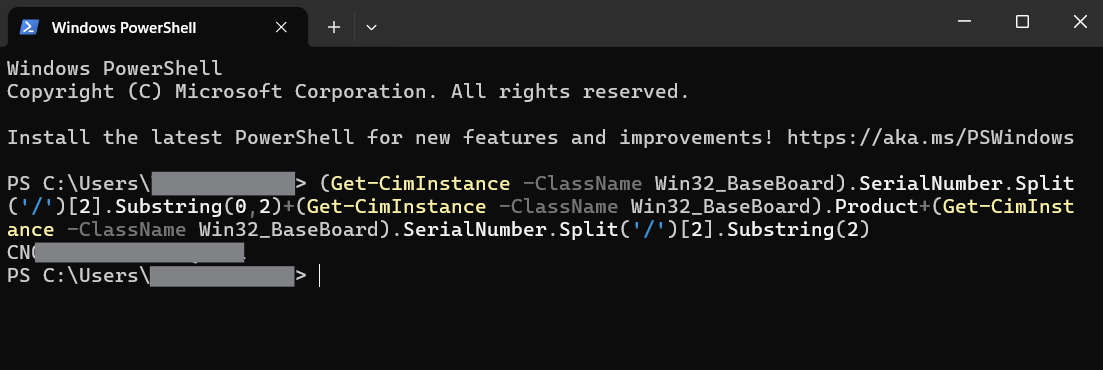
Tento příkaz v podstatě žádá systém Windows, aby zkontroloval informace o systému a identifikoval číslo PPID základní desky z několika různých datových bodů.
Možnost 2: Použití vestavěné diagnostiky Dell (u systémů Linux nebo systémů, které nelze spustit)
Tento způsob je užitečný, když se systém Windows nespustí nebo pracujete se systémem Linux či Ubuntu:
- Příprava jednotky USB: Naformátujte jednotku USB na FAT32.
- Otevřete spouštěcí nabídku: Restartujte počítač a během zobrazení úvodní spouštěcí obrazovky opakovaně stiskněte klávesu F12 (jakmile se zobrazí logo Dell).
- Vyberte diagnostiku: Ve spouštěcí nabídce vyberte možnost „Diagnostics“ – spustí se vestavěná diagnostika hardwaru Dell.
- Nechte diagnostiku dokončit: Systém provede různé testy hardwaru. V závislosti na konfiguraci vašeho systému to může trvat několik minut.
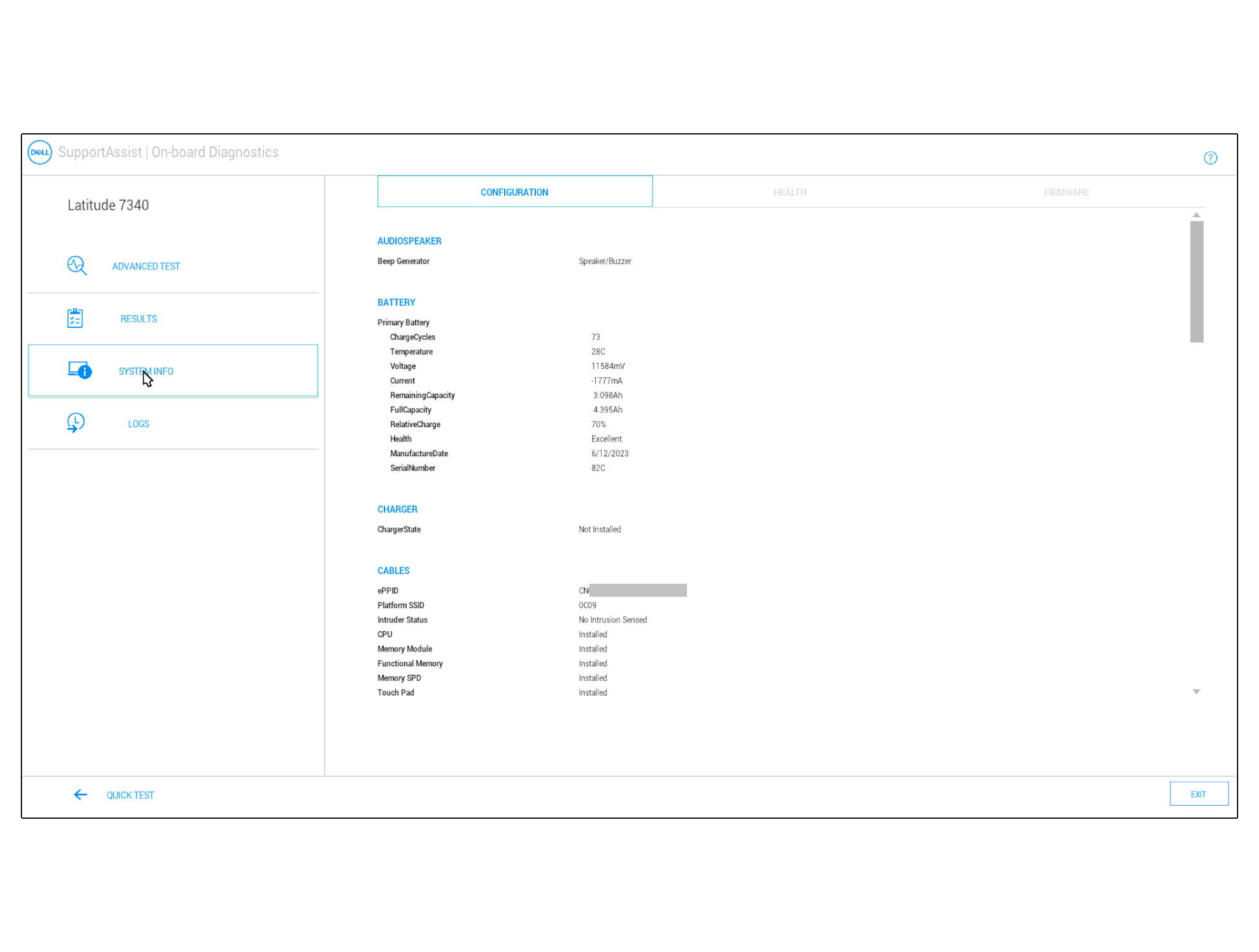
- Přejděte na informace o systému: Po dokončení testování vyhledejte možnosti „Advanced“ a poté část „System Info“.
- Vyhledejte PPID základní desky: V části „Cables“ je první uvedená hodnota PPID vaší základní desky.
- Uložte výsledky: Po zobrazení výzvy uložte výsledky diagnostiky na jednotku USB, abyste je mohli v budoucnu použít.
Tipy pro úspěšný postup
- Vždy pečlivě zkontrolujte formát PPID: XX-XXXXXX-XXXXX-XXX-XXXX. Pokud to, co hledáte, neodpovídá tomuto formátu, možná se díváte na jiný identifikátor.
- Pokud si nejste jisti, pořiďte fotografii štítku a zvětšete si jej pro lepší čitelnost. Štítky komponent mohou být překvapivě malé, zejména na kompaktních zařízeních, jako jsou myši nebo klávesnice. Fotoaparát telefonu s možností přiblížení často poskytuje lepší čitelnost, než když se malý text pokoušíte přečíst přímo.
PPID se liší od výrobního čísla nebo kódu Express Service Code. Zatímco výrobní číslo nebo kód Express Service Code identifikuje celý systém, PPID může identifikovat jednotlivé komponenty v rámci tohoto systému.
Další informace
Doporučené články
Zde je několik doporučených článků týkajících se tohoto tématu, které by vás mohly zajímat.