Jak nainstalovat sadu Dell Endpoint Security Suite Enterprise pro počítače Mac
Shrnutí: Přečtěte si, jak nainstalovat sadu Dell Endpoint Security Suite Enterprise for Mac pomocí uživatelského rozhraní (UI) nebo terminálu.
Tento článek se vztahuje na
Tento článek se nevztahuje na
Tento článek není vázán na žádný konkrétní produkt.
V tomto článku nejsou uvedeny všechny verze produktu.
Pokyny
Poznámka:
- V květnu 2022 dosáhl nástroj Dell Endpoint Security Suite Enterprise ukončení údržby. Tento produkt a související články již společnost Dell neaktualizuje. Více informací naleznete v článku Zásady životního cyklu produktu (konec podpory a životnosti) nástroje Dell Data Security. Máte-li jakékoli dotazy týkající se alternativních článků, obraťte se na prodejní tým nebo na adresu endpointsecurity@dell.com.
- Další informace o aktuálních produktech naleznete v článku Zabezpečení koncového bodu.
Tento článek obsahuje postup instalace softwaru Dell Endpoint Security Suite Enterprise pro počítače Mac.
Dotčené produkty:
- Dell Endpoint Security Suite Enterprise pro počítače Mac
Dotčené operační systémy:
- Mac
Sadu Dell Endpoint Security Suite Enterprise pro počítače Mac můžete nainstalovat prostřednictvím uživatelského rozhraní (UI) nebo Terminálu. Další informace získáte po kliknutí na příslušnou metodu.
UI
Instalace prostřednictvím uživatelského rozhraní se liší v závislosti na instalované verzi. Konkrétní kroky instalace získáte kliknutím na verzi v1401 and later nebo v1391 .
v1401 a novější
- Poklepáním na soubor Endpoint Security Suite Enterprise-[VERZE]-Release.dmg načtěte instalační program.
 [VERZE] představuje verzi instalačního programu.
 - Poklepejte na ikonu Endpoint Security Suite Enterprise.

- V uživatelském rozhraní klikněte na tlačítko Continue, čímž potvrdíte, že koncový bod splňuje všechny požadavky.
 Další informace o systémových požadavcích produktu najdete v článku Systémové požadavky sady Dell Endpoint Security Suite Enterprise.
 - Klepněte na tlačítko Continue.
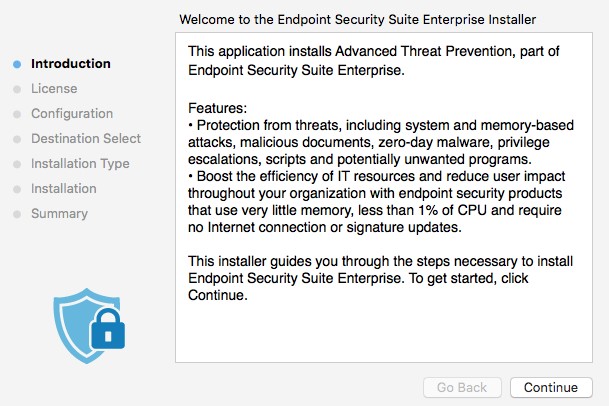
- Klepněte na tlačítko Continue.

- Kliknutím na tlačítko Agree potvrďte souhlas s podmínkami licenční smlouvy softwaru.
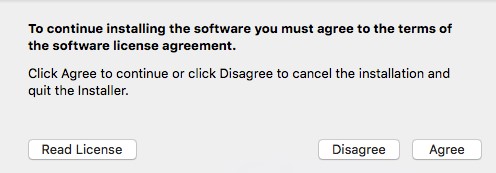
- V nabídce Configuration nástroje Dell Security Management Server:
- Vyplňte pole Server Host.
- Vyplňte pole Server Port.
- Klepněte na tlačítko Continue.
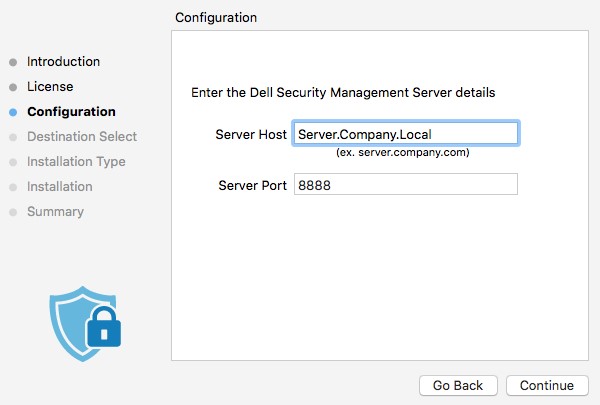 Poznámka:
- V tomto příkladu je
Server.Company.LocalTento příklad, Server.Company.Local, se bude lišit od plně kvalifikovaného názvu domény serveru (FQDN) ve vašem prostředí. - Výchozí port se může lišit od portu ve vašem prostředí.
- Klikněte na možnost Nainstalovat.
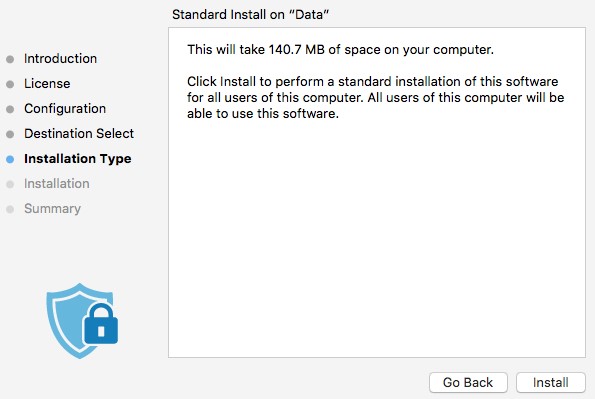
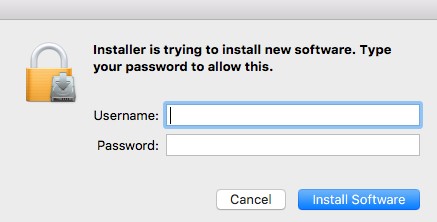
- Instalaci potvrdíte vyplněním polí Username a Password vašeho místního správce. Po vyplnění klikněte na tlačítko Install Software.
- Po úspěšné instalaci klikněte na možnost Zavřít.
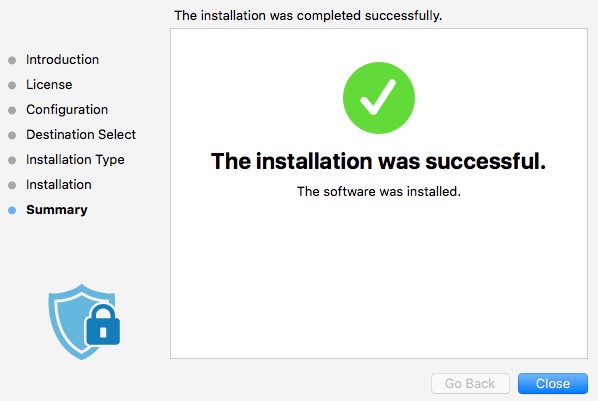 Pokud se instalace nezdaří, přečtěte si článek Jak shromažďovat protokoly pro sadu Dell Endpoint Security Suite Enterprise.
v1391
- Poklepáním na soubor Endpoint Security Suite Enterprise-[VERZE]-Release.dmg načtěte instalační program.
 [VERZE] představuje verzi instalačního programu.
 - Poklepejte na ikonu Endpoint Security Suite Enterprise.

- V uživatelském rozhraní klikněte na tlačítko Continue, čímž potvrdíte, že koncový bod splňuje všechny požadavky.
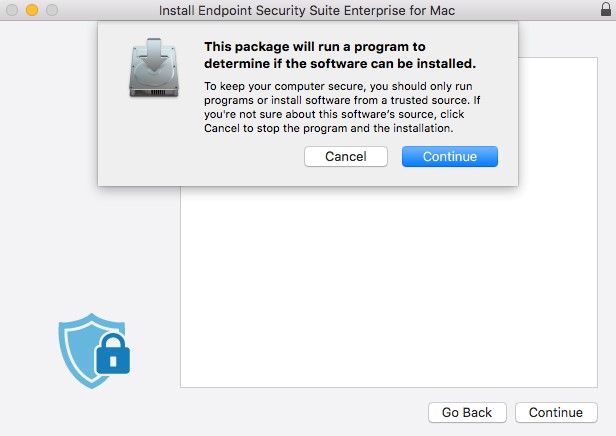 Další informace o systémových požadavcích produktu najdete v článku Systémové požadavky sady Dell Endpoint Security Suite Enterprise.
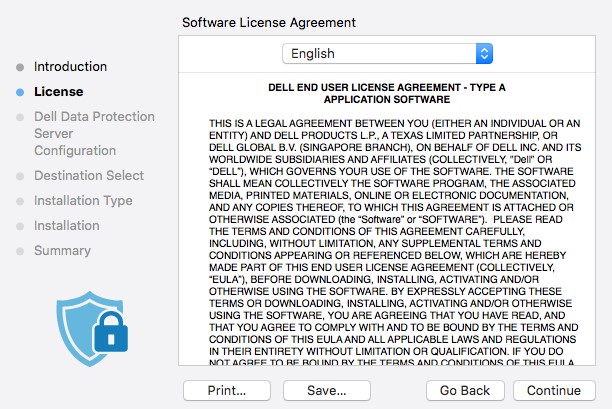
 - Klepněte na tlačítko Continue.
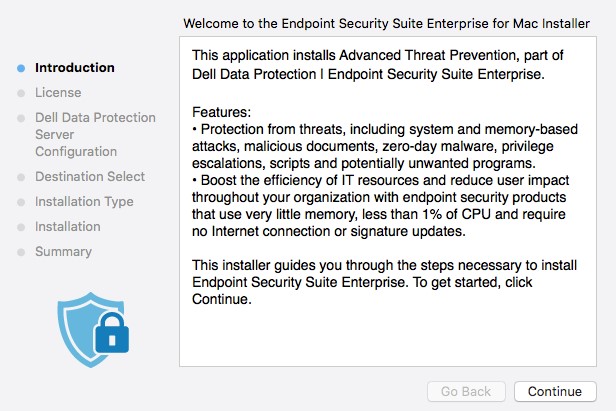
- Klepněte na tlačítko Continue.
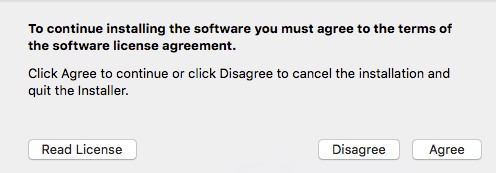
- Kliknutím na tlačítko Agree potvrďte souhlas s podmínkami licenční smlouvy softwaru.
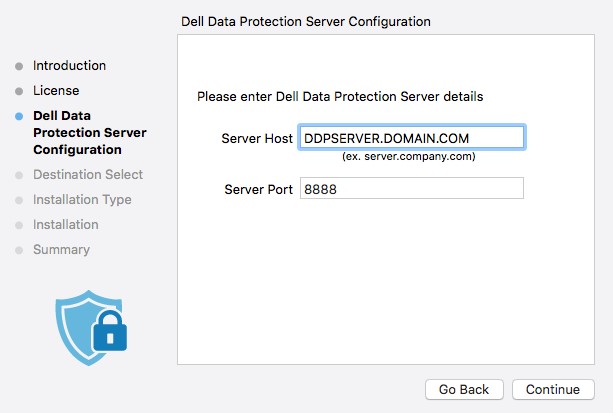
- V nabídce Configuration pro server Dell Data Protection:
- Vyplňte pole Server Host.
- Vyplňte pole Server Port.
- Klepněte na tlačítko Continue.
 Poznámka:
- V tomto příkladu je
Server.Company.LocalTento příklad, Server.Company.Local, se bude lišit od plně kvalifikovaného názvu domény serveru (FQDN) ve vašem prostředí. - Výchozí port se může lišit od portu ve vašem prostředí.
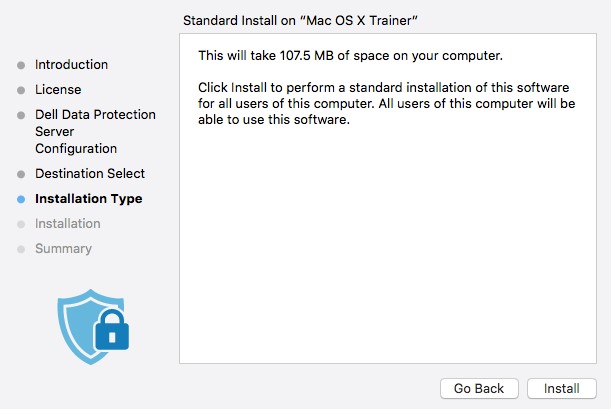
- Klikněte na možnost Nainstalovat.
- Instalaci potvrdíte vyplněním polí Username a Password vašeho místního správce. Po vyplnění klikněte na tlačítko Install Software.

- Po úspěšné instalaci klikněte na možnost Zavřít.
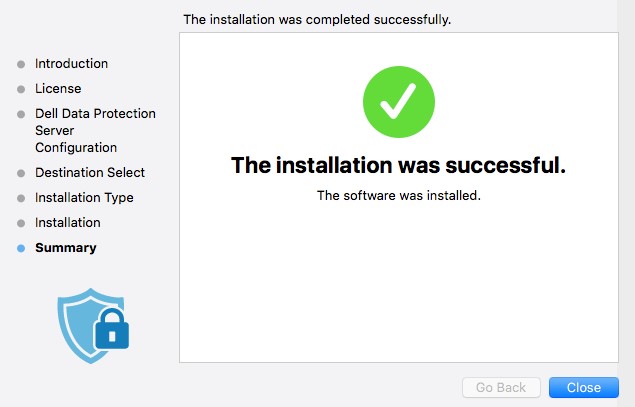 Pokud se instalace nezdaří, přečtěte si článek Jak shromažďovat protokoly pro sadu Dell Endpoint Security Suite Enterprise.
Terminál
Správce musí nakonfigurovat seznam vlastností (plist) před použitím terminálu pro nasazení sady Dell Endpoint Security Suite Enterprise for Mac. Další informace získáte po kliknutí na příslušný proces.
Configure
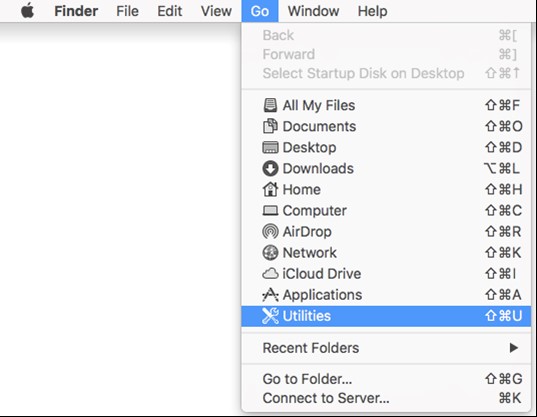
- V nabídce Apple klikněte na možnost Otevřít a poté na možnost Utility.
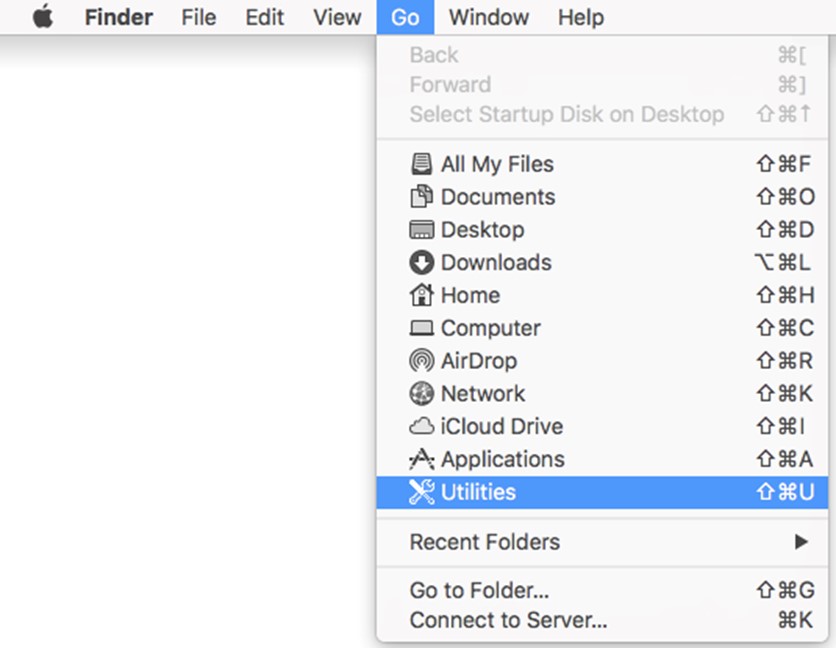
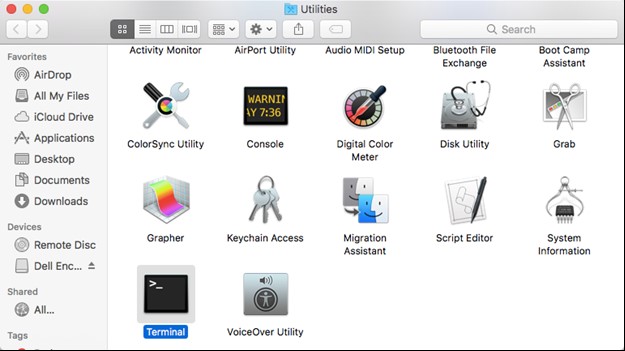
- V nabídce Utility dvakrát klikněte na možnost Terminál.
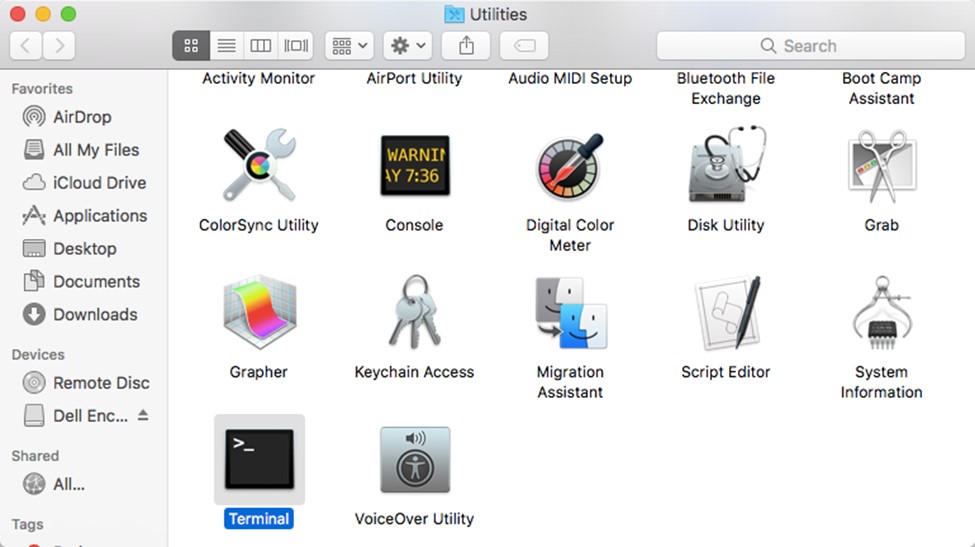
- Do terminálu zadejte příkaz
hdiutil attach -owners on "/Users/test/Desktop/Endpoint Security Suite Enterprise-[VERSION]-Release.dmg" -shadowa poté stiskněte Enter.
 Poznámka:
[VERSION]X.X představuje verzi instalačního programu.- Cesta ve vašem prostředí se může lišit od výše uvedeného příkladu.
- Typ
sudo nano "/Volumes/Endpoint Security Suite Enterprise for Mac/Utilities/com.dell.esse.plist"a poté stiskněte Enter.
 Příkazy sudo vyžadují pro úspěšné provedení operace přihlašovací údaje místního správce.
 - V rámci
DeviceServersklíč, nahradit:- Pole „string“ plně kvalifikovaným názvem domény (FQDN) serveru Dell Security Management Server.
- Pole „integer“ portem využívaným pro komunikaci se serverem.
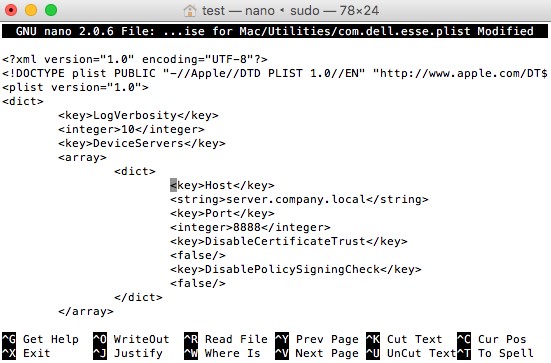 Poznámka:
- Příklad plně kvalifikovaného názvu domény
server.company.localČasová razítka se budou ve vašem prostředí lišit. - Port 8888 je výchozí port pro registraci. Tento port se ve vašem prostředí může lišit.
- Stisknutím kláves CTRL+X okno uzavřete. Po zobrazení výzvy k uložení pokračujte stisknutím klávesy Y.

- Stisknutím klávesy Enter soubor uložíte beze změny názvu.

- Do terminálu zadejte příkaz
sudo cp "/Volumes/Endpoint Security Suite Enterprise for Mac/Utilities/com.dell.esse.plist" /Library/Preferencesa poté stiskněte Enter.
 Poznámka:
com.dell.esse.plistmusí být uložen doLibrary/Preferencespřed terminálovým nasazením sady Dell Endpoint Security Suite Enterprise for Mac.- Nakonfigurované
plistNakonfigurovaný soubor plist je možné použít pro nasazení produktu v prostředí.
Nasazení
- Poklepáním na soubor Endpoint Security Suite Enterprise-[VERZE]-Release.dmg načtěte instalační program.
 [VERZE] představuje verzi instalačního programu.
 - V nabídce Apple klikněte na možnost Otevřít a poté na možnost Utility.
- V nabídce Utility dvakrát klikněte na možnost Terminál.
- Do terminálu zadejte příkaz
sudo installer -pkg "/Volumes/Endpoint Security Suite Enterprise for Mac/Endpoint Security Suite.pkg" -target /a poté stiskněte Enter.
 Poznámka:
- Příkazy sudo vyžadují pro úspěšné provedení operace přihlašovací údaje místního správce.
- Pokud se instalace nezdaří, přečtěte si článek Jak shromažďovat protokoly pro sadu Dell Endpoint Security Suite Enterprise.
Další informace
Videa
Dotčené produkty
Dell Endpoint Security Suite EnterpriseVlastnosti článku
Číslo článku: 000125462
Typ článku: How To
Poslední úprava: 05 Aug 2026
Verze: 15
Najděte odpovědi na své otázky od ostatních uživatelů společnosti Dell
Služby podpory
Zkontrolujte, zda se na vaše zařízení vztahují služby podpory.