Jak odinstalovat aplikaci CrowdStrike Falcon Sensor
Shrnutí: Podle těchto pokynů pro systémy Windows, Mac a Linux zjistěte, jak odinstalovat aplikaci CrowdStrike Falcon Sensor.
Pokyny
Tento článek se zabývá postupem odinstalace aplikace CrowdStrike Falcon Sensor.
Dotčené produkty:
- CrowdStrike Falcon Sensor
Dotčené operační systémy:
- Windows
- Mac
- Systém Linux
Pokyny k odinstalaci aplikace CrowdStrike Falcon Sensor se liší podle toho, jestli používáte systém Windows, Mac nebo Linux. Kliknutím na příslušný operační systém přejdete k postupu odinstalace.
Windows
Aplikaci CrowdStrike Falcon Sensor je ze systému Windows možné odebrat prostřednictvím:
Další informace získáte po kliknutí na příslušnou metodu.
UI
Postup odinstalace aplikace CrowdStrike Falcon Sensor pomocí uživatelského rozhraní systému Windows se liší mezi verzemi v5.10.9106 a novějšími, v4.24.8702 až 4.26.8904 a v4.23.8603 a staršími. Další informace získáte po výběru příslušné verze. Postup zjištění verze aplikace CrowdStrike Falcon Sensor naleznete v článku Jak zjistit verzi aplikace CrowdStrike Falcon Sensor.
v5.10.9106 a novější
- Pravým tlačítkem klikněte na nabídku Start systému Windows a vyberte možnost Aplikace a funkce.
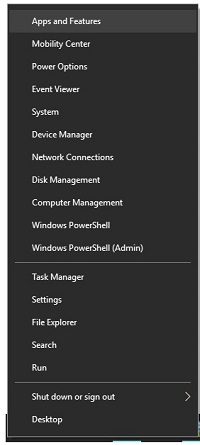 Aplikace a funkce budou v systému Windows 7 označeny jako Přidat nebo odebrat programy.
 - Vyberte možnost CrowdStrike Windows Sensor a poté klikněte na možnost Odinstalovat.
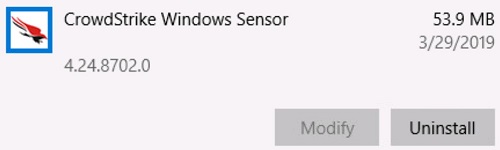 Verze v příkladu se může od vašeho prostředí lišit.
 - Klikněte na možnost Uninstall.

- Pokud je povolena funkce Řízení uživatelských účtů (UAC), klikněte na tlačítko Ano. V opačném případě pokračujte krokem 5.
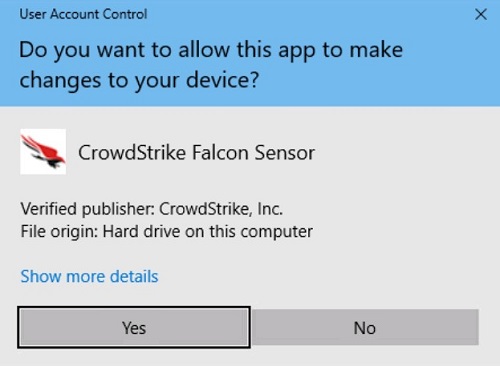
- Pokud používáte token údržby, pokračujte krokem 6. V opačném případě pokračujte krokem 7.
- Vyplňte token údržby a poté klikněte na tlačítko Uninstall.
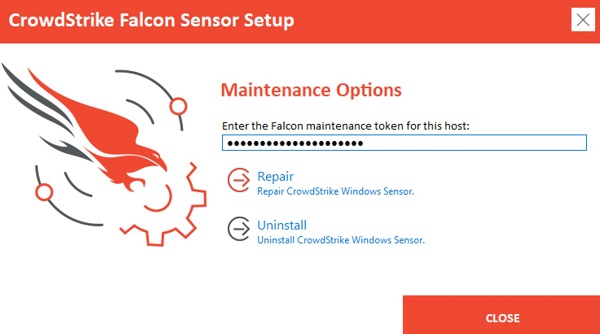 Další informace naleznete v článku Jak spravovat token údržby aplikace CrowdStrike Falcon Sensor.
 - Klikněte na možnost Uninstall.
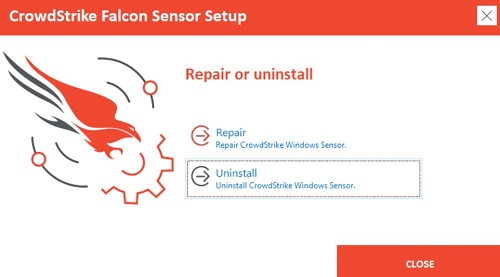
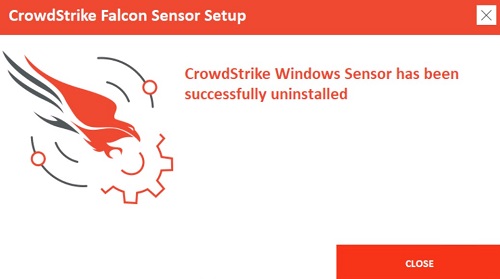
- Po odinstalování klikněte na možnost Close.
v4.24.8702 až 4.26.8904
- Pravým tlačítkem klikněte na nabídku Start systému Windows a vyberte možnost Aplikace a funkce.
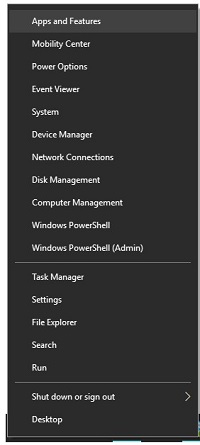 Aplikace a funkce budou v systému Windows 7 označeny jako Přidat nebo odebrat programy.
 - Vyberte možnost CrowdStrike Windows Sensor a poté klikněte na možnost Odinstalovat.
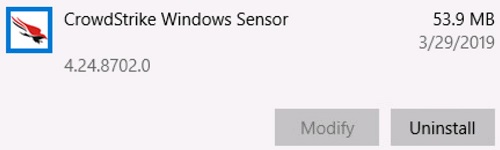 Verze v příkladu se může od vašeho prostředí lišit.
 - Klikněte na možnost Uninstall.

- Pokud je povolena funkce Řízení uživatelských účtů (UAC), klikněte na tlačítko Ano. V opačném případě pokračujte krokem 5.
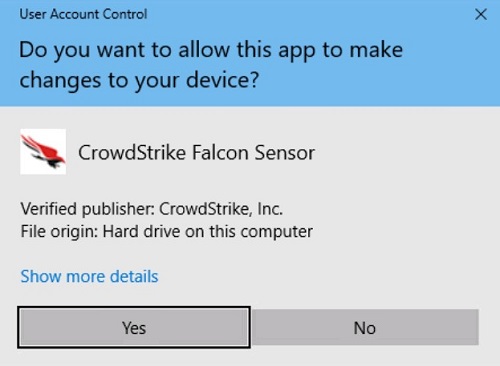
- V případě instalací chráněných heslem pokračujte krokem 6. V případě běžných instalací pokračujte krokem 7.
- Zadejte instalační heslo aplikace Falcon, klikněte na možnost Uninstall a poté pokračujte krokem 8.
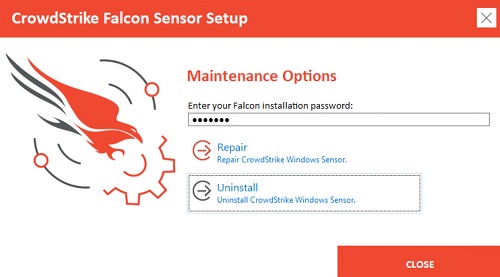 Zapomenutá hesla je možné resetovat pouze otevřením požadavku u podpory Dell. Další informace naleznete v článku Telefonní čísla mezinárodní podpory Dell Data Security.
 - Klikněte na možnost Uninstall.
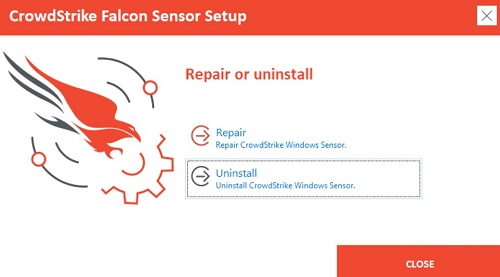
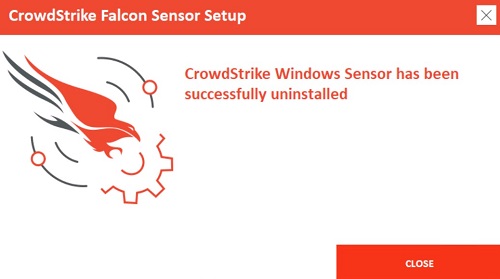
- Po odinstalování klikněte na možnost Close.
v4.23.8603 a starší
- Pravým tlačítkem klikněte na nabídku Start systému Windows a vyberte možnost Aplikace a funkce.
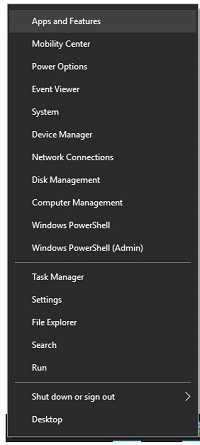 Aplikace a funkce budou v systému Windows 7 označeny jako Přidat nebo odebrat programy.
 - Vyberte možnost CrowdStrike Windows Sensor a poté klikněte na možnost Odinstalovat.
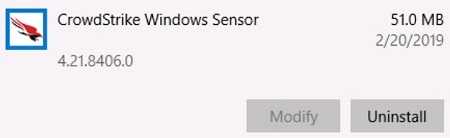 Verze v příkladu se může od vašeho prostředí lišit.
 - Klikněte na možnost Uninstall.

- Pokud je povolena funkce Řízení uživatelských účtů (UAC), klikněte na tlačítko Ano. V opačném případě pokračujte krokem 5.
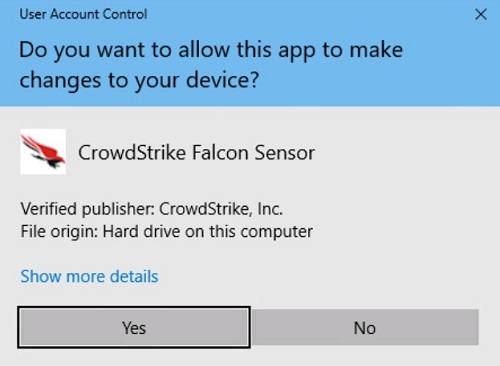
- Klikněte na možnost Uninstall.
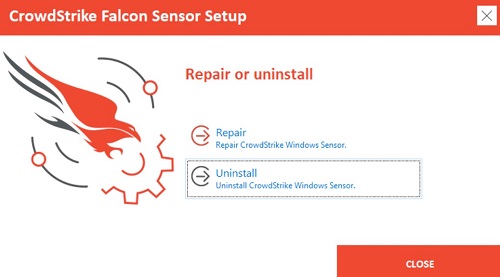
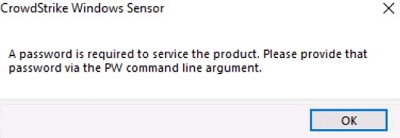
- Jestliže je aplikace CrowdStrike Falcon Sensor chráněná heslem, klikněte na možnost OK a pokračujte do části odinstalace pomocí rozhraní příkazového řádku. V opačném případě pokračujte krokem 7,.
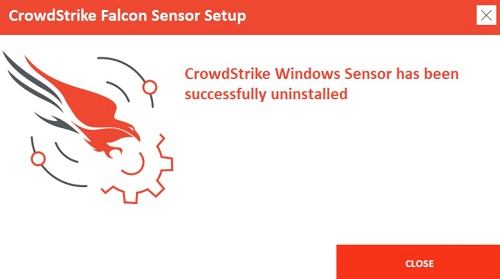
- Po odinstalování klikněte na možnost Close.
CLI
Postup odinstalace aplikace CrowdStrike Falcon Sensor pomocí příkazového řádku systému Windows se liší mezi verzemi v5.10.9106 a novějšími či v4.26.8904 a staršími. Další informace získáte po výběru příslušné verze. Postup zjištění verze aplikace CrowdStrike Falcon Sensor naleznete v článku Jak zjistit verzi aplikace CrowdStrike Falcon Sensor.
v5.10.9106 a novější
- Přepínače nerozlišují velká a malá písmena.
- Jestliže je povolena funkce Řízení uživatelských účtů (UAC), k provedení odinstalace jsou nezbytná oprávnění správce.
| Přepínač | Povinné | Účel |
|---|---|---|
/passive |
Ne | Instalační program zobrazí minimální uživatelské rozhraní bez výzev |
/quiet |
Ne | Potlačí uživatelské rozhraní a výzvy. |
/log |
Ne | Změní výchozí adresář protokolu instalace z %Temp% na nové umístění
Nové umístění musí být obsaženo v uvozovkách ("") |
| Přepínač | Hodnota | Povinné | Účel |
|---|---|---|---|
MAINTENANCE_TOKEN |
Viz příklady | Ne | Brání odinstalaci bez hesla pro údržbu. |
- Další informace naleznete v článku Jak spravovat token údržby aplikace CrowdStrike Falcon Sensor.
- Informace o získání nástroje pro odinstalaci naleznete v článku Jak stáhnout nástroj pro odinstalaci aplikace CrowdStrike Falcon Sensor v systému Windows.
Příklad odinstalace v rozhraní CLI:
Příklad 1
CsUninstallTool.exe MAINTENANCE_TOKEN=a0c76aa097218dc446082 /quiet
Příklad 1 obsahuje:
- Instalace
CsUninstallTool.exe - Bezobslužná instalace = Ano
- Instalační výzvy pro koncového uživatele = Ne
- Token údržby = Ano
Token údržby se bude ve vašem prostředí lišit.
- Adresář protokolu instalace = %TEMP%
%TEMP%Poznámka: Používá se výchozí hodnota, protože hodnota není definována.
Příklad 2
CsUninstallTool.exe /passive /log "C:\Logs"
Příklad 2 obsahuje:
- Instalace
CsUninstallTool.exe - Bezobslužná instalace = Ne
Poznámka: Používá se výchozí hodnota, protože hodnota není definována.
- Instalační výzvy pro koncového uživatele = Ne
- Ochrana heslem = Ne
Poznámka: Používá se výchozí hodnota, protože hodnota není definována.
- Adresář protokolu instalace = %TEMP%
C:\Logs
v4.26.8904 a starší
- Přepínače nerozlišují velká a malá písmena.
- Jestliže je povolena funkce Řízení uživatelských účtů (UAC), k provedení odinstalace jsou nezbytná oprávnění správce.
| Přepínač | Povinné | Účel |
|---|---|---|
/passive |
Ne | Instalační program zobrazí minimální uživatelské rozhraní bez výzev |
/quiet |
Ne | Potlačí uživatelské rozhraní a výzvy. |
/log |
Ne | Změní výchozí adresář protokolu instalace z %Temp% na nové umístění
Nové umístění musí být obsaženo v uvozovkách ("") |
| Přepínač | Hodnota | Povinné | Účel |
|---|---|---|---|
PW= |
Viz příklady | Ne | Zabraňuje odinstalaci bez hesla
Heslo musí být vloženo mezi uvozovky ("") Parametr musí následovat přímo za souborem |
Příklad odinstalace v rozhraní CLI:
Příklad 1
CsUninstallTool.exe PW="Ex@mpl3" /quiet
Příklad 1 obsahuje:
- Instalace
CsUninstallTool.exe - Bezobslužná instalace = Ano
- Instalační výzvy pro koncového uživatele = Ne
- Ochrana heslem = Ano
- Adresář protokolu instalace = %TEMP%
%TEMP%Poznámka: Používá se výchozí hodnota, protože hodnota není definována.
Příklad 2
CsUninstallTool.exe /passive /log "C:\Logs"
Příklad 2 obsahuje:
- Instalace
CsUninstallTool.exe - Bezobslužná instalace = Ne
Poznámka: Používá se výchozí hodnota, protože hodnota není definována.
- Instalační výzvy pro koncového uživatele = Ne
- Ochrana heslem = Ne
Poznámka: Používá se výchozí hodnota, protože hodnota není definována.
- Adresář protokolu instalace = %TEMP%
C:\Logs
Mac
Postup odinstalace aplikace CrowdStrike Falcon Sensor pomocí systému Mac se liší mezi verzemi 5.10.9003 a novějšími či 4.28.8907 a staršími. Další informace získáte po výběru příslušné verze. Postup zjištění verze aplikace CrowdStrike Falcon Sensor naleznete v článku Jak zjistit verzi aplikace CrowdStrike Falcon Sensor.
v5.10.9003 a novější
Aplikaci CrowdStrike Falcon Sensor je možné odebrat v normálním nebo chráněném režimu (token údržby). Režim Protected zabraňuje neoprávněnému odebrání, odinstalaci, opravě či ručnímu upgradu snímače. Další informace získáte po kliknutí na příslušný režim.
Normální
- V nabídce Apple klikněte na možnost Otevřít a poté na možnost Utility.
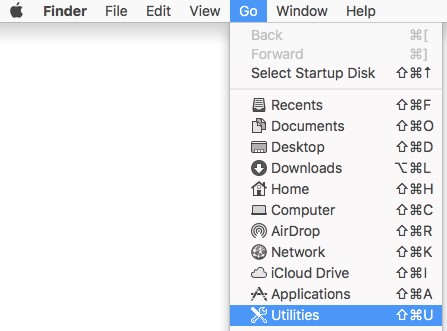
- Ve složce Utility dvakrát klikněte na možnost Terminál.

- Do terminálu zadejte příkaz
sudo /Library/CS/falconctl uninstalla poté stiskněte Enter. - Vyplňte heslo pro
sudoa poté stiskněte Enter.
 Při odinstalaci aplikací CrowdStrike Falcon Sensor nasazených s tokenem údržby dojde k chybě. Kroky odinstalace naleznete v části Chráněné.
 - Po dokončení odinstalace zadejte příkaz
exita stisknutím klávesy Enter zavřete Terminál.
Protected (Chráněné)
- V nabídce Apple klikněte na možnost Otevřít a poté na možnost Utility.
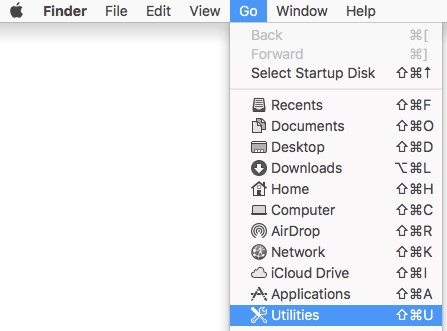
- Ve složce Utility dvakrát klikněte na možnost Terminál.

- Do terminálu zadejte příkaz
sudo /Library/CS/falconctl uninstall ––maintenance-tokena poté stiskněte Enter.Poznámka: Dvě pomlčky ("––") musí být použito předmaintenance-token. - Vyplňte heslo pro
sudoa poté stiskněte Enter.

- Vyplňte pole Maintenance Token a stiskněte Enter.
 Další informace naleznete v článku Jak spravovat token údržby aplikace CrowdStrike Falcon Sensor.
 - Po dokončení odinstalace zadejte příkaz
exita stisknutím klávesy Enter zavřete Terminál.
v4.28.8907 a starší
Aplikaci CrowdStrike Falcon Sensor je možné odebrat v normálním nebo chráněném režimu (token údržby). Režim Protected zabraňuje neoprávněnému odebrání, odinstalaci, opravě či ručnímu upgradu snímače. Další informace získáte po kliknutí na příslušný režim.
Normální
- V nabídce Apple klikněte na možnost Otevřít a poté na možnost Utility.
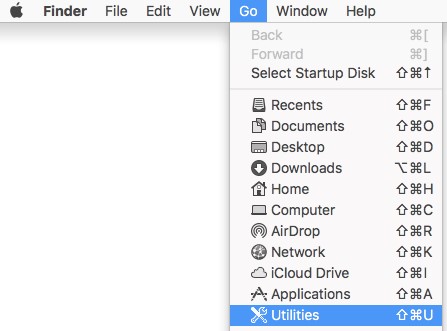
- Ve složce Utility dvakrát klikněte na možnost Terminál.

- Do terminálu zadejte příkaz
sudo /Library/CS/falconctl uninstalla poté stiskněte Enter. - Vyplňte heslo pro
sudoa poté stiskněte Enter.
 Odinstalace heslem chráněné aplikace CrowdStrike Falcon Sensor se nezdaří. Kroky odinstalace naleznete v části Chráněné.
 - Po dokončení odinstalace zadejte příkaz
exita stisknutím klávesy Enter zavřete Terminál.
Protected (Chráněné)
- V nabídce Apple klikněte na možnost Otevřít a poté na možnost Utility.
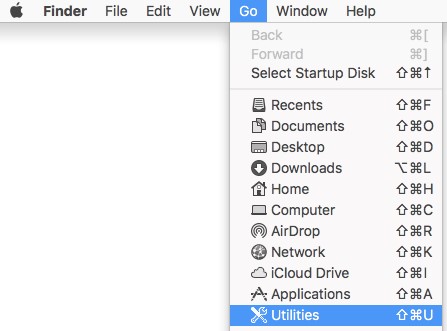
- Ve složce Utility dvakrát klikněte na možnost Terminál.

- Do terminálu zadejte příkaz
sudo /Library/CS/falconctl uninstall –passworda poté stiskněte Enter. - Vyplňte heslo pro
sudoa poté stiskněte Enter.

- Vyplňte heslo a poté stiskněte klávesu Enter.
 Zapomenutá hesla je možné resetovat pouze otevřením požadavku u podpory Dell. Další informace naleznete v článku Telefonní čísla mezinárodní podpory Dell Data Security.
 - Po dokončení odinstalace zadejte příkaz
exita stisknutím klávesy Enter zavřete Terminál.
Systém Linux
Na základě distribuce systému Linux spusťte příslušný příkaz a odinstalujte aplikaci CrowdStrike Falcon Sensor z hostitele.
sudo privilegia.
Red Hat Enterprise Linux, CentOS, Amazon Linux
V části Terminál zadejte příkaz sudo yum remove falcon-sensor a poté stiskněte Enter.

SUSE Linux Enterprise Server (SLES)
V části Terminál zadejte příkaz sudo zypper remove falcon-sensor a poté stiskněte Enter.

Ubuntu
V části Terminál zadejte příkaz sudo apt-get purge falcon-sensor a poté stiskněte Enter.

Další informace
Doporučené články
Zde je několik doporučených článků týkajících se tohoto tématu, které by vás mohly zajímat.