Proces nástroje RMA Shim na počítači Chromebook 3100, 3100 2 v 1 a 3400
Shrnutí: Postup použití nástroje Chrome Return Merchandise Authorization (RMA) Shim při výměně základní desky v noteboocích Chromebook 3100, 3100 2 v 1 a 3400.
Tento článek se vztahuje na
Tento článek se nevztahuje na
Tento článek není vázán na žádný konkrétní produkt.
V tomto článku nejsou uvedeny všechny verze produktu.
Pokyny
Dotčené platformy
- Chromebook 3100
- Chromebook 3100 2 v 1
- Chromebook 3400
Obsah
- Chromebook RMA Shim
- Příprava nástroje RMA Shim (vyžadováno pouze v případě, že nedošlo k výměně základní desky)
- Instalace nástroje RMA Shim
- Spuštění nástroje RMA Shim
Chromebook RMA Shim
Počítače Dell Chromebook 3100, 3100 2 v 1 a 3400 používají jedinečný servisní nástroj známý jako RMA Shim.
Pokud dojde k výměně základní desky, je nutné k zápisu výrobního čísla a opětovnému načtení operačního systému ChromeOS použít nástroj RMA Shim.
Klíč USB s nástrojem RMA Shim
Klíč USB s nástrojem RMA Shim je odeslán nebo přibalen společně s náhradní základní deskou.
Poznámka: V případě výměny základní desky přeskočte část Příprava nástroje RMA Shim a přejděte přímo k části Instalace nástroje RMA Shim.
Příprava nástroje RMA Shim (vyžadováno pouze v případě, že nedošlo k výměně základní desky)
Odpojením baterie zakažte ochranu proti zápisu (WP)
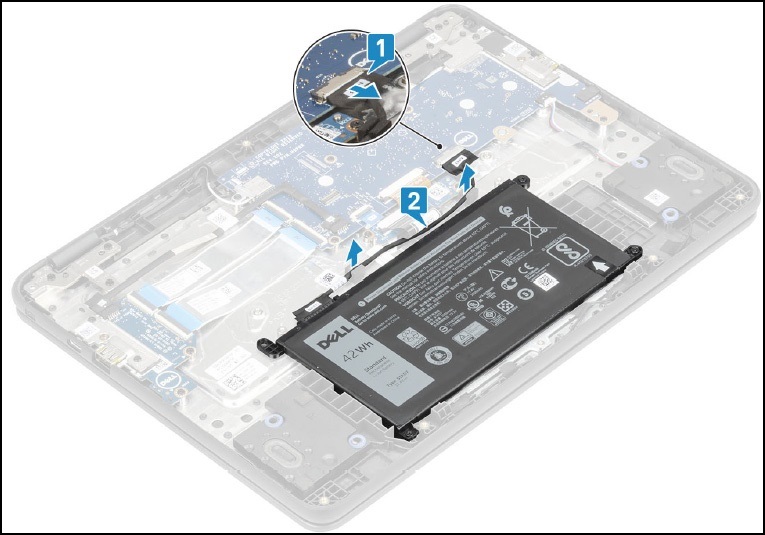
Instalace nástroje RMA Shim
- Sejměte spodní kryt a poznamenejte si informace o položce SKU na vnitřní straně krytu. Tyto informace o položce SKU budou vyžadovány později.
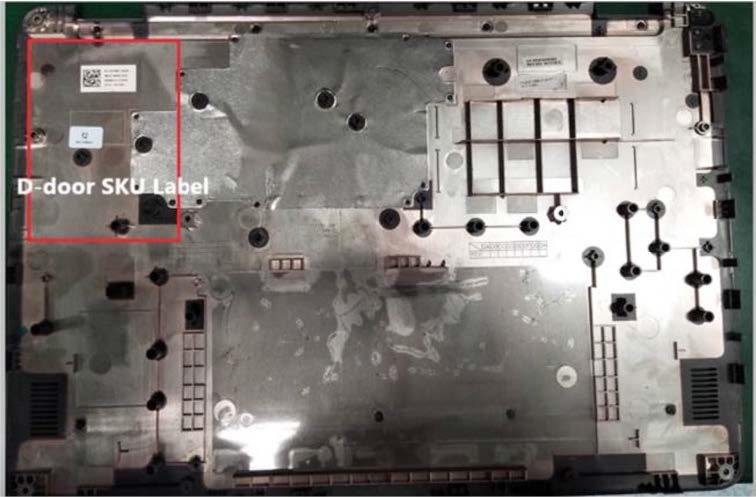
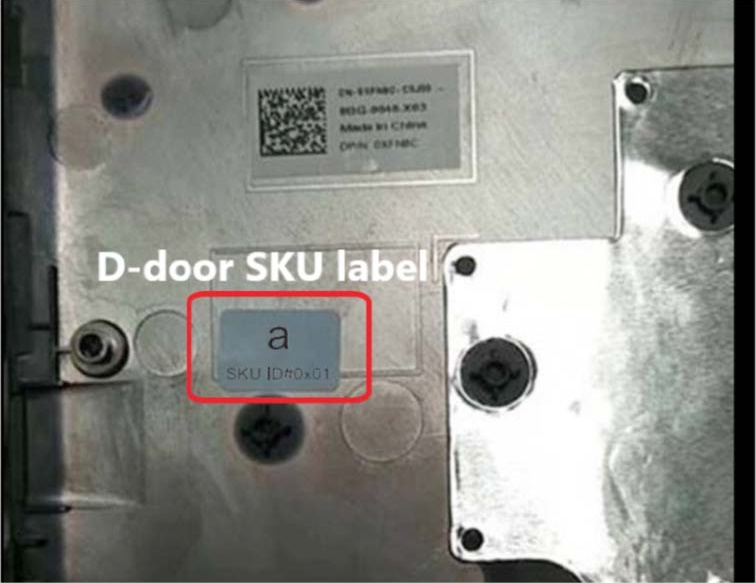 Poznámka: Pokud váš přístupový panel nemá štítek, byl štítek poškozen nebo odstraněn? Pomocí těchto kroků můžete zjistit příčinu:
- Přejděte na stránku podpory společnosti Dell.
- Zadejte výrobní číslo.
- Klikněte na možnost Zobrazit technické údaje produktu.
- Štítek je uveden spolu s písmenem štítku. (Příklad: LBL, SKU ID 0X01, X, model počítače.)
- Vložte klíč USB s nástrojem RMA Shim do portu USB. Připojte napájecí adaptér a stiskněte a podržte klávesy Esc + Refresh + napájení (podržte tlačítka stisknutá přibližně na dvě sekundy). (Pokud byla vyměněna základní deska, pokračujte krokem 6.)
- Když se zobrazí následující obrazovka, stiskněte Ctrl + D .
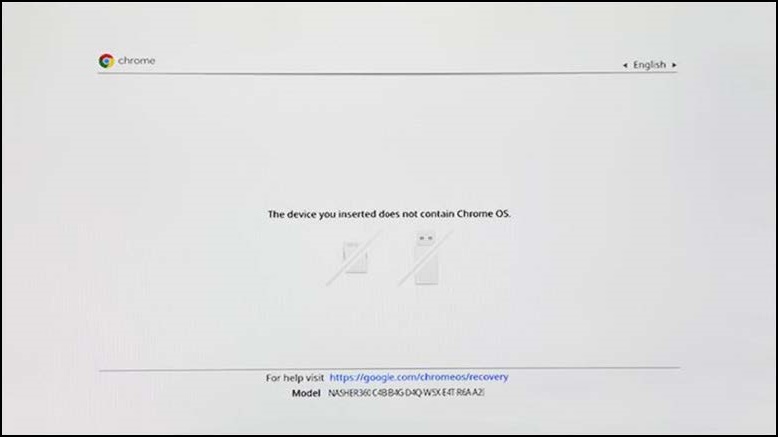
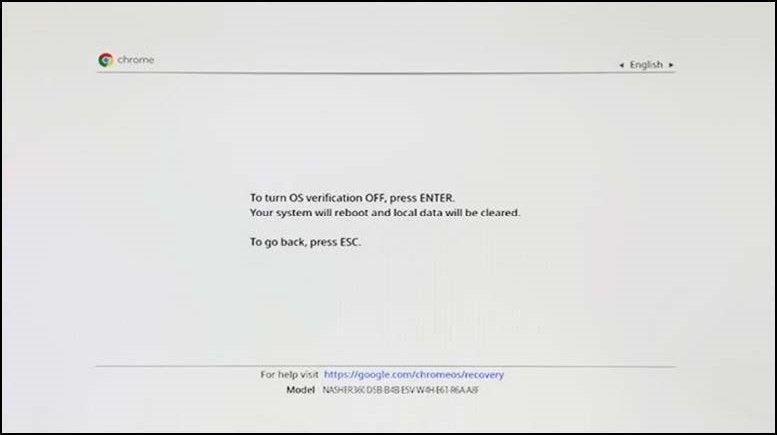
- Stisknutím klávesy Enter vypněte ověření operačního systému.
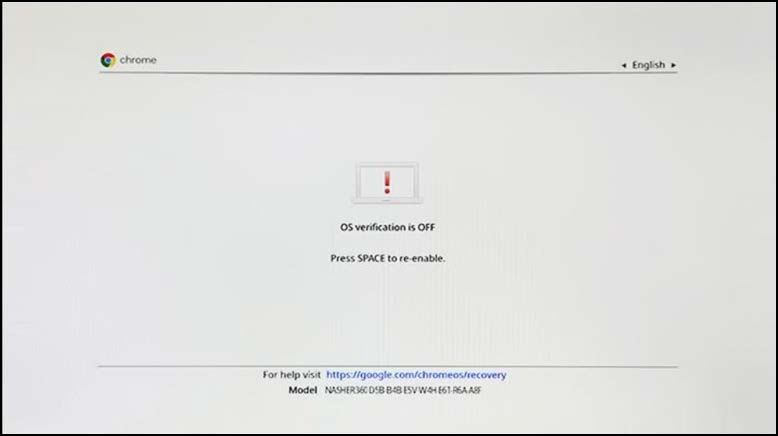
- Na této obrazovce stiskněte a podržte klávesy Esc + Refresh + napájení (podržte tlačítka stisknutá přibližně na dvě sekundy). Během třiceti sekund a před zazněním 2 zvukových signálů spusťte systém z klíče USB s nástrojem RMA Shim.
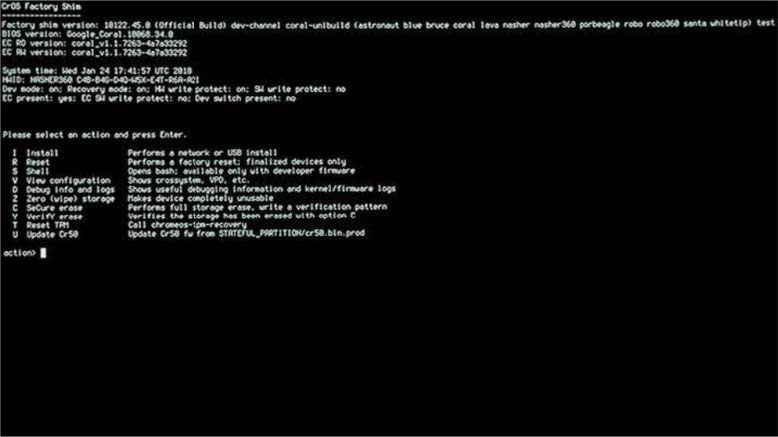
- Stisknutím kláves I + Enter spusťte instalaci souboru RMA Shim.
Spuštění nástroje RMA Shim
- Vyjměte klíč USB s nástrojem RMA Shim a připojte baterii, pokud je odpojená.
- Stisknutím mezerníku zahajte proces RMA Shim.
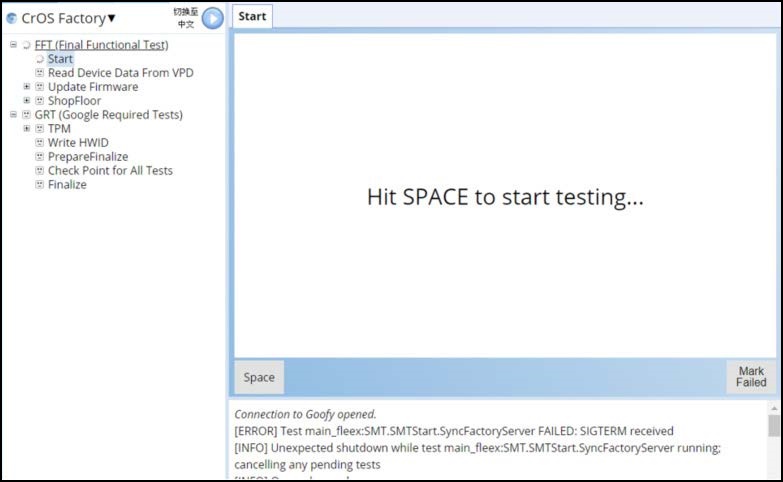
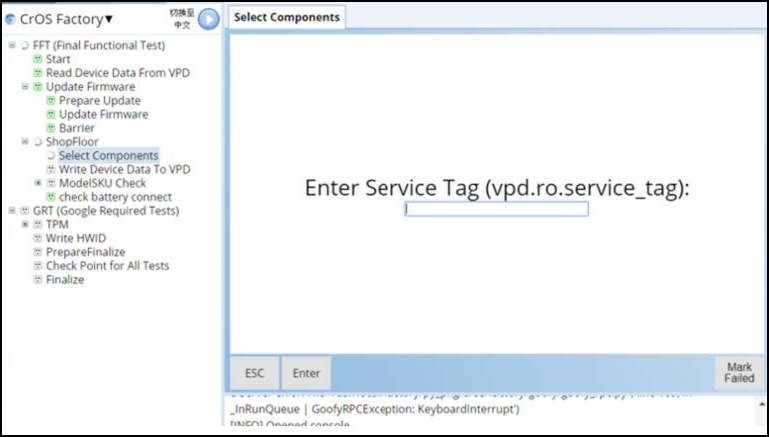
- Zadejte výrobní číslo ze štítku na šasi a stiskněte Enter.
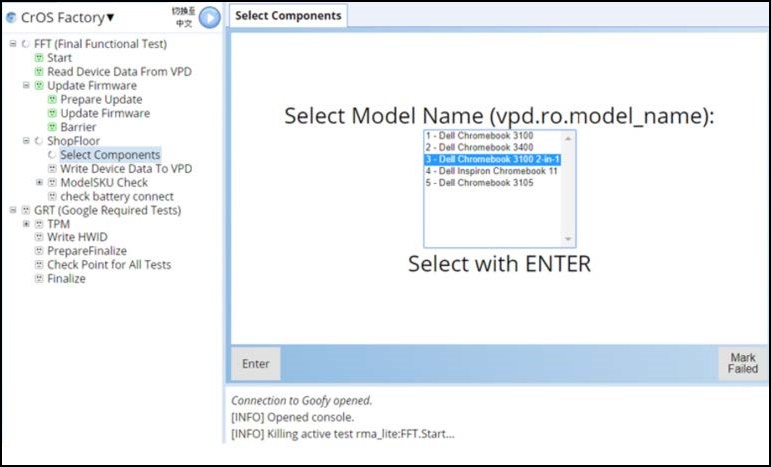
- Podívejte se na název modelu na spodním krytu nebo na lístku pracovního příkazu, vyberte správný název modelu a stiskněte Enter.
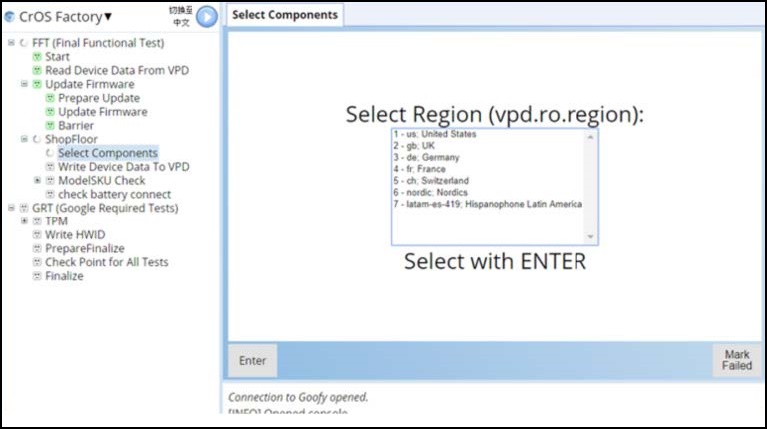
- Vyberte správnou oblast a pokračujte stisknutím klávesy Enter .
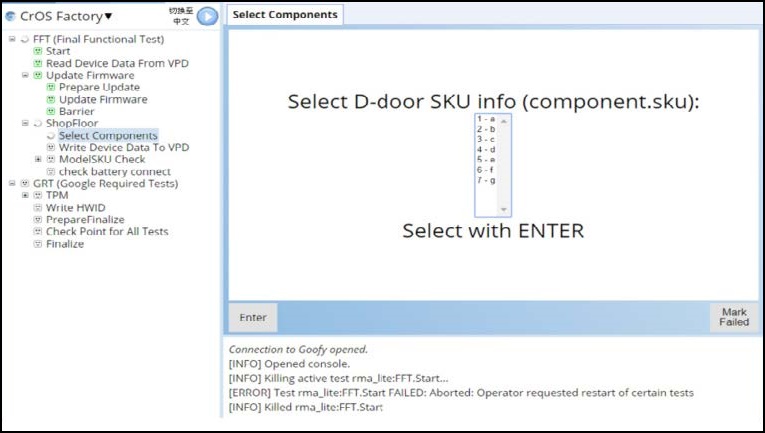
- Z výše uvedených informací vyberte položku D-door SKU a stiskněte Enter.
- Na této obrazovce stisknutím mezerníku vypněte Chromebook.
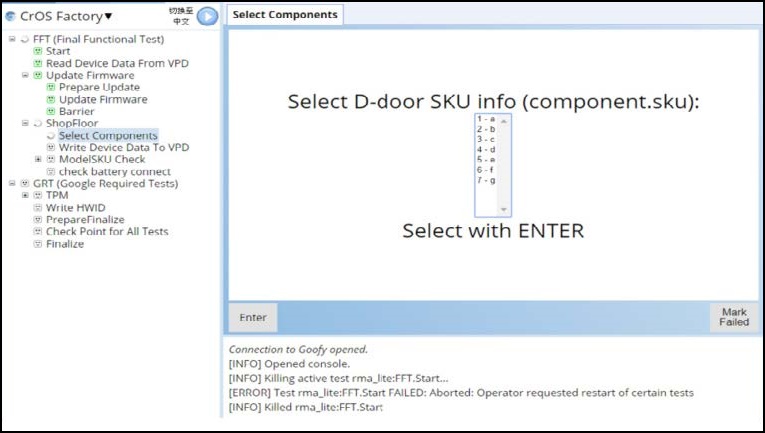
- Připojte napájecí adaptér, stiskněte tlačítko napájení nebo otevřete víko displeje LCD. Zapněte počítač a pokračujte v procesu.
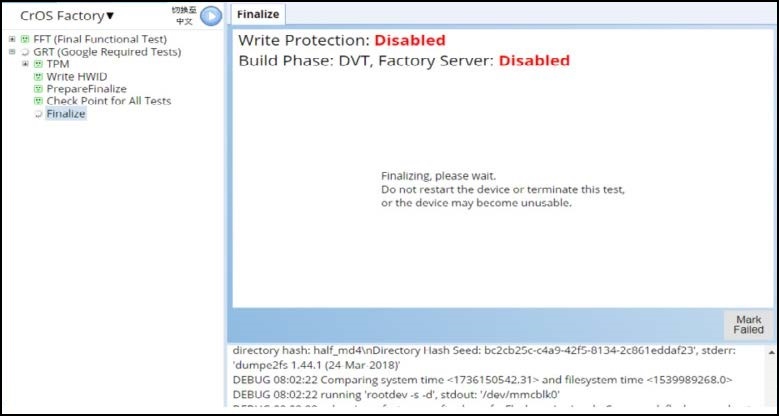
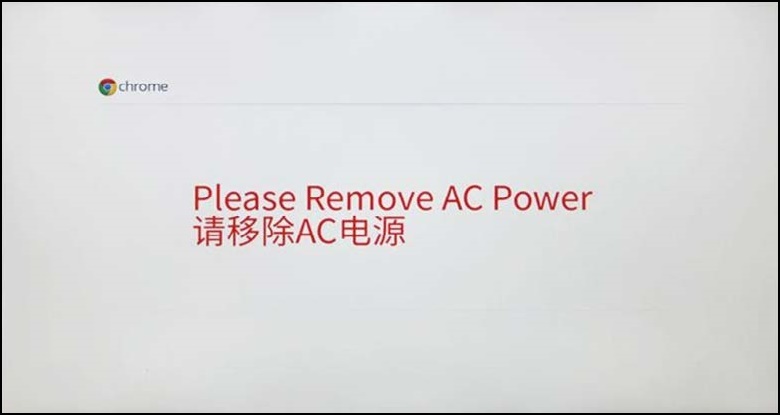
- Po zobrazení výzvy odpojte napájecí adaptér.
Poznámka: Vymazání z výroby nějakou dobu trvá a v levém horním rohu je odpočítávací časovač.
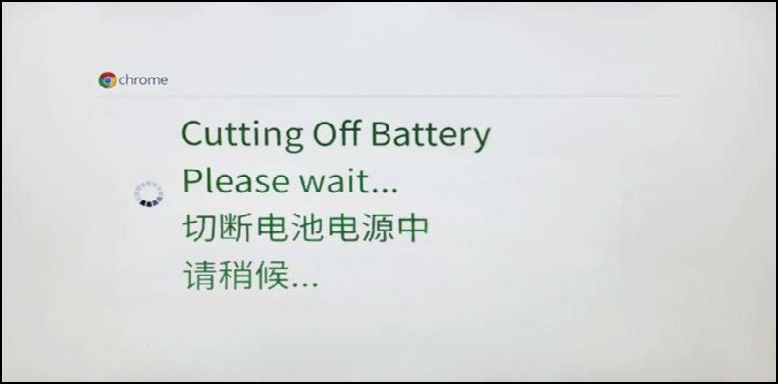
- Počkejte, až se počítač vypne. Proces je nyní kompletní. Počítač je nyní v režimu pro odeslání , takže k prvnímu zapnutí bude potřeba síťové napájení .
Dotčené produkty
Chromebook 3100 2-in-1., ChromeBook 3100, ChromeBook 3400Vlastnosti článku
Číslo článku: 000126477
Typ článku: How To
Poslední úprava: 04 Jun 2026
Verze: 11
Najděte odpovědi na své otázky od ostatních uživatelů společnosti Dell
Služby podpory
Zkontrolujte, zda se na vaše zařízení vztahují služby podpory.